Pilotez votre stream de jeu depuis une seule régie, dans un onglet de navigateur
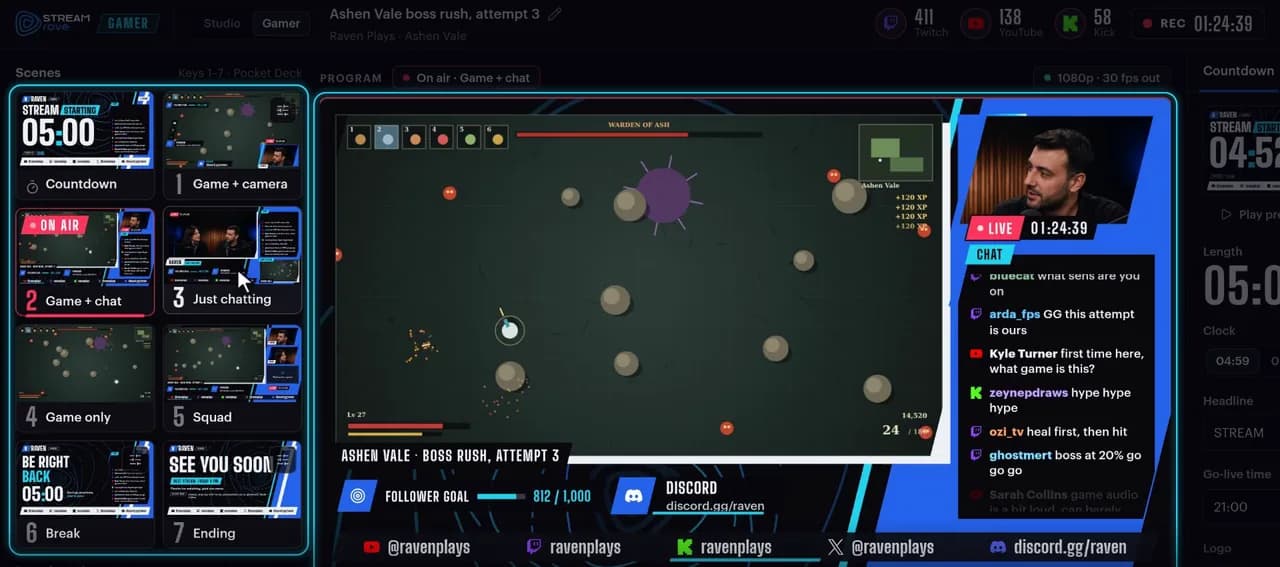
Gamer Studio est la régie du Studio pour ceux qui jouent pendant qu'ils diffusent. Choisissez-le en créant un stream, partagez la fenêtre dans laquelle tourne votre jeu, et tout ce qu'il vous faut pendant l'émission se trouve sur une seule page : scènes, compte à rebours, chat, alertes. Nous assemblons l'image sur nos serveurs et l'envoyons à chaque plateforme que vous avez ajoutée.
Il vous faut un ordinateur, et Chrome ou Edge vous donnent accès à toutes les fonctions. OBS n'est pas obligatoire, mais il peut alimenter la régie quand un jeu ne se laisse pas capturer par un navigateur.
Gamer Studio en 30 secondes
Scènes, transitions, habillage à l'antenne et compte à rebours avant le direct : la régie du Studio pensée pour les streams de jeux.
Ce qu'il vous évite de faire
Un début que votre public peut prévoir
Fixez une durée, appuyez sur Passer en direct, et la diffusion s'ouvre sur un écran « Ça commence bientôt » avec une horloge. À zéro, tous les spectateurs passent à votre première scène, même si la régie est dans un onglet en arrière-plan. L'horloge ne démarre que lorsque nos serveurs envoient vraiment l'émission : elle ne peut donc pas arriver à zéro pendant que le stream est encore en cours de démarrage.
Vos mains restent sur le jeu
Scannez un code et votre téléphone devient une télécommande, avec des boutons pour les scènes, le compte à rebours, votre micro et les ralentis. Dans Chrome ou Edge, une petite fenêtre peut aussi flotter au-dessus du jeu avec les commandes principales.
Du chat et des alertes sans tas de widgets
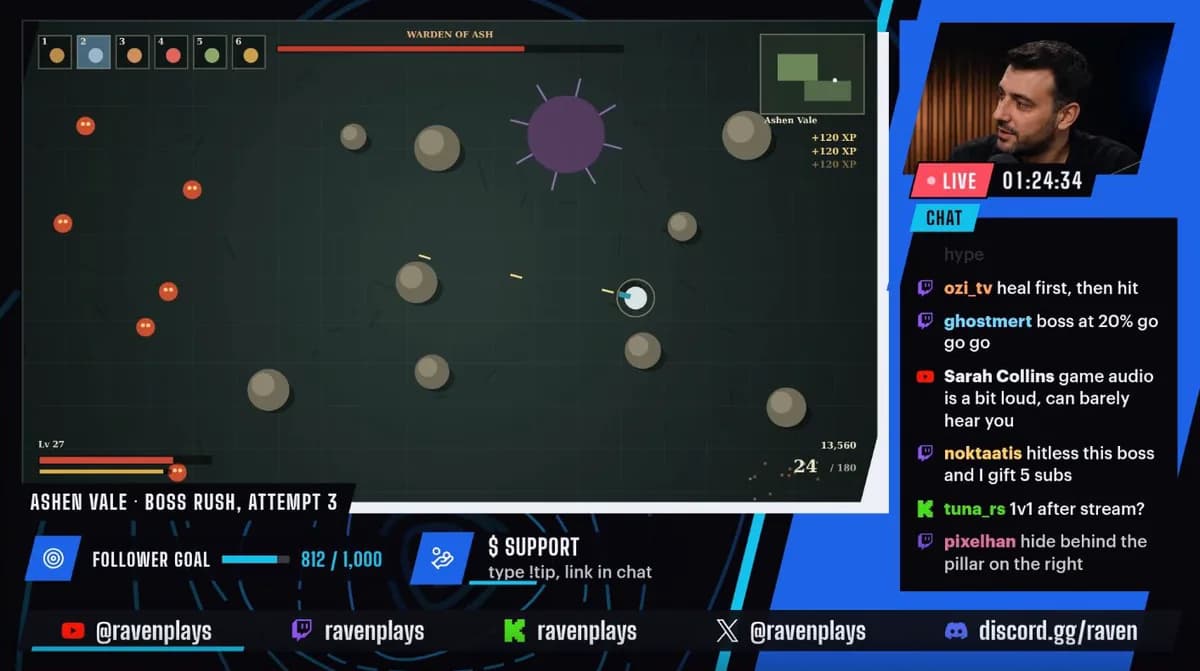
Le chat de Twitch, YouTube et Kick peut s'afficher à côté du jeu (à partir de l'offre Relay), et vous pouvez mettre un seul message à l'écran quand il le mérite. Les alertes de follows, d'abonnements, d'abos offerts, de raids, de bits, de Super Chats et d'adhésions fonctionnent avec toutes les offres, selon ce que chaque plateforme transmet.
Un ami dans l'image, ou son jeu
La scène Équipe réunit, à côté du jeu, vous et jusqu'à trois invités, autant que votre offre en accepte. La scène Versus met votre jeu à côté de celui d'un invité, chacun avec la caméra de son joueur. Les invités arrivent par un lien, sans compte.
Ce qu'il y a dans la régie
Sept scènes et deux cartes
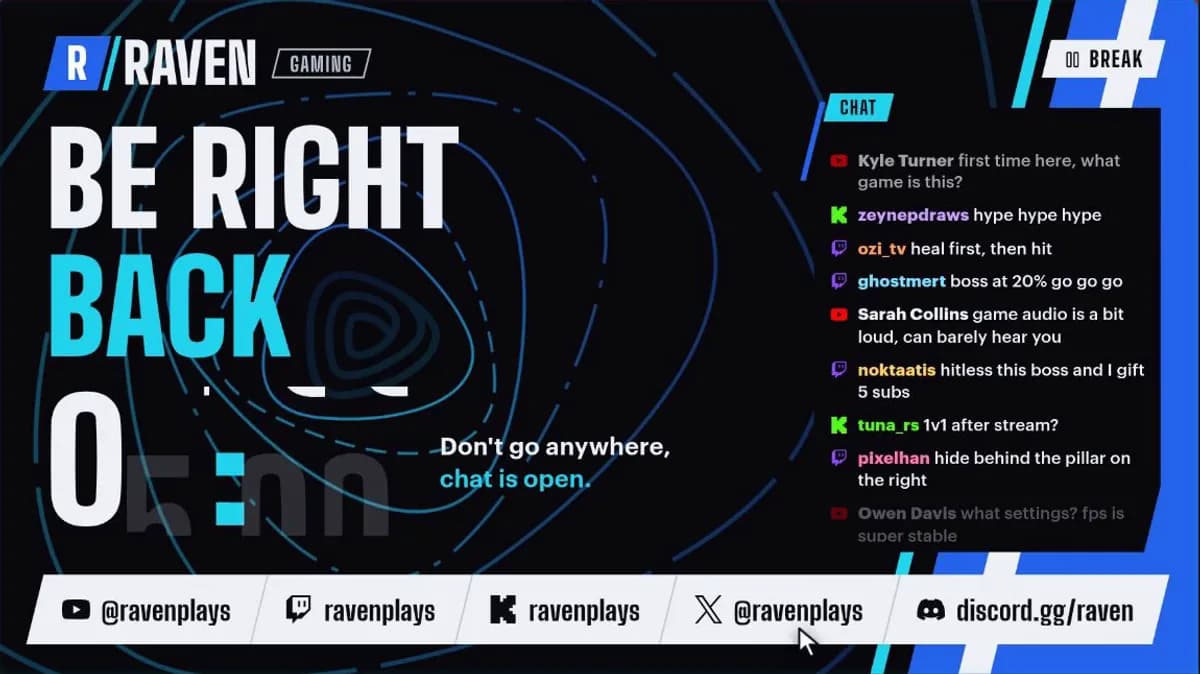
Sept scènes sont prêtes dès la première minute : Jeu + caméra, Jeu + chat, Discussion, Jeu seul, Équipe, Pause et Versus. Une carte « Ça commence bientôt » les précède et une carte « Fin » les suit. Chaque scène a quelques réglages qui lui sont propres : le coin et la taille de la caméra pour Jeu + caméra, le nombre de places pour Équipe, le texte et la durée pour Pause.
Transitions entre les scènes
Coupe, Fondu, Glissement, Zoom, Volet, Glitch ou Morph : choisissez-en une avant de changer de scène. Vous préférez le calme ? Le réglage Mouvement à l'antenne remplace les plus agitées par des fondus courts.
Un compte à rebours modulable
Choisissez une durée d'une minute à une heure, écrivez le titre et la ligne à côté de l'horloge, et dites quelle scène vient ensuite. Besoin de plus de temps ? Appuyez sur +1 min avant zéro. Prêt plus tôt ? Démarrer maintenant.
Un objectif, un compteur et vos liens
Un objectif d'abonnés et un compteur (Morts, si votre jeu s'y prête) que vous mettez à jour à la main, jusqu'à quatre cartes d'info qui passent à tour de rôle toutes les cinq secondes, un bandeau avec vos identifiants de réseaux sociaux et une plaque avec le nom du jeu. StreamRove ne lit pas votre nombre d'abonnés : l'objectif avance quand vous le faites avancer.
Des alertes qui ne gênent pas
Une alerte arrive en 0,3 seconde, reste cinq secondes et repart en 0,2 seconde ; la suivante attend son tour. Chaque scène leur réserve un emplacement, à l'écart de votre caméra et du chat, et une rafale d'abos offerts compte pour une seule alerte.
Sondages, ralentis et effets sonores
Les spectateurs votent dans un sondage du chat en écrivant !1 à !4 ; les trois plateformes sont comptées ensemble. Une jauge de hype se remplit au rythme du chat. Un bouton Ralenti rejoue les huit dernières secondes du jeu à demi-vitesse (Chrome ou Edge), et six effets sonores courts, dont un klaxon et un son de victoire, passent dans la diffusion.
Gamer Studio, ou OBS avec des overlays et des widgets d'alertes ?
Beaucoup de streamers de jeux montent leur émission dans OBS : une collection de scènes, une source de minuteur, des widgets d'un service d'alertes. Ça marche bien et ça vous laisse contrôler chaque pixel. Voici ce qui change quand la régie arrive toute prête.
| StreamRove | OBS avec overlays et widgets d'alertes | |
|---|---|---|
| Avant le premier stream | ✓ Choisir Gamer Studio et partager la fenêtre du jeu | Construire les scènes, ajouter les sources, brancher chaque widget |
| Un compte à rebours qui démarre avec la diffusion | ✓ Intégré ; il attend le départ de l'émission | Une source de minuteur et un changement de scène à faire vous-même |
| Piloter l'émission en jouant | ✓ Une télécommande sur téléphone et une mini-régie par-dessus le jeu | ✓ Raccourcis clavier et docks ; un Stream Deck ou un script pour aller plus loin |
| Chat et alertes à l'écran | ✓ Intégrés (le chat à l'écran demande l'offre Relay ou au-dessus) | ✓ Widgets en source navigateur, fournis par des services tiers |
| Le travail de votre ordinateur | Votre navigateur envoie le jeu, votre caméra et votre micro ; nos serveurs assemblent et encodent l'émission | Il assemble et encode toute l'émission |
| Atteindre plusieurs plateformes | ✓ Chaque destination du direct | Une sortie par plateforme, ou un plugin multi-sorties |
| Jeux en plein écran exclusif, cartes d'acquisition, plugins | — Une fenêtre partagée peut arriver en noir ; OBS peut envoyer le jeu à la régie | ✓ Tout ce qu'OBS sait capturer |
| Liberté de disposition | — Sept scènes que vous réglez, sans les dessiner | ✓ Toute disposition que vous savez construire |
| L'image | 1080p à 30 fps, ou 720p à 60 fps avec une offre payante | ✓ Tout ce que votre ordinateur et la plateforme permettent |
Comment mener votre premier stream de jeu
Pour un premier essai, éteignez toutes les destinations. Le bouton Passer en direct lance une diffusion qu'aucune plateforme ne reçoit, mais qui compte tout de même dans les limites de votre offre.
Créez un stream Gamer Studio
Cliquez sur Nouveau direct et choisissez Gamer Studio. Aucune adresse de serveur ni clé de stream à copier : la régie envoie elle-même l'émission.
Ajoutez vos destinations
Ouvrez l'onglet Destinations et ajoutez les plateformes de ce stream. Twitch, YouTube et Kick se connectent en un clic ; pour les autres, collez l'URL du serveur et la clé que vous donne la plateforme.
Partagez votre jeu
Appuyez sur Partager le jeu et choisissez la fenêtre du jeu. Passez d'abord le jeu en mode sans bordure ou fenêtré : un jeu en plein écran exclusif arrive souvent en noir.
Préparez le compte à rebours
Dans l'onglet Compte à rebours, fixez sa durée et ce qu'il affiche, puis choisissez la scène sur laquelle il coupe. Désactivez-le pour démarrer directement sur le jeu.
Passez les scènes en revue
Cliquez sur la roue dentée d'une scène pour régler le coin de la caméra, les places ou le texte. La première scène attend votre jeu : partagez-le avant de passer en direct.
Connectez votre téléphone
Facultatif : dans l'onglet Télécommande, appuyez sur Connecter un téléphone et scannez le code avant qu'il ne disparaisse.
Passez en direct
Appuyez sur Passer en direct. Le compte à rebours tourne s'il est activé, puis la première scène apparaît. Pour terminer l'émission, maintenez le bouton enfoncé : un clic accidentel ne peut pas l'arrêter.
Quelle sortie choisir
Chaque diffusion utilise l'une des deux sorties, et toutes les destinations reçoivent la même image.
| Sortie | Image | Offre | À choisir quand |
|---|---|---|---|
| Standard | 1920 × 1080, 30 images par seconde | Toutes les offres | Le jeu est lent, ou l'image compte avant tout. Dans les mouvements rapides, quelques images du jeu par seconde peuvent sauter. |
| Fluide 60 | 1280 × 720, 60 images par seconde | À partir de Relay | Le jeu est rapide. Chaque image arrive dans la diffusion, avec un peu moins de netteté. Le jeu est capturé en 1280 × 720. |
Une diffusion garde la sortie avec laquelle elle a démarré. Une plateforme qui accepte 30 images par seconde au maximum, LinkedIn par exemple, maintient toute la diffusion en 1080p30 tant qu'elle est rattachée au stream.
Les pièges de la première fois
La première scène attend votre jeu
Si aucun jeu n'est partagé au moment où vous passez en direct, la régie vous le dit et propose Passer en direct quand même. Les spectateurs verraient alors la zone de jeu de cette scène vide, sans aucun texte.
Gardez l'onglet de la régie ouvert
Votre jeu, votre caméra et votre micro arrivent dans l'émission par l'onglet de la régie. Si vous le fermez, ils s'arrêtent et la diffusion se termine, sauf si un invité est encore dans la salle.
Les touches ne marchent que si la régie est au premier plan
Les touches numériques, A pour le message de chat suivant, R pour un ralenti et + ou − pour le compteur fonctionnent tant que l'onglet de la régie est actif. Avec un jeu au premier plan, utilisez plutôt votre téléphone ou la mini-régie.
Le code du téléphone est une clé
Toute personne qui scanne le code peut piloter votre émission. Si quelqu'un d'autre a pu le voir, appuyez sur Renouveler le lien et scannez à nouveau. Le code reste masqué tant que tout votre écran est partagé, car il partirait à l'antenne.
Questions fréquentes
Gamer Studio est-il terminé ?
Toute personne qui a un compte peut l'utiliser, et certaines parties doivent encore faire leurs preuves, la capture du jeu et le son du jeu avant tout, car elles dépendent du jeu, du navigateur et du système d'exploitation. Les aspérités que nous connaissons : un jeu en plein écran exclusif arrive souvent en noir, les ralentis et la mini-régie demandent Chrome ou Edge, et le son propre au jeu est la partie la moins sûre. Nous préférons que vous le lisiez ici plutôt que de le découvrir en plein direct.
Avec quels jeux et quels ordinateurs fonctionne-t-il ?
Il est conçu pour les jeux qui tournent dans une fenêtre ou en fenêtre sans bordure, sur un ordinateur avec Chrome ou Edge. D'autres navigateurs peuvent manquer de fonctions ou poser des problèmes de son. Le plein écran exclusif est le problème habituel, et la solution OBS ci-dessous permet de le contourner.
Puis-je streamer une console ?
Pas en tant que caméra. Une carte d'acquisition apparaît comme une caméra, et la zone de jeu de la régie n'accepte qu'une fenêtre partagée ou un flux OBS. Soit vous affichez l'image de la carte dans une application de capture et vous partagez cette fenêtre, soit vous laissez OBS capturer la carte et l'envoyer à la régie avec WHIP.
Les spectateurs entendront-ils le jeu ?
C'est le point faible de la capture depuis un navigateur. Une fenêtre partagée ne transporte généralement aucun son. Sous Windows, choisir « Écran entier » et cocher « Partager l'audio du système » peut l'inclure, mais tout ce qui se trouve sur cet écran part alors aussi à l'antenne. Un navigateur sur Mac ne peut partager que le son d'un onglet. Quand des invités sont dans la salle et que le navigateur ne peut pas garder leurs voix hors du son partagé, la régie retire le son du jeu et vous prévient. Pour le son propre à un jeu, OBS est la voie prévue par la régie.
Ai-je besoin d'OBS ?
Non. Pour un jeu en plein écran, pour le son propre au jeu ou pour l'encodeur de votre carte graphique, vous pouvez quand même l'utiliser : ouvrez l'onglet Jeu, créez une connexion OBS et envoyez le jeu avec WHIP depuis OBS 30 ou plus récent. Tant qu'OBS est connecté, il remplace la fenêtre que vous avez partagée, et la diffusion démarre toujours depuis la régie.
Combien ça coûte ?
La régie est incluse dans toutes les offres, la gratuite comprise. Ce qu'elle met à l'antenne dépend de l'offre : le chat à l'écran, la pluie d'emotes et Fluide 60 sont inclus à partir de Relay, votre propre logo à partir de Guardian, et l'offre gratuite dessine une petite marque StreamRove sur l'image. Les invités, les destinations et la durée de diffusion dépendent aussi de votre offre ; les chiffres figurent sur la page des tarifs.
Puis-je afficher le chat sur le stream ?
À partir de l'offre Relay. Le chat des trois plateformes peut défiler dans une colonne à côté du jeu, et vous choisissez si tous les messages passent à l'antenne, seulement ceux que vous approuvez, ou aucun. Vous pouvez lire le chat dans la régie avec toutes les offres, dès qu'une chaîne est connectée.
Le compte à rebours consomme-t-il mes heures de diffusion ?
Oui. Le compte à rebours fait partie de la diffusion : ses minutes comptent dans votre temps de diffusion et dans la limite de durée de votre offre, et un enregistrement l'inclut.
Puis-je enregistrer l'émission ?
Avec les offres payantes. L'enregistrement démarre et se termine avec la diffusion, puis arrive dans le Stockage sous forme de MP4 que vous pouvez découper en clips. La régie indique seulement si l'enregistrement est prêt : activez-le donc depuis la régie classique du Studio avant de passer en direct.
Met-il à jour mon titre et ma catégorie sur Twitch et Kick ?
Oui. Depuis l'onglet Jeu, vous pouvez envoyer le titre et le jeu à Twitch et à Kick comme titre et catégorie du stream, et la régie indique si chacun a bien été appliqué. Le titre YouTube se change dans YouTube Studio, puisque StreamRove ne fait que lire cette chaîne.
Poursuivre la lecture
Partagez un jeu, parcourez les scènes, passez en direct
Créez un stream Gamer Studio et essayez la régie avant que quiconque ne regarde.
S'inscrire gratuitement