Guide du streaming sur Kick : en direct sur Kick et partout ailleurs
Kick reçoit un flux venu d'OBS, de vMix, de Streamlabs ou de tout encodeur capable d'envoyer du RTMPS. Vous trouverez ici où Kick range l'URL de stream et la clé, les réglages qu'il accepte, et comment envoyer le même flux sur Kick, YouTube et Twitch en même temps sans sortir des règles de Kick.
Les limites de Kick tiennent en une ligne : vidéo H.264, bitrate constant, 8 000 kbit/s au maximum, 1920 × 1080 et 60 fps. Au-delà, Kick peut refuser le flux.
Pourquoi diffuser sur Kick (et pourquoi pas seulement sur Kick)
De la place pour un bitrate élevé
Kick accepte jusqu'à 8 000 kbit/s, là où les recommandations de Twitch s'arrêtent à 6 000. Quand Kick est votre seule destination, cette marge aide les jeux rapides à garder leurs détails.
Vos autres publics restent où ils sont
Ceux qui vous regardent sur YouTube ou Twitch ne vous suivront pas tous sur une nouvelle plateforme. Avec un seul flux partout, chaque public garde ses habitudes pendant que votre audience Kick grandit.
La multidiffusion est autorisée
Le centre d'aide de Kick indique que vous pouvez diffuser sur n'importe quelle plateforme, Twitch et YouTube compris. Les partenaires ont une étape en plus : activer l'interrupteur Multistreaming pendant qu'une autre plateforme de format long est en direct, et Kick paie moitié moins pour ce temps-là.
Un seul envoi pour toutes les plateformes
Votre ordinateur envoie un seul flux à StreamRove, et les copies pour Kick et les autres sont faites de notre côté. Ajouter Kick ne coûte ni débit montant, ni travail d'encodage, ni application en plus sur votre machine.
Diffuser sur Kick avec StreamRove
Kick se connecte en un clic
Appuyez sur Connecter Kick, validez sur kick.com, et StreamRove récupère votre URL de stream et votre clé via l'API de Kick. Rien à copier depuis le Creator Dashboard.
Des réglages pour toute votre combinaison
La carte Profil de sortie, sur la page de votre direct, liste les réglages qui conviennent à toutes les destinations ajoutées et nomme la plateforme à l'origine de chaque limite : 8 000 kbit/s pour Kick seul, 6 000 dès que Twitch s'y ajoute.
Kick à côté de toutes les autres plateformes
Kick, YouTube, Twitch, Facebook et tout service doté d'une adresse RTMP reçoivent le même flux en même temps, chacun avec son propre interrupteur, que vous pouvez actionner en plein direct.
L'état de Kick sur sa propre ligne
Chaque destination affiche Atteint, Connexion… ou N’atteint pas. Les alertes de signal peuvent vous prévenir quand Kick seul cesse de recevoir le flux alors que les autres continuent.
Un écran d'attente si l'encodeur décroche
À partir de l'offre Control, la carte Flux de secours garde Kick et les autres en direct avec un écran d'attente, un compte à rebours ou une vidéo en boucle jusqu'au retour de votre encodeur. Elle maintient votre flux unique ; ce n'est pas un second flux.
Enregistrements et clips
Avec une offre payante, appuyez sur Enregistrer et toute la diffusion est conservée, même si vous appuyez en cours de route. Découpez-y ensuite des clips verticaux dans Clips.
Kick et d'autres plateformes : via StreamRove ou directement depuis OBS ?
OBS peut envoyer vers plusieurs plateformes grâce à un plugin multi-sorties. Les deux voies fonctionnent ; elles diffèrent par ce que transporte votre connexion et par ce que reçoit chaque plateforme.
| StreamRove | Plusieurs sorties depuis OBS | |
|---|---|---|
| Débit montant pour Kick, Twitch et YouTube à 6 000 kbit/s | ✓ Environ 9 Mbit/s : un seul flux | Environ 26 Mbit/s : trois flux |
| Un bitrate plus élevé pour Kick que pour Twitch | — Non : un flux, un bitrate | ✓ Oui, chaque sortie a le sien |
| Ajouter ou retirer une plateforme en direct | ✓ Un interrupteur sur la page du direct | Démarrer ou arrêter cette sortie sur le PC de diffusion |
| Le chat de Kick, Twitch et YouTube | ✓ Une seule colonne en lecture seule sur la page du direct | Une fenêtre par plateforme |
| Si votre connexion tombe | Écran d'attente à partir de Control ; alertes de signal sur toutes les offres | Toutes les sorties s'arrêtent |
| Diffuser depuis vMix, du matériel ou un navigateur | ✓ N'importe quel encodeur RTMP, RTMPS ou SRT, ou le Studio | — OBS uniquement |
Comment diffuser sur Kick et d'autres plateformes en même temps
La configuration se fait une seule fois. Ensuite, passer en direct tient en un bouton dans votre encodeur.
Remplissez les infos de votre stream Kick
Connectez-vous à Kick, ouvrez votre Creator Dashboard et cliquez sur Edit Stream Info. Indiquez un titre, une catégorie et la langue : Kick prévient qu'un stream sans titre ni catégorie risque de mal démarrer, et StreamRove ne peut pas les régler à la place de Kick.
Connectez Kick dans StreamRove
Ouvrez Chaînes, choisissez Kick et appuyez sur Connecter Kick, puis validez la demande sur kick.com. StreamRove récupère lui-même votre URL de stream Kick et votre clé. Si vous diffusez aussi sur YouTube et Twitch, connectez-les de la même façon.
Créez un direct et ajoutez vos chaînes
Cliquez sur Nouveau direct, choisissez Encodeur | RTMP et donnez-lui un nom. Sous Vos chaînes, ajoutez Kick et les autres à ce direct ; chacune a son propre interrupteur. Laissez-les éteints tant que vous n'avez pas testé.
Pointez OBS vers StreamRove, pas vers Kick
Dans OBS, ouvrez Settings → Stream (Paramètres → Stream) et choisissez Custom... comme Service. Collez l'URL RTMPS de la page de votre direct dans Server et votre clé de flux StreamRove dans Stream Key, puis appuyez sur Apply. L'adresse du serveur de Kick n'est pas nécessaire ici.
Utilisez des réglages que Kick accepte
Dans Settings → Output, réglez Output Mode sur Advanced. Choisissez un encodeur H.264 (x264, NVIDIA NVENC H.264 ou AMD HW H.264), Rate Control sur CBR et Keyframe Interval sur 2, avec le bitrate du tableau ci-dessous. Kick n'accepte ni le bitrate variable ni le H.265.
Testez avec les destinations éteintes
Appuyez sur Start Streaming dans OBS et regardez l'aperçu sur la page de votre direct ; il apparaît une dizaine de secondes après la connexion de l'encodeur. Vérifiez l'image, le son et la carte Profil de sortie, puis allumez les destinations.
Partenaires : signalez votre multidiffusion à Kick
Si vous faites partie du Kick Partner Program et que Twitch ou YouTube est en direct en même temps, tapez /multi on dans votre chat Kick ou activez l'interrupteur Multistreaming dans votre tableau de bord. Kick le demande une fois le stream lancé.
Vérifiez les deux tableaux de bord
Le Session Health Status de Kick doit indiquer Healthy, et Kick doit afficher Atteint sur la page de votre direct. Misconfigured signale un réglage hors des limites de Kick : comparez les vôtres avec le tableau ci-dessous.
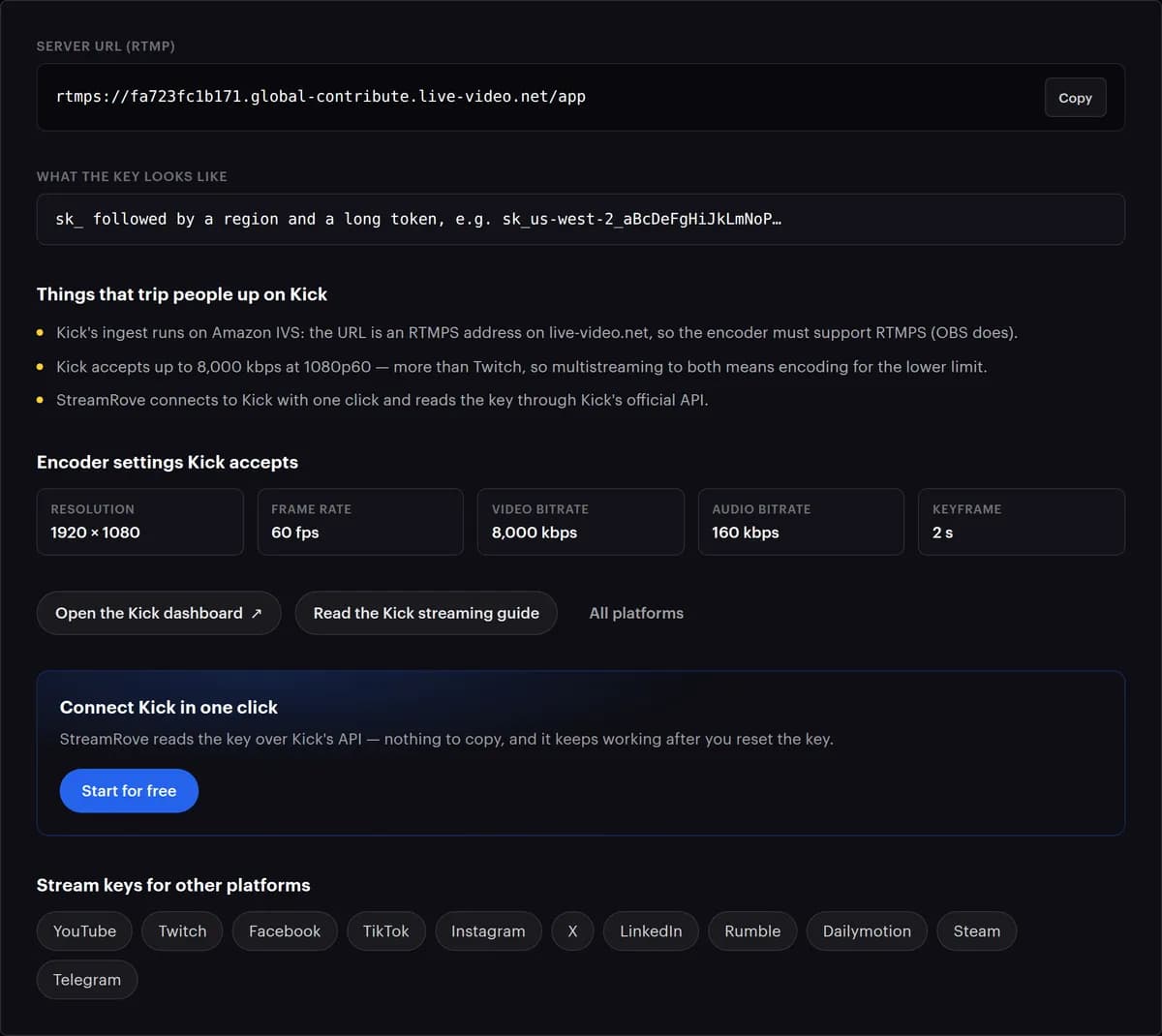
Les réglages de Kick, avec de vraies valeurs
Les limites de Kick viennent de son centre d'aide. La troisième colonne montre ce qui change quand Kick partage un même flux avec d'autres plateformes.
| Réglage | Kick seul | Kick avec d'autres plateformes | Pourquoi |
|---|---|---|---|
| Codec vidéo | H.264 (x264, NVENC H.264 ou AMD HW H.264) | H.264 | Kick ne prend pas en charge le H.265, et le H.264 est le codec que toutes les destinations acceptent. |
| Contrôle du débit | CBR | CBR | Kick ne prend pas en charge le bitrate variable. Sur Mac, choisissez x264 pour avoir du CBR. |
| Bitrate vidéo | Jusqu'à 8 000 kbit/s, le chiffre de la carte Profil de sortie ; 6 000 si votre débit montant est inférieur à 16 Mbit/s | 6 000 avec Twitch ou Facebook, jusqu'à 8 000 avec YouTube | Kick accepte de 1 000 à 8 000 kbit/s. Avec plusieurs destinations, c'est la plus stricte qui fixe le chiffre. |
| Résolution | 1920 × 1080 | 1920 × 1080 | Le maximum de Kick. Les chaînes en croissance peuvent ne proposer aux spectateurs que du 720p60 jusqu'à ce que Kick leur débloque le 1080p. |
| Fréquence d'images | 60 fps, ou 30 | 60 ; 30 si LinkedIn est activé | Kick monte jusqu'à 60. LinkedIn accepte 30 au maximum. |
| Intervalle d'images clés | 2 secondes | 2 secondes | Kick, Twitch et YouTube demandent tous 2. Le 0 (auto) d'OBS correspond à 8 secondes, et StreamRove alerte au-delà de 4. |
| Audio | AAC, stéréo, 48 kHz, 160 kbit/s | AAC, stéréo, 48 kHz ; 128 kbit/s avec YouTube ou Facebook | Kick demande de la stéréo à 48 kHz au plus. Les profils YouTube et Facebook de StreamRove utilisent 128 kbit/s. |
| Preset d'encodeur | x264 veryfast, ou NVENC P6: Slower | Le même | La suggestion de Kick lui-même. Si des images sont perdues, Kick conseille superfast pour x264, ou P3: Fast pour NVENC et AMD. |
| Débit montant | 12 Mbit/s pour 6 000 kbit/s ; 16 Mbit/s pour 8 000 | Le même : un seul flux quitte votre ordinateur | La règle empirique de Kick : un débit montant d'au moins deux fois votre bitrate. |
Pas sûr que votre ligne tienne ? Mesurez-la avec le calculateur de bitrate, depuis l'ordinateur qui sert à diffuser.
Ce que font les streamers Kick expérimentés
Ils ne visent pas 8 000 kbit/s sur une jeune chaîne
Kick peut retenir l'option 1080p côté spectateurs tant qu'une chaîne n'a pas atteint un seuil d'engagement : le meilleur choix proposé reste alors le 720p60. Vous n'avez rien à changer, et Kick précise que vous pouvez continuer à diffuser en 1080p. Tant que l'option n'est pas apparue, les 8 000 kbit/s complets vous coûtent surtout du débit montant. Un 6 000 kbit/s stable est le pari le plus sûr, et il laisse de la place aux autres plateformes.
Ils gardent le son en stéréo
Kick demande un son stéréo à 48 kHz au plus. Si vous avez un jour passé OBS en son surround pour un jeu ou un film, ouvrez Settings → Audio et remettez Channels sur Stereo et Sample Rate sur 48 kHz avant de diffuser sur Kick. Avec d'autres plateformes dans la combinaison, l'AAC à 128 kbit/s leur convient à toutes, et les vumètres d'OBS doivent rester hors du rouge.
Ils lisent l'indicateur de santé de Kick
Le Creator Dashboard de Kick affiche un Session Health Status. Unstable veut dire que votre connexion n'envoie pas assez de données : baissez le bitrate de 1 000 kbit/s et refaites un test, comme le conseille Kick. Misconfigured signale un réglage d'encodeur incorrect : comparez-le aux limites de Kick, à savoir bitrate constant, H.264 et 8 000 kbit/s au maximum. Le panneau de santé de StreamRove surveille le même flux de son côté et explique en mots simples ce qu'il observe.
Questions fréquentes
Où trouver ma clé de stream Kick ?
Dans le Creator Dashboard de Kick, ouvrez Channel → Stream URL and Key. Kick affiche une adresse de serveur RTMPS et une clé ; Reset crée une nouvelle clé, et l'ancienne cesse de fonctionner. Avec StreamRove, vous n'avez à copier ni l'une ni l'autre : Connecter Kick les récupère pour vous. Après une réinitialisation, retirez Kick de votre direct puis ajoutez-le de nouveau, pour que StreamRove lise la nouvelle clé. L'outil Trouver sa clé de stream couvre Kick aussi.
Quels sont les meilleurs réglages OBS pour Kick ?
Output Mode sur Advanced, un encodeur H.264, Rate Control sur CBR, Keyframe Interval sur 2, du 1920 × 1080 à 60 fps et un bitrate entre 1 000 et 8 000 kbit/s. Le calculateur de bitrate propose 6 000 kbit/s pour du 1080p60 ; la carte Profil de sortie monte jusqu'aux 8 000 de Kick quand Kick est votre seule destination. Audio : AAC, stéréo, 48 kHz.
Kick autorise-t-il la multidiffusion ?
Oui. Le centre d'aide de Kick indique que vous pouvez diffuser sur n'importe quelle plateforme, Twitch et YouTube compris. Les partenaires Kick doivent activer l'interrupteur Multistreaming, ou taper /multi on dans le chat, pendant qu'une autre plateforme de format long est en direct, et Kick réduit leur rémunération de 50 % pour ce temps-là ; /multi off y met fin. Les plateformes verticales comme TikTok Live, Instagram Live et YouTube Shorts n'exigent pas l'interrupteur.
StreamRove enverra-t-il 8 000 kbit/s à Kick et 6 000 à Twitch ?
Non. StreamRove envoie le même flux à toutes les destinations ; il ne crée pas une version à part pour chaque plateforme. Avec Twitch dans la liste, réglez 6 000 kbit/s, ce que Kick accepte sans problème. La carte Profil de sortie affiche ce chiffre et désigne Twitch comme la plateforme qui l'a fixé.
Pourquoi mes spectateurs ne peuvent-ils pas choisir le 1080p sur Kick ?
Kick propose aux spectateurs des chaînes en croissance des options jusqu'au 720p60, et ajoute le 1080p une fois que la chaîne atteint un seuil d'engagement, géré automatiquement par Kick. D'ici là, vos directs et vos VOD peuvent plafonner à 720p60. Continuez à envoyer du 1920 × 1080 : rien n'est à changer dans StreamRove ni dans OBS.
Puis-je diffuser sur Kick sans OBS ?
Oui. vMix, Streamlabs, un encodeur matériel ou le Studio de StreamRove dans le navigateur fonctionnent tous. Votre encodeur n'a qu'à joindre StreamRove, en RTMPS, RTMP ou SRT, et StreamRove s'occupe de l'adresse de Kick.
Mon stream Kick saccade. Que vérifier en premier ?
Commencez par la liste de contrôle de Kick : un débit montant d'au moins deux fois votre bitrate, un câble plutôt que le Wi-Fi, et le compteur d'images perdues en bas à droite d'OBS. Baissez le bitrate par paliers de 1 000 kbit/s jusqu'à ce que tout soit fluide. Pendant le direct, le panneau de santé de StreamRove signale les images perdues et la perte de paquets.
Puis-je envoyer une vidéo préenregistrée sur Kick ?
Techniquement, oui : Importer et diffuser diffuse un enregistrement sur Kick comme un direct, à une heure fixée ou quand vous appuyez sur Passer en direct maintenant. Vérifiez d'abord les règles de Kick. Ses consignes pour la vérification et le Partner Program demandent aux streamers d'éviter les contenus préenregistrés. Si vous êtes partenaire ou espérez le devenir, réservez Kick aux émissions en direct.
Que se passe-t-il si ma connexion tombe pendant que je suis en direct sur Kick ?
Activez les alertes de signal pour ce direct (elles restent désactivées tant que vous ne le faites pas) : vous êtes prévenu par e-mail, dans l'application ou sur Telegram une fois le signal absent depuis une minute. À partir de l'offre Control, la carte Flux de secours garde Kick et vos autres destinations en direct avec un écran d'attente jusqu'à la reconnexion de votre encodeur.
Poursuivre la lecture
Ajoutez Kick à votre prochain direct
Connectez Kick en un clic, gardez toutes vos autres plateformes et envoyez-leur un seul et même flux.
S'inscrire gratuitement