Diffuser sur YouTube et Twitch en même temps
Sur Twitch, on vient vous regarder en direct ; sur YouTube, vos streams restent trouvables une fois terminés. Connectez les deux à StreamRove une seule fois, envoyez un seul flux et passez en direct sur les deux au même moment. Ce guide couvre les règles de simulcast de Twitch, les réglages acceptés par les deux plateformes et la mise en place.
Twitch autorise le simulcast à tout streamer sans accord d'exclusivité, à trois conditions. Les voici, expliquées simplement.
Pourquoi le duo YouTube + Twitch fonctionne
Deux façons d'être trouvé
Twitch est pensé pour regarder des gens en direct. Sur YouTube, les spectateurs font aussi des recherches, et un stream de moins de 12 heures peut rester sur votre chaîne sous forme de vidéo. Une seule diffusion nourrit les deux.
Un seul flux depuis votre ordinateur
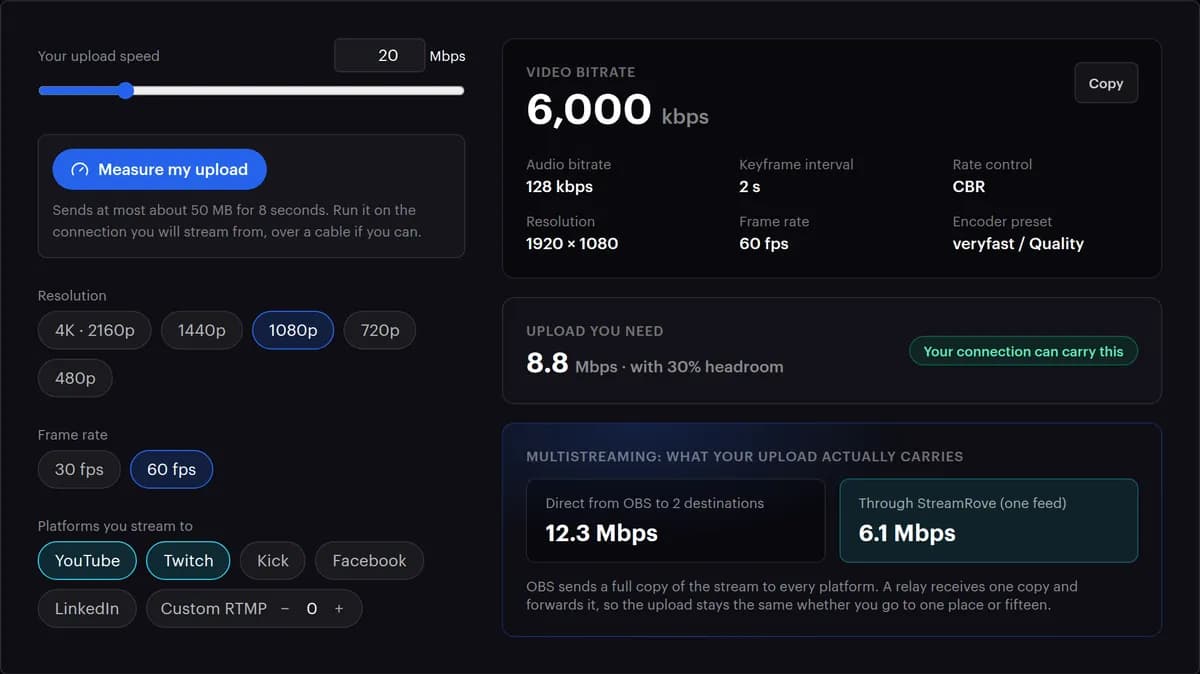
Votre encodeur envoie un flux unique à StreamRove, et la copie destinée à chaque plateforme est faite de notre côté. Votre connexion porte un flux à 6 000 kbit/s au lieu de deux, et votre ordinateur n'encode qu'une fois.
Les deux chats dans une colonne
Les messages YouTube et Twitch arrivent ensemble dans une colonne en lecture seule sur la page de votre direct, chaque nom dans la couleur de sa plateforme. Vous répondez sur chaque plateforme, et rien de fusionné n'a jamais besoin d'apparaître à l'écran.
Des réglages qui conviennent aux deux
Twitch recommande 6 000 kbit/s pour le 1080p60, et YouTube indique 6 Mbit/s comme minimum pour le 1080p60 en H.264. Un seul flux à ce débit satisfait les deux, et la carte Profil de sortie, sur la page de votre direct, l'affiche pour votre combinaison.
Conçu pour le streamer bi-plateforme
Les deux se connectent en un clic
Appuyez sur Connecter YouTube et Connecter Twitch dans la page Chaînes, et StreamRove récupère chaque clé de stream via l'API de la plateforme. Première fois sur YouTube Live ? Activez-le d'abord dans YouTube Studio ; la toute première activation peut prendre jusqu'à 24 heures.
Les titres là où chaque plateforme les garde
Rédigez le titre YouTube dans YouTube Studio et le titre Twitch dans le Creator Dashboard de Twitch. Live Control, sur la page du direct, peut changer le titre et la catégorie Twitch en cours de stream ; la connexion YouTube de StreamRove ne fait que lire.
Un chat fusionné, pour vous seul
Les messages Twitch et YouTube côte à côte à côté de l'aperçu. La FAQ simulcast de Twitch autorise les outils qui combinent les chats pour votre propre usage.
Un seul score de santé pour les deux
Un score de 0 à 100 surveille le flux que vous envoyez, et chaque destination affiche Atteint ou N’atteint pas de son côté. Dépassez la limite de Twitch et le Stream Doctor le dit en mots simples : « Your bitrate is too high for Twitch. » (votre bitrate est trop élevé pour Twitch).
Relancer l'une sans l'autre
Si YouTube ou Twitch a besoin de repartir à zéro, éteignez puis rallumez cette destination depuis la page du direct. L'autre continue de recevoir le flux pendant tout ce temps.
Gardez la diffusion, découpez les clips
Avec une offre payante, Enregistrer conserve tout le stream dans le Stockage. Choisissez-le dans Clips, marquez un moment et exportez-le à la verticale, prêt à être publié en Short.
YouTube et Twitch : via StreamRove, ou deux sorties depuis OBS ?
OBS peut envoyer vers les deux grâce à un plugin multi-sorties. Voici ce qui change quand la seconde copie est faite de notre côté.
| StreamRove | Deux sorties depuis OBS | |
|---|---|---|
| Débit montant pour du 1080p60 à 6 000 kbit/s | ✓ Environ 9 Mbit/s | Environ 18 Mbit/s |
| Un bitrate plus élevé pour YouTube que pour Twitch | — Non : un flux, un bitrate | ✓ Oui, chaque sortie a le sien |
| Couper une plateforme en direct | ✓ Un interrupteur sur la page du direct | Arrêter cette sortie sur le PC de diffusion |
| Lire les deux chats | ✓ Une colonne en lecture seule | Deux fenêtres, ou un second outil |
| Si votre connexion tombe | Écran d'attente à partir de Control ; alertes de signal sur toutes les offres | Les deux passent hors ligne |
| Les streams 2K et Dual Format de Twitch | — Pas via StreamRove | ✓ Avec Twitch comme service dans OBS et Enhanced Broadcasting activé |
Passer en direct sur YouTube et Twitch ensemble
Commencez la veille de votre premier stream : YouTube peut mettre jusqu'à 24 heures à activer le direct sur une chaîne.
Activez le direct sur YouTube
Dans YouTube Studio, cliquez sur Create → Go live. Si le direct n'est pas encore activé, YouTube vous demande de valider la chaîne et peut mettre jusqu'à 24 heures à l'activer. Vous ne le faites qu'une fois.
Jetez un œil une fois à l'onglet Stream de YouTube
Dans la Live Control Room, ouvrez l'onglet Stream. YouTube y garde une clé de stream réutilisable, et c'est elle que StreamRove lit lors de la connexion. Vérifiez qu'Auto-start est activé dans les réglages du stream : YouTube passe alors en direct dès que votre flux arrive.
Connectez les deux à StreamRove
Dans la page Chaînes, appuyez sur Connecter YouTube, puis sur Connecter Twitch, et validez chacun dans la fenêtre qui s'ouvre. StreamRove récupère lui-même les deux clés de stream.
Créez un direct et ajoutez les deux
Cliquez sur Nouveau direct, choisissez Encodeur | RTMP, puis ajoutez YouTube et Twitch sous Vos chaînes. Laissez les deux interrupteurs éteints pendant le test.
Pointez votre encodeur vers StreamRove
Dans OBS, ouvrez Settings → Stream (Paramètres → Stream), choisissez Custom... comme Service, puis collez l'URL RTMPS dans Server et votre clé StreamRove dans Stream Key. vMix et les encodeurs matériels demandent les deux mêmes informations.
Saisissez des réglages acceptés par les deux plateformes
Dans Settings → Output, réglez Output Mode sur Advanced : un encodeur H.264, Rate Control sur CBR, Bitrate à 6 000 kbit/s, Keyframe Interval sur 2, Audio Bitrate à 128. Dans Settings → Video, choisissez 1920 × 1080 à 60 FPS. Le tableau ci-dessous explique chaque valeur.
Donnez son titre à chaque plateforme
Rédigez le titre YouTube dans YouTube Studio, puis le titre et la catégorie Twitch dans le Creator Dashboard de Twitch. Live Control, sur la page de votre direct, peut mettre à jour ceux de Twitch plus tard.
Testez, puis passez en direct
Lancez le stream avec les deux destinations éteintes et regardez l'aperçu sur la page du direct ; il apparaît une dizaine de secondes après la connexion de l'encodeur. Quand l'image et le son sont bons, allumez YouTube et Twitch, puis ouvrez les deux chaînes sur votre téléphone pour vérifier.
Ce que demandent Twitch et YouTube, et ce qu'il faut envoyer
D'après les Broadcasting Guidelines de Twitch et les réglages d'encodeur de YouTube pour le direct. Un seul flux part vers les deux, et la dernière colonne donne la valeur qui satisfait les deux.
| Réglage | Twitch | YouTube | À envoyer aux deux |
|---|---|---|---|
| Codec vidéo | H.264 | H.264, H.265 ou AV1 | H.264 |
| Image | 1920 × 1080, jusqu'à 60 fps | Jusqu'à 3840 × 2160, jusqu'à 60 fps | 1920 × 1080 à 60 fps, ou 30 |
| Bitrate vidéo en 1080p60 | 6 000 kbit/s | 6 Mbit/s minimum, 17 Mbit/s recommandés (H.264) | 6 000 kbit/s |
| Bitrate vidéo en 1080p30 | 4 500 kbit/s | 5 Mbit/s minimum, 14 Mbit/s recommandés (H.264) | 5 000–6 000 kbit/s |
| Contrôle du débit | CBR | CBR | CBR |
| Intervalle d'images clés | 2 secondes | 2 secondes, jamais plus de 4 | 2 secondes |
| Audio | AAC, 96 kbit/s recommandés, 160 au maximum | AAC ou MP3, 128 kbit/s stéréo à 44,1 kHz | AAC, stéréo, 128 kbit/s |
| Diffusion la plus longue | 48 heures | Enregistrée automatiquement en vidéo si elle dure moins de 12 heures | Découpez les très longs événements en plusieurs parties |
Sources : les Broadcasting Guidelines de Twitch et l'aide YouTube, consultées en octobre 2026. Mesurez votre débit montant avec le calculateur de bitrate avant de choisir un bitrate.
Satisfaire les deux publics
Pas de « regardez-moi sur YouTube » à l'image
Twitch reçoit exactement la même image que YouTube. Une bannière, un QR code, un titre ou une commande de chat qui envoie les spectateurs Twitch vers votre stream ailleurs enfreint les règles de simulcast de Twitch. Les liens vers vos autres chaînes dans la section À propos de Twitch sont autorisés ; détourner activement les gens pendant le stream ne l'est pas. Gardez la promotion croisée pour l'après-diffusion.
Répondez aux deux chats, à voix haute
Twitch demande que ses spectateurs vivent une expérience au moins aussi bonne qu'ailleurs, y compris dans votre façon d'échanger avec le chat Twitch. Lisez les questions à voix haute et dites d'où vient chacune. Servez-vous de la colonne fusionnée de StreamRove pour lire, mais laissez le chat combiné hors du stream : les conditions de Twitch vous demandent de ne pas fusionner le chat d'autres plateformes dans la diffusion Twitch.
Pensez à la version verticale de YouTube
Par défaut, YouTube diffuse à la fois à l'horizontale et à la verticale, et la version verticale montrée dans le fil Shorts est un recadrage centré de votre image. Gardez les visages et les textes importants près du centre du cadre. Si votre mise en page ne survit pas au recadrage, choisissez une autre disposition verticale ou désactivez Dual stream dans la Live Control Room de YouTube.
Choisissez la latence YouTube en connaissance de cause
Sous Stream latency, dans les réglages du stream sur YouTube, vous pouvez choisir Normal, Low ou Ultra-low. Selon les chiffres de YouTube, Low garde la plupart des spectateurs à moins de 10 secondes de retard et Ultra-low à moins de 5, au prix de plus de mise en mémoire tampon ; le passage par StreamRove s'y ajoute. Si vous discutez beaucoup avec le chat, Low est un bon compromis. Normal convient aux émissions où personne n'attend de réponse.
Questions fréquentes
Comment diffuser sur YouTube et Twitch en même temps ?
Connectez les deux chaînes à StreamRove, créez un stream avec YouTube et Twitch, puis réglez OBS ou votre encodeur sur l'adresse de serveur et la clé uniques que StreamRove vous donne. Votre ordinateur envoie un seul flux et StreamRove le transmet aux deux. Les étapes ci-dessus le détaillent, avec des réglages acceptés par les deux plateformes.
A-t-on le droit de diffuser sur YouTube et Twitch en même temps ?
Oui, pour toute personne sans accord d'exclusivité avec Twitch. Les conditions de Twitch posent trois règles : les spectateurs Twitch doivent avoir une expérience au moins aussi bonne que sur les autres services, y compris votre façon d'échanger avec le chat Twitch ; vous ne devez pas les diriger vers votre stream ailleurs ; et vous ne devez pas fusionner le chat ou l'activité d'autres plateformes dans le stream Twitch. Le centre d'aide de YouTube a son propre guide pour diffuser sur plusieurs plateformes à la fois.
Le simulcast va-t-il attirer des ennuis à ma chaîne Twitch ?
Pas le simulcast lui-même. Twitch indique qu'il envoie un avertissement avant toute sanction liée à ses règles de simulcast. Les faux pas habituels : une bannière ou une commande de chat « regardez sur YouTube », et un overlay de chat fusionné sur le stream Twitch. Réduire ou dégrader l'image sur Twitch compte aussi ; cela ne peut pas venir de StreamRove, qui envoie le même flux aux deux plateformes.
Peut-on diffuser sur YouTube et Twitch en même temps avec OBS seul ?
Oui, avec un plugin qui ajoute une deuxième sortie, comme obs-multi-rtmp ou Aitum Multistream. Mais chaque sortie est envoyée à part : YouTube et Twitch à 6 000 kbps chacun demandent environ 12 Mbit/s d'envoi stable, le double d'un seul flux. En passant par StreamRove, OBS n'envoie qu'un flux, quel que soit le nombre de plateformes.
Peut-on diffuser de Twitch vers YouTube ?
Pas en récupérant le stream sur Twitch : StreamRove ne va pas chercher de flux sur une plateforme. Envoyez plutôt le flux de votre encodeur à StreamRove, et Twitch et YouTube le reçoivent au même moment. Pour une ancienne diffusion Twitch, téléchargez-la depuis Twitch, puis passez-la en direct sur YouTube avec Importer et diffuser, ou mettez-la en ligne comme une vidéo normale.
Quel bitrate utiliser pour les deux ?
6 000 kbit/s en 1920 × 1080 à 60 fps, avec un bitrate constant et une image clé toutes les 2 secondes. C'est la recommandation de Twitch pour le 1080p60 et le minimum de YouTube pour le 1080p60 en H.264. Seul, YouTube accepterait davantage, mais un même flux part vers les deux et c'est le chiffre de Twitch qui décide. La carte Profil de sortie affiche ce même nombre, marqué Twitch.
Faut-il diffuser à 30 ou à 60 fps ?
60 pour les jeux et les mouvements rapides, 30 pour la discussion et les émissions plus posées. En 1080p30, le calculateur de bitrate propose 4 500 kbit/s, le chiffre de Twitch, alors que YouTube indique 5 Mbit/s comme minimum pour le 1080p30. Envoyer entre 5 000 et 6 000 kbit/s respecte le minimum de YouTube et reste dans les 6 000 de Twitch.
Puis-je mettre des titres différents sur YouTube et Twitch ?
Oui. Chaque plateforme garde le sien : réglez celui de YouTube dans YouTube Studio et celui de Twitch dans le Creator Dashboard de Twitch. Live Control, sur la page de votre direct StreamRove, peut mettre à jour le titre et la catégorie Twitch en cours de stream.
Comment lire les deux chats à la fois ?
Connectez YouTube et Twitch en un clic, et leurs chats apparaissent dans une seule colonne en lecture seule sur la page de votre direct. Répondez directement sur chaque plateforme. La FAQ simulcast de Twitch autorise ce type d'outil, qui combine les chats pour votre usage personnel.
Puis-je afficher un chat combiné à l'écran ?
Pas sur un stream qui part vers Twitch. Les conditions de Twitch interdisent d'utiliser des services tiers qui fusionnent le chat ou l'activité d'autres plateformes dans votre stream Twitch pendant un simulcast. L'overlay de chat pour OBS de StreamRove est fait pour les streams où cette règle ne s'applique pas ; avec Twitch en destination, laissez-le hors de l'image.
YouTube peut-il recevoir du 1440p ou de la 4K pendant que Twitch reçoit du 1080p ?
Pas à partir d'un seul flux. Chaque destination reçoit le même flux, et les réglages de StreamRove plafonnent à 1920 × 1080. Les streams 2K et Dual Format de Twitch passent par l'Enhanced Broadcasting de Twitch, qu'OBS envoie directement à Twitch ; ils ne sont pas disponibles via StreamRove non plus.
Pourquoi StreamRove ne trouve-t-il pas ma clé de stream YouTube ?
StreamRove lit la clé de stream réutilisable que YouTube garde pour votre chaîne. Une chaîne qui n'a jamais ouvert l'écran Go live de YouTube n'en a peut-être pas encore, et une nouvelle chaîne attend jusqu'à 24 heures avant de pouvoir diffuser en direct. Ouvrez une fois Create → Go live → Stream dans YouTube Studio, puis reconnectez-vous. Ajouter YouTube comme destination RTMP personnalisée, en collant la clé, fonctionne aussi.
Combien de temps puis-je diffuser sur les deux ?
Twitch accepte des diffusions jusqu'à 48 heures. YouTube enregistre automatiquement un stream en vidéo s'il dure moins de 12 heures ; au-delà, YouTube prévient qu'il risque de ne pas être conservé du tout. Pour un événement plus long, arrêtez et relancez avant la barre des 12 heures, afin de donner à YouTube des parties qu'il peut garder.
Poursuivre la lecture
En direct sur YouTube et Twitch avec un seul flux
Connectez les deux comptes, envoyez un seul flux et réunissez vos deux communautés dans la même diffusion.
S'inscrire gratuitement