Test de webcam dans votre navigateur
Vérifiez que votre caméra fonctionne avant l'appel ou le stream : l'image en direct, la résolution et la fréquence d'images réellement reçues par le navigateur, et le passage d'une caméra à l'autre. Rien n'est envoyé — la vidéo ne quitte jamais cet onglet.
Fonctionne avec les caméras intégrées des portables, les webcams USB, les cartes de capture et les applis qui transforment un téléphone en webcam.
Tourne dans votre navigateur — rien n'est envoyé
Happy with your camera? Set up a browser broadcast in Studio, then choose where to stream.
Set up a Studio broadcastComment fonctionne le test de webcam
- 01
Appuyez sur Lancer le test
Votre navigateur demande l'autorisation d'utiliser la caméra. Acceptez : l'autorisation ne vaut que pour cette page, et vous pouvez la retirer à tout moment depuis la barre d'adresse.
- 02
Regardez l'aperçu
Si vous vous voyez, la caméra fonctionne. Le test demande du 1920 × 1080 à 60 fps, et le navigateur ouvre le mode le plus proche que propose votre caméra.
- 03
Lisez les quatre valeurs
Caméra donne le nom de l'appareil. Résolution et Fréquence d'images correspondent au mode dans lequel la caméra a été ouverte. Mesurée compte les images qui arrivent vraiment à l'écran chaque seconde ; le tableau ci-dessous explique ce que signifie un chiffre bas.
- 04
Changez de caméra
Avec plusieurs caméras, une liste apparaît à côté d'Arrêter. En choisir une autre relance le test avec elle, sans recharger la page.
- 05
Vérifiez l'effet miroir
Miroir est coché à l'ouverture de la page, car un aperçu inversé paraît naturel. Vos spectateurs, eux, voient l'image dans l'autre sens : décochez-le pour vérifier comment se lit un texte sur un t-shirt ou une pancarte.
- 06
Enregistrez une image
Enregistrer une image télécharge webcam-test.png à la pleine résolution de la caméra. L'image suit le réglage Miroir : décochez Miroir d'abord si vous voulez l'image que reçoivent les spectateurs. Zoomez dessus pour juger la netteté et le grain.
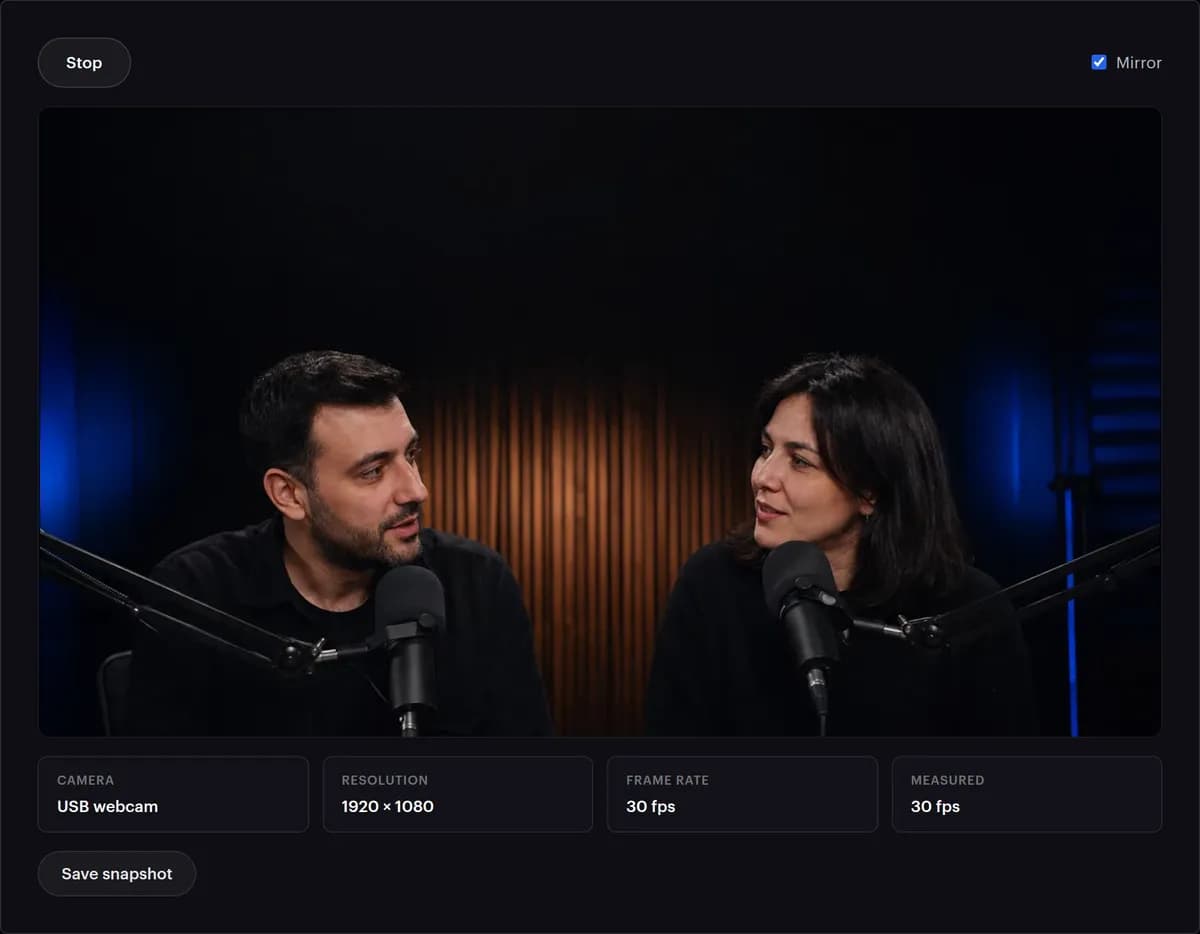
Ce que signifie chaque valeur
Les quatre valeurs sous l'aperçu viennent directement de votre navigateur. Voici comment les lire, et ce qui explique le plus souvent une valeur décevante.
| Valeur | Ce que c'est | Ce que vous voulez | Si ça semble faux |
|---|---|---|---|
| Caméra | Le nom que votre système donne à l'appareil | La caméra que vous comptiez utiliser | Choisissez-en une autre dans la liste. Les caméras virtuelles, comme celle d'OBS, et les cartes d'acquisition y apparaissent aussi |
| Résolution | La taille d'image à laquelle la caméra a été ouverte ; le test demande du 1920 × 1080 | Du 1920 × 1080 avec une webcam 1080p | Une taille plus petite : la limite de la caméra elle-même, un hub USB ou une longue rallonge, ou un réglage dans le logiciel de la caméra. Branchez-la directement sur l'ordinateur et appuyez de nouveau sur Lancer le test |
| Fréquence d'images | La cadence à laquelle la caméra a été ouverte ; le test demande 60 | 30 ou 60 fps | Beaucoup de webcams n'atteignent 60 fps qu'à des tailles plus petites, et le navigateur prend le meilleur compromis entre taille et cadence qu'il peut obtenir |
| Mesurée | Les images qui arrivent vraiment à l'écran chaque seconde, comptées par votre navigateur | À peu près la même valeur que Fréquence d'images | Plus bas : en général un éclairage faible, qui pousse beaucoup de webcams à exposer chaque image plus longtemps, ou un hub USB ou un ordinateur trop sollicités. Un tiret signifie que votre navigateur ne sait pas compter les images |
| Miroir | Inverse l'aperçu de gauche à droite ; coché au départ | Décoché quand vous vérifiez ce que voient les spectateurs | Un texte à l'envers vient du miroir, pas de la caméra |
| Enregistrer une image | Un PNG à la pleine résolution de la caméra, inversé si Miroir est coché | Des yeux et des contours nets quand vous zoomez | Flou : nettoyez l'objectif, donnez plus de lumière à l'autofocus, ou reculez un peu |
Une fois que vous diffusez via StreamRove depuis OBS ou un autre encodeur, le panneau de santé prend le relais sur le stream lui-même : il alerte quand la fréquence d'images tombe sous 24 fps ou que l'image se fige.
La webcam ne marche pas ? Vérifiez d'abord ceci
L'autorisation a été bloquée
Cliquez sur l'icône de la caméra dans la barre d'adresse, choisissez Autoriser, puis rechargez la page. Sur macOS, vérifiez aussi Réglages Système → Confidentialité et sécurité → Caméra pour votre navigateur ; sur Windows, Paramètres → Confidentialité → Caméra.
Une autre application garde la caméra
La plupart des webcams ne servent qu'une application à la fois. Fermez Zoom, Teams, OBS ou l'utilitaire de la caméra, puis relancez le test.
La mauvaise caméra est sélectionnée
Les ordinateurs équipés d'une carte d'acquisition ou d'une caméra virtuelle (OBS Virtual Camera, applis qui transforment un téléphone en webcam) ouvrent souvent le mauvais appareil en premier. Choisissez le bon dans la liste ; elle apparaît une fois l'autorisation accordée.
Image noire, sans erreur
Un cache de confidentialité physique, ou une caméra désactivée dans le Gestionnaire de périphériques ou les Réglages Système, donne exactement ce résultat. Vérifiez d'abord le cache de l'objectif.
Résolution ou fréquence d'images basse
Les hubs USB et les longs câbles peuvent brider une webcam à une taille plus petite, et dans une pièce sombre, beaucoup de webcams livrent moins d'images. Branchez-la directement sur l'ordinateur et placez une lumière face à vous.
Ça marche ici, pas dans votre application
Le navigateur est le client vidéo le plus simple qui soit. Si l'image s'affiche ici, le problème vient du choix de périphérique de l'autre application, ou d'une autorisation qu'elle n'a pas reçue.
L'image est sombre ou granuleuse
Dans une pièce sombre, les webcams éclaircissent l'image en l'amplifiant, ce qui se voit sous forme de grain, et beaucoup ralentissent en même temps pour livrer moins d'images. Une lampe ou une fenêtre face à vous règle les deux. Enregistrez une image et zoomez pour voir la différence.
Aucune caméra trouvée
Branchez la caméra avant d'appuyer sur Lancer le test, essayez un autre port USB, et vérifiez qu'elle est activée dans le Gestionnaire de périphériques sous Windows, ou qu'elle figure sous Caméra dans Informations système sur Mac.
D'autres façons de vérifier une webcam
Chacune répond à une question un peu différente. Ce test répond à la première : la caméra fonctionne-t-elle, et qu'envoie-t-elle vraiment ?
| Méthode | Montre la vraie taille et la vraie cadence | Compte les images livrées | Demande une installation | Bien pour |
|---|---|---|---|---|
| Ce test de webcam | Oui, sous l'aperçu | Oui, dans les navigateurs qui savent les compter | Non | Un contrôle rapide avant un appel ou un direct |
| L'appli caméra de votre ordinateur | Rarement à l'écran | Non | Fournie avec le système | Prendre une photo ou une courte vidéo |
| Les réglages vidéo d'une appli de réunion | En général, non | Non | L'appli elle-même | Voir comment cette appli vous cadre et vous éclaire |
| La source Video Capture Device (Périphérique de capture vidéo) d'OBS | Oui : vous les choisissez dans ses propriétés | Pas pour la caméra seule | OBS | Régler la caméra pour le stream lui-même |
| Le logiciel du fabricant de la caméra | Selon le fabricant | Selon le fabricant | En général | Verrouiller la mise au point, l'exposition et la balance des blancs |
Quelle que soit la méthode, testez avec l'éclairage et le port USB que vous aurez le jour J. Les deux changent ce que livre la caméra, et un test fait dans un bureau lumineux en dit peu sur une chambre sombre, le soir.
Pourquoi tester votre webcam avant de passer en direct
Réglez les problèmes quand personne ne regarde
Une caméra qui refuse de démarrer, c'est deux minutes de réglage avant le direct, et cinq minutes gênantes pendant.
Voyez ce que verront vos spectateurs
Le cadrage, la lumière et la netteté se jugent facilement sur un grand aperçu, et pas du tout sur une vignette dans une grille de réunion.
Connaissez votre vraie résolution
Une webcam vendue comme 1080p peut livrer du 720p sur une connexion lente. Connaître ce chiffre vous dit avec quoi votre encodeur travaille vraiment.
Rien ne quitte votre navigateur
La vidéo reste dans cet onglet. Elle n'est ni enregistrée, ni envoyée, ni analysée sur nos serveurs — la page tourne entièrement sur votre appareil, et la fermer met fin à la session caméra.
La caméra marche ? Passez en direct depuis le même navigateur.
StreamRove Studio transforme cet aperçu en émission : invitez des intervenants, ajoutez synthés et bandeau, et envoyez un seul flux vers YouTube, Twitch, Kick et toutes vos autres destinations en même temps.
Conseils pour une meilleure image de webcam
- Placez la lumière principale devant vous, pas derrière. Une fenêtre dans votre dos vous transforme en silhouette, et une pièce sombre fait perdre des images à beaucoup de webcams.
- Montez la caméra à hauteur des yeux : un ordinateur portable posé sur le bureau filme votre plafond et votre menton.
- Si l'image s'éclaircit et s'assombrit quand vous bougez, verrouillez l'exposition et la balance des blancs dans le logiciel de la caméra.
- Branchez la caméra directement sur l'ordinateur, sur un port USB 3 s'il en a un, plutôt que sur un hub ou une longue rallonge. Votre son mérite la même vérification : le test de micro prend une minute.
Questions fréquentes
Ce test de webcam est-il gratuit ?
Oui. Pas d'inscription, pas de téléchargement, et aucune limite sur le nombre d'utilisations.
Pourquoi le navigateur demande-t-il une autorisation ?
Les navigateurs ne laissent jamais un site voir une caméra sans un clic explicite. La demande, c'est ce clic, et l'autorisation peut être retirée à tout moment depuis la barre d'adresse.
Puis-je tester plusieurs caméras ?
Oui. Chaque caméra que voit le navigateur apparaît dans la liste une fois l'autorisation accordée. Passez de l'une à l'autre sans recharger.
Est-ce que ça marche sur téléphone et sur tablette ?
Oui, dans n'importe quel navigateur mobile récent. Les caméras avant et arrière apparaissent toutes deux dans la liste.
Pourquoi l'image est-elle inversée ?
Un aperçu inversé paraît naturel, car c'est comme ça que fonctionne un miroir, mais vos spectateurs voient l'image dans l'autre sens. Décochez Miroir pour voir exactement ce qu'ils voient. Les images enregistrées suivent le même réglage.
Pourquoi ma webcam 1080p affiche-t-elle 1280 × 720 ?
Le test demande du 1920 × 1080, et le navigateur se rabat sur le mode le plus proche que la caméra propose via sa connexion. Un hub USB, une longue rallonge ou le logiciel de la caméra peuvent la brider plus bas. Branchez-la directement sur l'ordinateur, fermez les autres applis qui utilisent la caméra et appuyez de nouveau sur Lancer le test.
Pourquoi Mesurée est-elle plus basse que Fréquence d'images ?
Fréquence d'images, c'est le mode dans lequel la caméra a été ouverte ; Mesurée compte les images qui arrivent vraiment. Sous une lumière faible, beaucoup de webcams exposent chaque image plus longtemps et en livrent moins : ajoutez d'abord de la lumière face à vous. Un hub USB chargé ou un ordinateur très sollicité peuvent aussi la tirer vers le bas.
Mes spectateurs verront-ils du 60 fps ?
Seulement si votre logiciel de diffusion envoie du 60. StreamRove Studio diffuse à 30 fps en 1920 × 1080, et une webcam à 30 fps lui suffit. Dans OBS, c'est la fréquence d'images réglée sous Settings → Video (Paramètres → Vidéo) qui décide, et LinkedIn accepte 30 fps au maximum ; le calculateur de bitrate donne le bitrate qui va avec.
Ma webcam est-elle assez bonne pour diffuser ?
Si le test affiche 1280 × 720 ou plus, à 30 fps stables, avec votre éclairage habituel, elle suffit pour un direct face caméra. La lumière fait plus de différence que la caméra : une lampe face à vous apporte plus qu'un achat coûteux.
StreamRove Studio vérifie-t-il aussi la caméra ?
Oui. Avant que quiconque n'entre dans une diffusion du Studio, l'écran d'entrée affiche un aperçu local avec la caméra, le micro et les effets à choisir, et rien n'est à l'antenne tant que l'hôte n'a pas appuyé sur Passer en direct.