Siz hazırlayın. Zamanı gelince yayınlansın.
Videonuzu ya da oynatma listenizi hazırlayın. İzleyicileriniz hazır olduğunda yayın kendiliğinden başlasın.
 Yükle ve Yayınla
- Videonu yükle
- Zamanını seç
- İzleyicilerine ulaş
StreamRove, içerik üreticileri ve küçük ekipler için bir çoklu yayın hizmeti. OBS'den, bir kodlayıcıdan ya da tarayıcınızdan tek bir yayın gönderirsiniz; bu yayın YouTube'a, Twitch'e, Kick'e, Facebook'a ya da herhangi bir RTMP hedefine, planınızda kaç hedef varsa o kadarına aynı anda gider.
Her ücretli plan 14 gün ücretsiz. Kredi kartı gerekmez.
Sizden çıkan tek bir yayın YouTube'a, Twitch'e, Kick'e, Facebook'a, LinkedIn'e, TikTok'a, X'e, Instagram'a ve size RTMP adresi veren her servise ulaşır. YouTube, Twitch ve Kick tek tıkla bağlanır; diğerleri için platformun verdiği sunucu adresini ve yayın anahtarını yapıştırmanız yeterli.
Nasıl yayın yapacağınızı seçin: tarayıcıdan, OBS ya da başka bir kodlayıcıdan, kaydettiğiniz bir videoyla ya da Gamer Studio ile. Her yol gerçek panelde, YouTube, Twitch ve Kick'te aynı anda canlı yayına kadar ilerler. İlerlemek için mavi kutuya tıklayın ya da oynat'a basın.
Konuk davet edin, ekranınızı paylaşın, katman ekleyip sahne değiştirin — sonra tek seferde her platforma canlı çıkın. İndirme yok, OBS gerekmez.

Oyununuz ve kameranız hazır sahnelerde; yayından önce geri sayım, yayında uyarılar ve Relay'den itibaren yayında sohbet, tek tıkla geçişler. Hepsi tarayıcınızda.
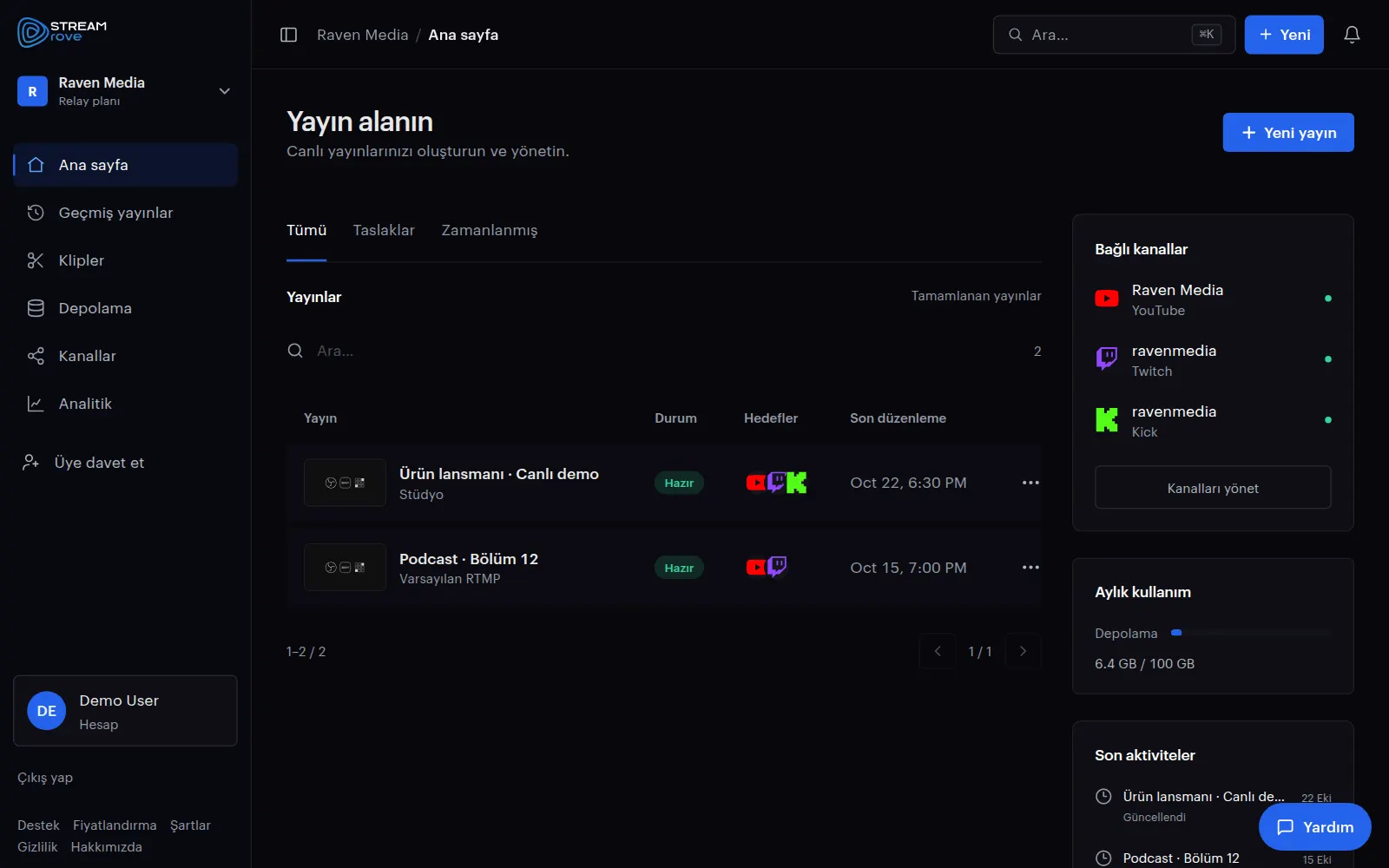
Videonuzu ya da oynatma listenizi hazırlayın. İzleyicileriniz hazır olduğunda yayın kendiliğinden başlasın.
Yükle ve YayınlaYouTube ve Twitch sohbetini yayının yanında bir arada okuyun; her mesajın hangi platformdan geldiği yazar. Sohbet salt okunurdur: yanıtları platformun kendisinde yazarsınız.
Kodlayıcınızı tek bir StreamRove RTMP ya da SRT giriş adresine yönlendirin, anahtarı yapıştırın; bağlantı tamam. Kurulacak yeni bir yazılım yok.
Yayın yapacağınız platformları seçin: YouTube, Twitch ve Kick tek tıkla bağlanır; Facebook, LinkedIn, X ya da sunucu adresi ve anahtar veren herhangi bir RTMP servisi ise bu iki bilgiyle eklenir. Hedefleri istediğiniz an, yayının ortasında bile ekleyip çıkarabilirsiniz.
Yayını kodlayıcınızdan başlatın. StreamRove aynı yayını her hedefe aynı anda gönderir; siz yayındayken bir sağlık puanı da yayını izler.
Siz yayındayken güncellenen bir pano: yayın saatleri, tahmini bant genişliği, aynı anda en çok kaç yayın yaptığınız ve etkin hedefler; yanında bitrate ve hata grafikleri. İzleyici sayıları kendi paylaşım sayfanızı ve gömülü oynatıcınızı kapsar; her platform kendi izleyici rakamlarını kendisi tutar.
BaşlayınÜcretsiz başlayın; daha fazla hedefe, çıkış saatine ve kayda ihtiyacınız olduğunda yükseltin.
Sonsuza dek ücretsiz. Kart yok.
yıllık $217.50 faturalanır
İndirim yalnızca ilk yıl için geçerlidir; sonrası $290/yıl.
yıllık $442.50 faturalanır
İndirim yalnızca ilk yıl için geçerlidir; sonrası $590/yıl.
StreamRove ile çoklu yayın hakkında bilmeniz gereken her şey.
Çoklu yayın (multistreaming ya da simulcast), tek bir canlı videoyu aynı anda birkaç platformda yayınlamak demektir. StreamRove ile bir kez yayına çıkarsınız; yayınınız YouTube'a, Twitch'e ve dilediğiniz özel RTMP hedefine eş zamanlı ulaşır.
RTMP (Real-Time Messaging Protocol), canlı videoyu OBS gibi bir kodlayıcıdan bir yayın sunucusuna, bir sunucu adresi ve bir yayın anahtarıyla gönderir. Kodlayıcınızı StreamRove'in adresine yönlendirin; StreamRove de yayınınızı bağladığınız her hedefe iletir. RTMP'nin şifreli hâli olan RTMPS, her yayında varsayılan seçenektir.
SRT (Secure Reliable Transport), değişken ağlarda yüksek kaliteli video taşıyan ve paket kaybından toparlanan, düşük gecikmeli bir yayın protokolüdür. StreamRove, RTMP'den daha dayanıklı bir giriş için SRT kabul eder; uzak ya da mobil bağlantılar için idealdir.
RTMPS, TLS şifrelemesiyle korunan RTMP'dir. StreamRove RTMPS girişini destekler: yayın anahtarınız ve videonuz, kodlayıcınızla bulut arasındaki yolda şifreli kalır.
WHIP, canlı videoyu tarayıcıların görüntülü görüşmelerde kullandığı teknoloji olan WebRTC üzerinden gönderir. StreamRove bunu tarayıcıdan yayına girmenin bir yolu olarak, en fazla 720p ve 30 fps'te sunar; WHIP ile yapılan bir yayın kaydedilmez. OBS, vMix ya da bir donanım kodlayıcı için RTMPS, RTMP veya SRT kullanın.
Evet. Alıcıyı Custom SRT hedefi olarak ekleyin; StreamRove onun srt:// adresini arar, aynı yayın YouTube, Twitch ve diğerlerine RTMP ile gider. Standart yolda geçmeli (interlaced) 1080i50 yayın 25p olarak çıkar. O hedefi Broadcast teslimatına alın (Relay planı ve üstü): relay, kodlayıcınızın kendi sinyalini geçmeli yapısı dahil hiç dokunmadan iletir. Bunun için kodlayıcının StreamRove girişine göndermesi gerekir.
Evet, Relay planı ve üstünde. Her yayının bir chat overlay bağlantısı var: OBS'e Browser Source olarak ekleyin, Twitch, YouTube ve Kick mesajları şeffaf, koyu ya da açık zeminde birlikte görünür. Gamer Studio sohbeti OBS olmadan yayına koyar.
Evet. YouTube'u ve Twitch'i, istediğiniz diğer platformlarla birlikte bağlayın; StreamRove tek yayınınızı hepsine aynı anda gönderir. Birden fazla kodlayıcıya ya da ek yükleme bant genişliğine gerek kalmaz.
Standart yolda hayır: kodlayıcınızın yayını her hedefe geldiği gibi iletilir, yani platformlar sizin gönderdiğinizi alır. İstisnalar ücretsiz planın StreamRove filigranı, özel bir logo ve tarayıcıdaki Stüdyo'da yapılan yayınlardır; bunlarda görüntü yeniden çizilir. Yayın sayfanızdaki Çıkış profili kartı bütün hedeflerinize uyan ayarları listeler; bunları kodlayıcınıza siz girersiniz.
Evet. OBS Studio kutudan çıktığı gibi çalışır: StreamRove'in RTMP ya da SRT giriş adresini ve yayın anahtarını OBS'ye yapıştırın, her hedefe aynı anda yayına çıkın.
Evet. vMix, bir donanım kodlayıcı ya da RTMP, RTMPS veya SRT ile yayın yapan herhangi bir yazılım StreamRove'e gönderebilir. Yayınınızın bağlantı bilgilerindeki sunucu adresini ve yayın anahtarını vMix'in yayın ayarlarına kopyalayın ve yayını başlatın. AAC sesli H.264 video gönderin.
StreamRove her platformu en fazla 1080p'ye (1920 × 1080) göre planlar. Standart yolda kodlayıcınızın yayını değiştirilmeden iletilir; platformlar sizin gönderdiğiniz görüntüyü alır. Bu görüntüyü en sıkı hedefin sınırları içinde tutun; sınırları yayın sayfanızdaki Çıkış profili kartı listeler. Tarayıcı stüdyosu 30 fps'te 1920 × 1080, WHIP ise 30 fps'te en fazla 720p gönderir.
Evet. Facebook'u hedef olarak ekleyin ve Facebook Live Producer'dan aldığınız değerleri Stream URL ve Persistent stream key alanlarına yapıştırın. Tek tıkla Facebook bağlantısı Meta'nın incelemesini bekliyor; yayın iki yolda da aynıdır. StreamRove, Facebook'u 6.000 kbps'e göre planlar; bu değer hem 30 hem 60 fps'te Facebook'un kendi aralığının içinde kalır.
Evet, YouTube ve diğerlerinin yanında. Kick tek tıkla bağlanır; Kick partnerleri başka yerlerde de yayın yaparken Kick'in kendi Multistreaming ayarını açmalıdır. LinkedIn her etkinlik, Instagram ise her yayın için yeni bir anahtar verir; bu yüzden onların anahtarı her seferinde yeniden yapıştırılır. Instagram için profesyonel (Creator ya da Business) bir hesap da gerekir. TikTok önce hesabınızı onaylar, ardından yapıştırdığınız anahtarı alır.
Planınızın izin verdiği kadar; her planın sayısı fiyatlandırma sayfasında yazıyor. Yayındayken hedef ekleyebilir, kaldırabilir, açıp kapatabilirsiniz. StreamRove'in sizin için bağladığı platformların yanında, size RTMP adresi ve yayın anahtarı veren her servis de bir hedef sayılır.
Video ve ses bitrate'lerini toplayıp 0,7'ye bölün: yayın, yükleme hızınızın en fazla %70'ini kullanmalı. 128 kbps sesle 4.500 kbps'lik bir 1080p30 yayını yaklaşık 6,6 Mbps yükleme ister. StreamRove üzerinden, kaç platform eklerseniz ekleyin bu tek yayını yüklersiniz; OBS'den doğrudan üç platforma göndermek bunun üç katını ister. Ücretsiz bitrate hesaplayıcı yükleme hızınızı ölçer ve hesabı sizin yerinize yapar.
Varsayılan seçenek olan RTMPS ile görüntünüz ve yayın anahtarınız kodlayıcıdan StreamRove'e şifreli gider. Platformlarınızın yayın anahtarları ve hesap bağlantıları şifreli saklanır, iki adımlı oturum açma kullanılabilir ve kimin neyi değiştirebileceğini çalışma alanı rolleri (sahip, yönetici, üye) belirler. StreamRove aktarıcısı üzerinden gelen SRT şifreli değildir; bu sizin için önemliyse RTMPS seçin.
Kodlayıcınız aynı adrese yeniden bağlandığında yayın hedeflerinize yeniden gider; bir platformun aynı canlı videoda mı devam edeceği, yoksa yenisini mi başlatacağı o platforma bağlıdır. Siz açana kadar kapalı duran Sinyal uyarıları, sinyalsiz geçen bir dakikanın ardından size haber verir. Control planı ve üzerinde Yedek yayın kartı, kodlayıcınız dönene kadar her hedefe bir bekleme ekranı gönderir.
Evet. H.265'i (HEVC) StreamRove'in RTMP, RTMPS ya da SRT adresine gönderin; aktarıcı onu hedeflerinize ulaşmadan önce 1080p'ye kadar H.264'e çevirir. AV1 ve VP9 da aynı şekilde çevrilir, Opus ya da MP3 ses de AAC olur. Kodlayıcınız H.264 sunuyorsa yine de onu seçin: H.264 olduğu gibi gider ve her platformun canlı yayında kabul ettiği tek video biçimidir. Yayın sayfasında adreslerin altında katlı duran doğrudan Cloudflare adresi ise yalnızca H.264 alır.
Hayır. StreamRove yayın başına tek bir sinyal alır ve ikinci bir kodlayıcıya geçmez. Boşluğu Control planı ve üzerinde Yedek yayın kartı kapatır: kodlayıcınız düştüğünde her hedef, kodlayıcı dönene kadar bir bekleme ekranı, bir geri sayım, döngüde oynayan bir video ya da bir slayt gösterisi alır. Yedeği şimdi test et düğmesi bunun provasını yapar; test, gerçek bir yayın gibi hedeflerinize gider ve kendiliğinden biter.
2 saniyede bir keyframe, sabit bitrate (CBR), H.264 High, 30 ya da 60 fps ve 48 kHz'te 128 kbps AAC ses. OBS'de 0 keyframe aralığı 'otomatik' demektir ve 8 saniyeye denk gelir; bu yüzden 2 yazın. StreamRove'in sağlık kontrolleri, keyframe'ler arasında 4 saniyeden fazla olduğunda uyarır.
1080p için 30 fps'te yaklaşık 4.500 kbps, 60 fps'te 6.000 kbps; 720p için sırasıyla 3.000 ve 4.500. Birkaç platform olduğunda en sıkısı belirler: Twitch'in yönergeleri 6.000 kbps'te durur, LinkedIn ise en fazla 30 fps alır. Video ve sesi birlikte yükleme hızınızın %70'inin altında tutun.
Her platformdaki izleyiciler sizi o platformun kendi gecikmesiyle görür; bu gecikmeyi platformun oynatıcısı ve gecikme ayarı belirler. StreamRove tarafında yayın sayfasındaki önizleme, kodlayıcınız bağlandıktan yaklaşık 10 saniye sonra belirir; Stüdyo'nun özel testi ise yaklaşık 10 ila 20 saniye geriden oynar. Kodlayıcınızda 2 saniyelik keyframe aralığı, önizlemenin çabuk açılmasını sağlar.
Evet. Ücretli planlarda bulut kaydı, canlı yayınınızı istendiğinde izlenebilecek bir video olarak saklar; indirmeye, paylaşmaya ya da kliplere dönüştürmeye hazırdır.
Evet. StreamRove Studio tarayıcınızda çalışır: konukları bir bağlantıyla davet edin, ekranınızı paylaşın, katman ve sahne ekleyin, sonra hiçbir yazılım kurmadan her platforma yayına çıkın.
Hayır. OBS ya da vMix çalıştıran her bilgisayar iş görür; StreamRove Studio ise yalnızca bir tarayıcı ve bir web kamerası ister. Standart yayın için yakalama kartı gerekmez.
Evet. Size RTMP ya da RTMPS adresi ve yayın anahtarı veren her servis özel hedef olarak eklenebilir; sunucusu isterse bir kullanıcı adı ve şifreyle birlikte.
Önceden kaydedilmiş video için evet: videoyu yükleyin, en fazla 200 öğelik bir yayın akışı hazırlayın, bir başlangıç saati seçin ya da Şimdi yayına gir düğmesine basın; video her hedefe canlı yayın olarak oynar. Kaç yayının zamanlanabileceğini planınız belirler. Bir kodlayıcıdan ya da Stüdyo'dan yapılan canlı yayınlar StreamRove'de zamanlanmaz; siz göndermeye başladığınızda başlar.
Ücretsiz Sandbox planında yayınınızda ve paylaşım sayfasındaki oynatıcıda küçük bir StreamRove işareti görünür. Plan yükselttiğinizde kalkar; kendi logonuzu eklemek ise Guardian planının özelliğidir.
YouTube, Twitch ve Kick: oturum açarsınız, StreamRove yayın anahtarını sizin için alır. TikTok hesabınızı tek tıkla onaylar, sonra yapıştırdığınız anahtarı alır. Facebook, LinkedIn, X ve Instagram, platformdan kopyalanan bir sunucu adresi ve anahtarla eklenir; tek tıkla Facebook, LinkedIn ve X bağlantıları bu platformların incelemesini bekliyor. X için X Premium da gerekir.
Hayır. StreamRove Studio tamamen tarayıcınızda çalışır. Masaüstünde çalışmayı tercih ederseniz OBS, vMix ya da herhangi bir RTMP/SRT kodlayıcıdan da yayın yapabilirsiniz.
Evet. Yayınlar, kanallar ve analizler üzerinde birlikte çalışmak için ekip arkadaşlarınızı sahip, yönetici ve üye rolleriyle bir çalışma alanına davet edin.
Evet. Hesap ayarlarınızda kişisel bir API anahtarı oluşturun ve yayınlarınızla çalışmak için kendi betiklerinizde kullanın. Anahtar, hesabınız adına iş görür; onu gizli tutun ve artık kullanmadığınız anahtarları iptal edin.
Evet. Klipler bölümünde Depolama'dan bir kayıt seçin ya da bir video yükleyin, Başlangıç burası ve Bitiş burası düğmeleriyle aralığı işaretleyin ve dikey 9:16 bir video olarak ya da özgün kadrajıyla dışa aktarın. Klibi TikTok ya da YouTube Shorts için indirin; Kliplerin doğrudan yayımladığı tek yer Instagram Reels. Her planın aylık bir klip dışa aktarma hakkı vardır.
Evet. Sandbox süresiz ücretsizdir ve kart istemez; bir kanalı yürütmek için değil, kurulumunuzu denemek için tasarlandı. Ücretli planlar daha fazla eş zamanlı hedef, çıkış saati, bulut kaydı ve klip ekler.
Ücretsiz plan · Ücretli planlarda 14 gün ücretsiz deneme · Kredi kartı gerekmez.