Mikrofon testi tarayıcınızda
Mikrofonunuzun algılanıp algılanmadığını, sesinizin ne kadar yüksek olduğunu ve kırpılıp kırpılmadığını kontrol edin. Sonra beş saniye kaydedip nasıl duyulduğunuzu dinleyin. Hiçbir şey yüklenmez.
Kulaklık mikrofonları, USB mikrofonlar, ses arabirimleri ve dahili dizüstü mikrofonuyla çalışır.
Tarayıcınızda çalışır — hiçbir şey yüklenmez
Mikrofon kontrolü tamam mı? Yayın için kamera ve mikrofonunuzu hazırlamaya Studio’da devam edin.
Studio yayınını hazırlayınMikrofon testi nasıl çalışır
- 01
Testi başlat düğmesine basın
Tarayıcınız mikrofonu kullanmak için izin ister. İzin verin, sonra yayında nasıl konuşacaksanız öyle konuşun: aynı mesafe, aynı ses yüksekliği.
- 02
Doğru mikrofonu seçin
Birden fazla giriş varsa Durdur düğmesinin yanında bir liste belirir. Web kameraları, kulaklıklar ve yakalama kartları da mikrofon sayılır: göstergedeki adı kontrol edin.
- 03
Çubuğu ve beyaz çizgiyi okuyun
Çubuk, şu anki ses yüksekliğinizi gösterir: sol kenarda −60 dB, sağ kenarda 0 dB. Beyaz çizgi, yakın zamandaki en yüksek anınızı tutar. Renklere değil, konumlarına ve üstlerindeki yazılara bakın.
- 04
İki uyarıya dikkat edin
Bir şeyin düzeltilmesi gerektiğinde 'Mikrofona konuşun' yazısının yerini 'Çok sessiz — yaklaşın veya kazancı artırın' ya da 'Kırpılıyor — kazancı düşürün' alır. Kırpılma sürdükçe alttaki dalga pembeye döner.
- 05
Göstergeyi kontrol edin
Ölçerin altında şunlar yazar: mikrofonun adı, örnekleme hızı, kanal sayısı ve tarayıcının yankı giderme (EC), gürültü bastırma (NS) ve otomatik kazanç (AGC) özelliklerinin açık olup olmadığı.
- 06
Kaydedin ve dinleyin
5 saniye kaydet düğmesine basın, konuşun, sonra 'Dinleyin' yazısının yanındaki oynat düğmesine basın. Kulaklıkla dinleyin: bir ölçerin gösteremeyeceği yankıyı, uğultuyu ve klavye sesini kulaklık ortaya çıkarır.
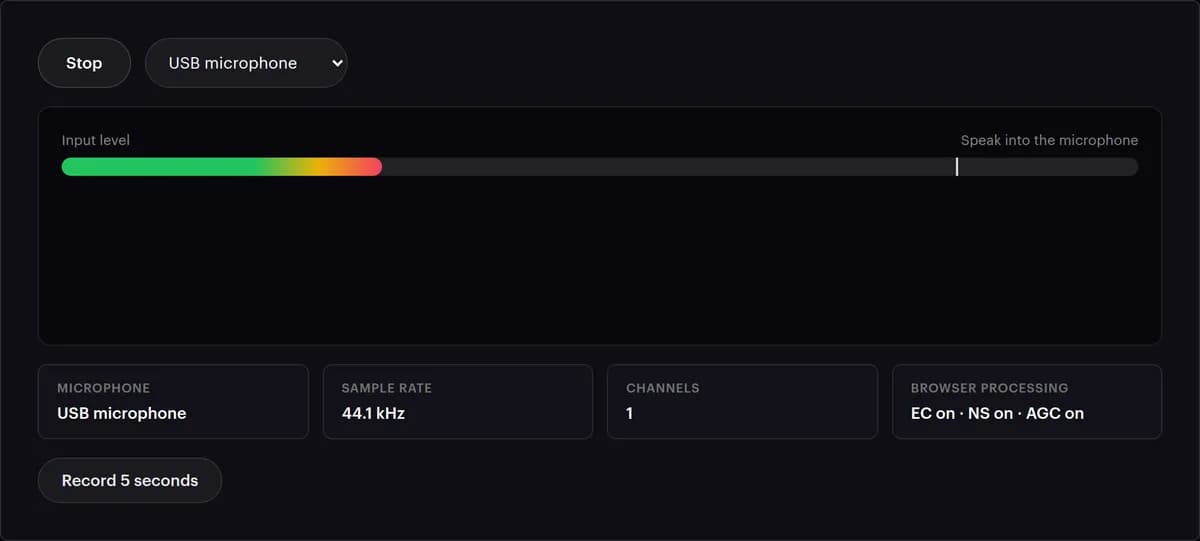
Ölçer size ne söylüyor
Siz konuştukça iki işaret hareket eder. Çubuk, şu anki ses yüksekliğinizdir. Ölçek sol kenarda −60 dB'den başlar, sağ kenarda dijital bir sinyalin taşıyabileceği en yüksek değer olan 0 dB'ye kadar gider. Beyaz çizgi ise yakın zamandaki en yüksek tepenizi tutar. Her okumanın ne anlama geldiği ve neyi değiştirmeniz gerektiği aşağıda.
| Ne görüyorsunuz | Ne anlama gelir | Ne yapmalı |
|---|---|---|
| Siz sessizken çubuk soldaki beşte birlik kısımda kalıyor | Oda gürültüsü yaklaşık −48 dB'nin altında: sessiz bir oda | Hiçbir şey. Cümleler arasında istediğiniz tam da bu |
| Siz sessizken çubuk dörtte biri geçiyor | Oda gürültüsü yaklaşık −45 dB'nin üstünde: bir fan, bilgisayar ya da trafik | Gürültünün kaynağını bulun, mikrofonu ağzınıza yaklaştırın ve kazancı biraz düşürün |
| En yüksek sözlerinizde beyaz çizgi yaklaşık yarıya ulaşıyor | Tepeler −6 dB civarında: yüksek, ama payı var | Böyle bırakın |
| Konuşurken 'Çok sessiz — yaklaşın veya kazancı artırın' | Tepeleriniz bile yaklaşık −34 dB'nin, yani ölçeğin %2'sinin altında kalıyor | Önce yaklaşın, sonra kazancı ses kartında ya da sisteminizin ses ayarlarında artırın |
| 'Çok sessiz' yalnızca konuşmayı bıraktığınızda | Beyaz çizgi, sessizliğin ilk bir iki saniyesinde geri çekilir | Normal. Cümleler arasında görmezden gelin |
| 'Kırpılıyor — kazancı düşürün' ya da pembe bir dalga | Sesiniz en yüksek değerin %98'ine ulaştı ve en yüksek kısımları kesiliyor | Bir kahkaha ya da bağırış artık uyarıyı tetiklemeyene kadar kazancı kaynakta düşürün. Kırpılma sonradan düzeltilemez |
| EC · NS · AGC açık | Tarayıcı bu sayfa için sesinizi temizliyor ve seviyesini dengeliyor | OBS'de biraz farklı bir seviye ve daha fazla oda gürültüsü bekleyin; siz filtre eklemedikçe OBS mikrofonu bunlar olmadan duyar |
| Örnekleme hızı 44,1 ya da 48 kHz | Tarayıcınızın sesinin bu bilgisayarda çalıştığı hız; varsayılan hoparlörünüz ya da kulaklığınız belirler | Düzeltilecek bir şey yok. Yayının kendisi için kodlayıcınızda 48 kHz ayarlayın |
| Kanal 1 ya da 2 | Tarayıcının aldığı şekliyle mono ya da stereo | Konuşma sesi için tek kanal yeter; ikisi de olur |
İki ölçeğin nasıl çizildiği: çubuğun her onda biri 6 dB'dir, yani yarısı −30 dB eder. Beyaz çizgi ise doğrusal bir ölçek kullanır; orada yarısı −6 dB, dörtte biri −12 dB'dir. Çizgi ile çubuğun ucunun nadiren aynı yerde durmasının nedeni bu.
Mikrofon çalışmıyor mu? Önce bunlara bakın
İzin engellendi
Adres çubuğundaki mikrofon simgesine tıklayıp izni İzin ver olarak değiştirin, sonra sayfayı yenileyin. macOS'te Sistem Ayarları → Gizlilik ve Güvenlik → Mikrofon, Windows'ta Ayarlar → Gizlilik → Mikrofon bölümünü de kontrol edin.
Yanlış giriş seçili
Web kamerası, yakalama kartı ve kulaklık; hepsi mikrofon olarak görünür. Listeden doğru olanı seçin. Dahili mikrofon nadiren istediğiniz mikrofondur.
Kaynakta sessize alınmış
Kulaklıkların kablo üzerinde bir sessiz düğmesi, ses kartlarının sıfırda kalmış bir kazanç düğmesi olabilir; Windows da Ses ayarlarında bir cihazı sessize alabilir. Üçünde de ölçer sessizlik gösterir.
Çok sessiz
Dinamik mikrofonlar çok kazanç ister. Yazılımdaki kazanca dokunmadan önce giriş seviyesini sisteminizin ses ayarlarında ya da ses kartında yükseltin.
Kırpılma
Normal konuşurken Kırpılıyor yazısı çıkıyorsa ya da dalga pembeye dönüyorsa kazancı ses kartında veya sisteminizin ses ayarlarında kısın. Kırpılma sonradan düzeltilemez.
Burada çalışıyor, OBS'de çalışmıyor
OBS'nin kendi cihaz listesi ve kendi sessiz düğmeleri vardır. Tarayıcı sizi duyuyorsa çözüm donanımınızda değil, OBS'nin Audio Mixer (Ses Karıştırıcı) panelindedir.
Cihazın meşgul olduğunu söylüyor
Başka bir uygulama mikrofonu kendine ayırmış. Zoom, Teams, OBS ya da ses kartının kendi yazılımını kapatın, sonra Tekrar dene düğmesine basın.
Kayıt kof ya da çift sesli duyuluyor
Oda sesinizi geri yansıtıyor ya da kayıt sırasında hoparlörleriniz çalıyordu. Kulaklık takın ve etrafınıza yumuşak şeyler koyun: perde, halı, kanepe.
Mikrofonu kontrol etmenin başka yolları
Her biri farklı bir soruyu yanıtlar. Başka bir şey açmadan önce donanımın sorunsuz olduğunu anlamanın en hızlı yolu bu testtir.
| Yöntem | Seviyeyi gösterir mi | Kendinizi dinleyebilir misiniz | Kırpılma için uyarır mı | Ne için iyi |
|---|---|---|---|---|
| Bu mikrofon testi | Evet: −60 ile 0 dB arası bir çubuk ve bir tepe çizgisi | Evet: beş saniye kaydedip dinleyin | Evet: Kırpılıyor yazısı ve pembe dalga | Hiçbir şey kurmadan, her tarayıcıda hızlı kontrol |
| Bilgisayarınızın ses ayarları | Basit bir seviye çubuğu | Her sistemde değil | Genellikle hayır | Varsayılan mikrofonu ve giriş seviyesini seçmek |
| OBS'nin Audio Mixer paneli | Evet, her kaynak için dB olarak | Yalnızca dinleme (monitoring) ya da kayıtla | Renkle, ölçerin üst kısmına yakın | OBS filtreleri devredeyken yayının kendisi için seviyeyi ayarlamak |
| Sesli not ya da ses kayıt uygulaması | Nadiren | Evet, istediğiniz kadar uzun | Yalnızca kulakla | Daha uzun bir çekimi cihazın kendisinde dinlemek |
Yayına girmeden önce mikrofonu neden test etmeli
Kötü ses, izleyiciyi kötü görüntüden hızlı kaçırır
İnsanlar biraz yumuşak bir görüntüyü bir saat izler; bozuk ya da fazla kısık bir sesi ise saniyeler içinde terk eder.
Seviyeler kayar
Bir sistem güncellemesi, yeni bir kulaklık ya da kabloya takılıp dönen bir düğme, giriş seviyesini size haber vermeden değiştirir. Otuz saniyelik bir kontrol bunu yakalar.
Kendinizi başkalarının duyduğu gibi duyun
Kulaklıkla beş saniyelik bir dinleme; hiçbir ölçerin gösteremeyeceği yankıyı, uğultuyu ve mesafeyi ortaya çıkarır. Burada yakalanan bir ses sorununu düzeltmek size hiçbir şeye mal olmaz.
Hiçbir şey tarayıcınızdan çıkmaz
Ses yalnızca bu sekmede analiz edilir ve kaydedilir. Beş saniyelik klip dinlemeniz için bellekte tutulur ve sayfadan ayrıldığınızda kaybolur — sunucularımıza hiçbir şey gönderilmez.
Sesiniz iyi mi? Yayına taşıyın.
StreamRove Studio aynı mikrofonla tarayıcıdan yayın yapar. Konukları bir bağlantıyla içeri alın, ekrana en fazla dört kişi koyun ve tek bir yayını aynı anda her platforma gönderin. Gürültü bastırma, ses izolasyonu ve gürültü kapısı birer düğme uzağınızda.
Daha iyi yayın sesi için ipuçları
- Mikrofonu ağzınızdan yaklaşık bir el genişliği uzakta ve biraz yanda tutun ki 'p' ve 'b' sesleri patlamasın.
- Seviyeyi normal sesinize göre değil, en yüksek anınıza göre ayarlayın: bir kahkaha ya da bağırış. O anda Kırpılıyor uyarısı çıkmıyorsa yayın boyunca da çıkmaz.
- Gürültü bastırma gürültülü odalar içindir. Sessiz bir odada iyi bir mikrofonunuz varsa Stüdyo'yu bu özellik kapalıyken deneyip karşılaştırın: bastırma temiz bir sesi inceltebilir.
- Arkanızdaki ve yanınızdaki yumuşak eşyalar yankıya karşı her eklentiden daha çok iş görür. Hazır başlamışken kamerayı da webcam testiyle kontrol edin.
Sıkça sorulan sorular
Bu mikrofon testi ücretsiz mi?
Evet. Kayıt olmanız ya da bir şey indirmeniz gerekmez; istediğiniz kadar kullanabilirsiniz.
Sesim kaydediliyor ya da saklanıyor mu?
Yalnızca 5 saniye kaydet düğmesine basarsanız; o zaman da yalnızca dinleyebilmeniz için tarayıcınızın belleğinde tutulur. Hiçbir şey yüklenmez, sayfadan ayrıldığınızda kayıt silinir.
EC, NS ve AGC ne demek?
Yankı giderme, gürültü bastırma ve otomatik kazanç kontrolü: tarayıcının mikrofona uygulayabildiği temizleme işlemleri. Test tarayıcınızın varsayılanlarını kullanır, bu da genellikle üçünün de açık olması demektir. Gösterge, seçtiğiniz cihaz için her birinin durumunu yazar.
Ben sessizken ses ölçer neden hareket ediyor?
O hareket odanın sesi: fanlar, trafik, buzdolabı, bilgisayarın kendisi. Sessizken çubuk ilk çeyreği geçiyorsa gürültünün kaynağını bulun ya da mikrofonu yaklaştırıp kazancı düşürün.
Bir ses kartını ya da mikseri test edebilir miyim?
Evet. İşletim sisteminizin gördüğü her giriş listede çıkar. Listede yoksa ses kartının sürücüsünü ve giriş cihazı olarak ayarlanıp ayarlanmadığını kontrol edin.
Hangi seviyeyi hedeflemeliyim?
Yayındaki ses yüksekliğinizle konuşun ve beyaz çizgiyi izleyin: en yüksek sözlerinizde yaklaşık yarıya, yani −6 dB'ye ulaşmalı ve Kırpılıyor yazısı hiç çıkmamalı. Konuşurken etiket Çok sessiz diyorsa kazancı artırmadan önce yaklaşın. Göstergede AGC açıksa tarayıcı seviyenizi zaten dengeliyordur: son seviyeyi OBS'nin Audio Mixer panelinde doğrulayın.
Sesim OBS'de ya da Discord'da neden farklı geliyor?
Bu test mikrofonu, tarayıcının kendi yankı giderme, gürültü bastırma ve otomatik kazanç özellikleri üzerinden duyar. Siz filtre eklemedikçe OBS sesi bunlar olmadan alır; Discord ise kendi işlemesini uygular. Donanımın sorunsuz olduğunu bu testle görün, sonra seviyeyi yayın yapacağınız uygulamada ayarlayın.
Mikrofonum 48 kHz kaydettiği hâlde örnekleme hızı neden 44,1 kHz görünüyor?
Gösterge, tarayıcınızın sesinin bu bilgisayarda çalıştığı hızı yazar. Bu hızı mikrofonun kendi ayarı değil, varsayılan hoparlörünüz ya da kulaklığınız belirler ve testi etkilemez. Kodlayıcınızda yayın için 48 kHz ayarlayın.
Test Bluetooth kulaklıklarla çalışır mı?
Evet; işin püf noktasını duymak için de iyi bir yer. Bluetooth kulaklığın mikrofonu kullanılırken kulaklıkların çoğu, sesi daha donuk yapan bir arama moduna geçer; bunu kendi kulaklarınızda da duyarsınız. Beş saniye kaydedin, farkı hemen duyacaksınız. Kablolu ya da USB bir mikrofon yayında daha iyi duyulur.
StreamRove Studio aynı mikrofon ayarlarını mı kullanıyor?
Stüdyo da tarayıcıda çalışır ve aynı mikrofonları listeler. Gürültü bastırma, Ses izolasyonu (sistem) ve Gürültü kapısı için kendi düğmeleri vardır; hiçbiri yapay zekâ değildir. Konuklar içeri girmeden önce kameralarını ve mikrofonlarını katılım ekranında kontrol eder.