Videodan ses çıkarın yüklemeden
Herhangi bir videonun ses parçasını MP3, WAV, OGG veya M4A olarak alın. Video tarayıcınız tarafından açılır, ses bilgisayarınızda çözülüp yeniden kodlanır ve sonucu indirirsiniz — yükleme yok, sunucu yok, sırada bekleme yok.
Telefon videoları, ekran kayıtları, dersler, röportajlar ve indirdiğiniz yayın kayıtlarıyla çalışır.
Tarayıcınızda çalışır — hiçbir şey yüklenmez
Canlı programın sesi üzerinde mi çalışıyorsunuz? Yayını hazırlamaya hazır olduğunuzda Studio kurulumuna geçebilirsiniz. Çıkardığınız ses dosyası cihazınızda kalır.
Studio kurulumunu keşfedinSes çıkarma nasıl çalışır
- 01
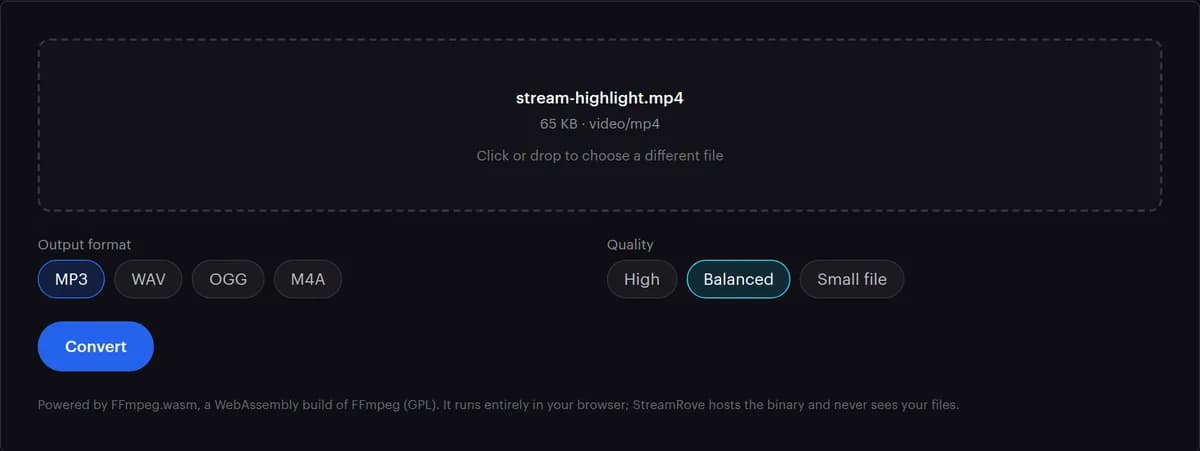
Videoyu bırakın
Kutunun üzerine sürükleyin ya da tıklayıp seçin. MP4, MOV, MKV, WebM, AVI ve diğer biçimlerin çoğu açılır. Görüntü atlanır, hiç çözülmez: süreyi belirleyen, videonun uzunluğu ve dosyanın boyutudur.
- 02
Ses biçimini seçin
Başlangıçta MP3 seçilidir ve her yerde çalar. M4A telefonlara ve Apple cihazlara, OGG web sayfalarına uyar. Ses bir kurgu programına gidecekse WAV'ı seçin.
- 03
Bir kalite seçin
Dengeli sizin için seçili gelir. Yüksek daha fazla ayrıntı korur, Küçük dosya indirmeyi hafifletir. Her birinin bir saatlik seste ne kadar tuttuğunu aşağıdaki tablo gösterir. WAV'da kalite seçimi yoktur.
- 04
Dönüştür düğmesine basın
İlk seferde sayfa dönüştürücüyü (yaklaşık 30 MB) indirir ve bir dahaki sefere saklar. Büyük bir video, yüzde göstergesi kıpırdamadan önce belleğe okunur; ona biraz zaman tanıyın.
- 05
Sesi indirin
Dosya videonun adını alır; boşluklar alt çizgiye döner, uzantı da değişir: .mp3, .wav, .ogg veya .m4a. Boyutu İndir düğmesinin yanında görünür.
- 06
Videoyu silmeden önce dinleyin
Başını, ortasını ve sonunu dinleyin. Birden fazla ses parçası olan bir videodan bunların yalnızca biri çıkar; bunu orijinal hâlâ elinizdeyken öğrenmek daha iyidir.
Bir saatlik videonun sesi neye dönüşür
Her seçenek, çıkarıcının kullandığı kodlayıcı ayarları ve bir saatlik sesin boyutuyla burada. Dosyanın boyutunu videonun uzunluğu belirler. Görüntü geride bırakıldığı için boyuta hiçbir şey eklemez.
| Biçim | Kodlayıcı | Yüksek · Dengeli · Küçük dosya | Bir saatlik ses | Ne için kullanılır |
|---|---|---|---|---|
| MP3 | LAME MP3, sabit bitrate | 320 · 192 · 128 kbps | 144 · 86 · 58 MB | Podcast'ler, konuşmalar ve paylaşacağınız her şey |
| M4A | AAC; tamamı yüklenmeden çalmaya başlayacak şekilde dizilir | 256 · 160 · 96 kbps | 115 · 72 · 43 MB | Telefonlarda ve Apple cihazlarda dinlemek |
| OGG | Ortalamada hedef bitrate'i tutturan Vorbis | 160 · 96 · 64 kbps | 72 · 43 · 29 MB | Web sayfaları ve oyunlar |
| WAV | 16 bit PCM, sıkıştırmasız | Tek ayar | 44,1 kHz stereoda 635 MB, 48 kHz'de 691 MB | Kurgu: kesme, gürültü temizleme, müzikle karıştırma |
Bir saat = bitrate × 3.600 saniye ÷ bayt başına 8 bit. 192 kbps için: 192 × 3.600 ÷ 8 = 86.400 kB, yani yaklaşık 86 MB. WAV her saniye 44.100 örnek × 2 bayt × 2 kanal = 176.400 bayt saklar; bu da saatte yaklaşık 635 MB eder. Video seslerinde sık kullanılan 48 kHz'de rakam 691 MB'a çıkar. MP3 bu rakamları tutturur, M4A ve OGG bunlara yaklaşır.
Ses çıkarma sorunları
Sonuçta ses yok
Videoda hiç ses parçası yoksa çıkarıcı, çıktının 'does not contain any stream' (hiç akış içermiyor) olduğunu söyleyen bir hatayla durur. Elinize sessiz çalan bir dosya geçtiyse video sesi kapalıyken kaydedilmiştir. Ekran kaydediciler çoğu zaman, kayda başlamadan önce mikrofonun ya da sistem sesinin açılmasını ister.
Yalnızca bir kişinin sesi geliyor
Bazı kaydediciler her kişiyi, ya da mikrofonla oyunu, ayrı parçalara koyar. Çıkarıcı bunlardan birini alır: dosyanın varsayılan olarak işaretlediği parçayı, eşitlik varsa en çok kanalı olanı. Diğer parçaları bir video düzenleyiciden dışa aktarın.
Ses videodakinden kötü
Videonun içindeki ses genellikle zaten sıkıştırılmıştır ve Küçük dosya onu bir kez daha sıkıştırır. Yüksek ayarını seçin; ses bir düzenleyiciye gidecekse WAV daha iyi olur.
Büyük bir dosyada başarısız oluyor
Sayfa 1,5 GB'ın üzerinde uyarır. Sesi çıkarılırken videonun tamamı tarayıcınızın belleğinde tutulur ve çok büyük bir dosyada bellek yarı yolda tükenebilir. Videoyu kırpın ya da bölün, sonra yeniden deneyin.
Başlaması biraz sürüyor
Daha hiç ses çıkmadan tarayıcı videonun tamamını belleğe okur. Büyük bir dosyada bu süre boyunca yüzde göstergesi görünmez. Ardından iş tek bir işlemci çekirdeğinde yürür: diğer ağır sekmeleri kapatın ve bu sekmeyi iş bitene kadar açık bırakın.
İndirilen dosya çalmıyor
Başka bir oynatıcı deneyin: VLC dört biçimin hepsini açar. iPhone için, her telefonun çaldığı iki biçimden birini, M4A ya da MP3'ü seçin.
Bir videonun sesini almanın yolları
Sizin için en önemli olana göre seçin: orijinal sesin birebir kendisi, hız ya da dosyanın gizli kalması.
| Yöntem | Elde ettiğiniz ses | Video nereye gider | Uğraş | Ne zaman iyi |
|---|---|---|---|---|
| Bu çıkarıcı | Seçtiğiniz kalitede yeniden kodlanmış ses ya da sıkıştırmasız WAV | Hiçbir yere: bilgisayarınızda kalır | Bırak, seç, indir | Hiçbir şey kurmadan ya da yüklemeden yaygın bir biçime hızla ulaşmak istediğinizde |
| Komut satırında FFmpeg ile parçayı kopyalamak | Yeni dosya türü taşıyabiliyorsa orijinal ses, bit bit aynısı | Hiçbir yere | FFmpeg'i kurup tek bir komut yazmak | Hiç dokunulmamış orijinale ya da tek seferde koca bir klasöre ihtiyaç duyduğunuzda |
| Video düzenleyicide yalnızca ses dışa aktarma | Dışa aktarma ayarları ne diyorsa o | Hiçbir yere | Bir proje açıp dışa aktarmayı ayarlamak | Sesi kesmek ya da temizlemek de istediğinizde |
| Yüklemeli dönüştürme siteleri | Genellikle onların ayarlarıyla yeniden kodlanmış | Onların sunucusuna, oradan da geri | Yükle, bekle, indir | Video gizli değilse ve bilgisayarınız yavaşsa |
| Video oynarken sesi kaydetmek | Kopyanın kopyası; araya giren sistem sesleri de içinde | Hiçbir yere | Videonun kendisi kadar sürer | Neredeyse hiçbir zaman: yalnızca dosya başka hiçbir yerde açılmıyorsa |
Sesi neden kendi bilgisayarınızda çıkarmalı
Kayıtlarınız gizli kalır
Röportajların, toplantıların ve derslerin bir dönüştürme sitesinin sunucusunda işi yok. Burada bilgisayarınızdan hiç çıkmazlar.
Videoyu yüklemekten daha hızlı
Video dosyaları büyüktür, içlerindeki ses ise küçüktür. Küçük parçayı almak için koca videoyu yüklemek işin en yavaş yoludur.
Kodlamayı siz seçersiniz
Gerçek LAME, AAC ve Vorbis kodlayıcıları, her biri için üç kalite ayarı; her ayar bu sayfada yazan sabit bir bitrate. Kurgu içinse sıkıştırmasız WAV.
Hiçbir şey yüklenmez
Tüm iş tarayıcınızda çalışır. Videoyu, sesi veya dosya adını asla almayız; sekmeyi kapatmak hiçbir yerde hiçbir şey bırakmaz.
Bir yayından klip mi kesiyorsunuz?
StreamRove'in Klipler bölümü doğrudan videonun kendisiyle çalışır. Bir dosya yükleyin ya da Depolama'dan bir kayıt seçin, Başlangıç burası ve Bitiş burası düğmeleriyle aralığı işaretleyin. Sonra sesiyle birlikte dikey 1080 × 1920 bir klip ya da orijinal kadrajda bir klip dışa aktarın. Bir yayını kaydetmek ücretli plan gerektirir; her ay kaç klip dışa aktarabileceğinizi de planınız belirler.
Daha temiz ses çıkarmak için ipuçları
- Ses bir düzenleyiciye mi gidecek? WAV'ı seçin. Sıkıştırmayı sonra da yapabilirsiniz, ama sıkıştırmanın attığı ayrıntıyı asla geri alamazsınız.
- Konuşma için Küçük dosya fazlasıyla yeter: bir saatlik bir ders 128 kbps MP3 olarak yaklaşık 58 MB tutar, Dengeli ayarda ise yaklaşık 86 MB.
- Uzun yayın kayıtlarını buraya bırakmadan önce ihtiyacınız olan kısma kadar kırpın. Çıkarıcı ses parçasının tamamını alır; kısa bir video da belleğe daha çabuk yüklenir.
- Tersine mi ihtiyacınız var, yani sessiz bir videoya? Videodan sesi kaldırma aracı ses parçasını atar ve görüntüyü olduğu gibi kopyalar.
Sıkça sorulan sorular
Ücretsiz mi?
Evet; kayıt, filigran ya da kaç video kullandığınıza dair bir sınır olmadan. Motor, açık kaynaklı FFmpeg.
Ses kalitesi düşüyor mu?
WAV yeni bir sıkıştırma eklemez: ses parçası çözülür ve bir CD'nin derinliği olan 16 bit PCM olarak saklanır. MP3, M4A ve OGG sesi yeniden sıkıştırır; Yüksek ayarda çoğu kişi farkı duymaz. Hiçbir ayar sesi videonun kendi ses parçasından daha iyi yapamaz.
Bir YouTube ya da TikTok videosundan ses çıkarabilir miyim?
Yalnızca bilgisayarınızda bulunan bir dosyadan. Bu araç başka sitelerden indirme yapmaz. Başkalarının videoları söz konusuysa önce gerekli haklara sahip olduğunuzdan emin olun.
Videomu yüklüyor mu?
Hayır. Video tarayıcınızın içinde okunur ve sesi orada dönüştürülür. İsterseniz tarayıcınızın ağ sekmesini izleyin: motor indirildikten sonra sayfadan dosyanızı taşıyan hiçbir şey çıkmaz.
Çok uzun kayıtlarda ne oluyor?
Aracın kendine ait bir süre sınırı yok. Sesi çıkarılırken videonun tamamı tarayıcınızın belleğinde durduğu için sayfa 1,5 GB'ın üzerinde sizi uyarır. Uzun bir toplantı ya da ders için videoyu önce kırpın veya bölün.
Videomda birkaç ses parçası var. Hangisini alırım?
Birini. Çıkarıcı, dosyanın varsayılan olarak işaretlediği parçayı alır. Bu yetmezse en çok kanalı olanı, o da yetmezse ilkini seçer. Mikrofonun ve oyunun ayrı parçalarda durduğu bir kayıtta ikisinden yalnızca birini alırsınız. Diğerini dışa aktarmak için bir video düzenleyici kullanın.
Videonun yalnızca bir kısmından ses çıkarabilir miyim?
Bu araçta olmaz; dosyanın tamamının sesini alır. Videoyu önce kırpın ya da sesi sonra bir düzenleyicide kesin. Bir StreamRove kaydında Klipler ihtiyacınız olan kısmı sesiyle birlikte keser; sesi de o klipten çıkarabilirsiniz.
Podcast için en iyi biçim hangisi?
Bir podcast yayını için güvenli seçim, Dengeli ayarda (192 kbps) MP3'tür. Yalnızca konuşma olan bir kayıtta 128 kbps'lik Küçük dosya, dosyayı üçte bir oranında küçültür. Gürültü temizleyecek ya da kurgu yapacaksanız WAV çıkarın, sıkıştırmayı kurgudan sonra yapın.
iPhone videolarıyla çalışır mı?
Evet. iPhone videoları MOV dosyalarıdır ve görüntüleri çoğunlukla HEVC'dir. Görüntü her durumda atlandığı için biçimi önemli değildir; önemli olan yalnızca ses parçasıdır.
Bir StreamRove kaydının sesini alabilir miyim?
Evet. Kayıtlar Depolama'ya MP4 dosyası olarak gelir: birini indirip buraya bırakın. Bir yayını kaydetmek ücretli plan gerektirir; ayrıntılar için fiyatlara göz atın.