Kick yayın rehberi: Kick'te ve her yerde canlı olun
Kick; OBS, vMix, Streamlabs ya da RTMPS gönderebilen herhangi bir kodlayıcıdan yayın alır. Bu rehberde Kick'in yayın adresinizi ve anahtarınızı nerede tuttuğunu, Kick'in kabul ettiği ayarları ve Kick'in kurallarının dışına çıkmadan aynı yayını Kick, YouTube ve Twitch'e aynı anda nasıl göndereceğinizi bulacaksınız.
Kick'in sınırları tek satıra sığar: H.264 video, sabit bitrate, en fazla 8.000 kbps, 1920 × 1080 ve 60 fps. Bunların dışına çıkarsanız Kick yayını reddedebilir.
Neden Kick'te yayın yapmalı (ve neden yalnızca Kick olmamalı)
Yüksek bitrate'e yer var
Kick 8.000 kbps'e kadar alır; Twitch'in yönergeleri ise 6.000'de biter. Tek hedefiniz Kick olduğunda bu pay, hızlı oyunların ayrıntısını korumasına yardım eder.
Diğer izleyicileriniz yerinde kalır
Sizi YouTube'da ya da Twitch'te izleyenlerin hepsi yeni bir platforma peşinizden gelmez. Her yere giden tek bir yayınla, Kick izleyiciniz büyürken her kitle olduğu yerde kalır.
Çoklu yayına izin var
Kick'in yardım merkezi, Twitch ve YouTube dahil istediğiniz her platformda yayın yapabileceğinizi söylüyor. Partnerler için tek bir ek adım var: başka bir uzun format platform canlıyken Multistreaming anahtarını açmak. Kick o süre için ödemenin yarısını yapar.
Her platform için tek yükleme
Bilgisayarınız StreamRove'e tek bir yayın gönderir; Kick ve diğerleri için kopyalar bizim tarafımızda çıkarılır. Kick'i eklemek ne fazladan yükleme, ne kodlama yükü, ne de bilgisayarınıza yeni bir uygulama getirir.
StreamRove ile Kick'e yayın
Kick tek tıkla bağlanır
Kick'i bağla düğmesine basın ve kick.com'da onaylayın; StreamRove yayın adresinizi ve anahtarınızı Kick'in API'si üzerinden okur. Creator Dashboard'dan kopyalanacak hiçbir şey yok.
Tüm karışımınız için ayarlar
Yayın sayfanızdaki Çıkış profili kartı, eklediğiniz her hedefe uyan ayarları listeler ve her sınırın arkasındaki platformu adıyla söyler: yalnızca Kick için 8.000 kbps, Twitch katıldığında 6.000.
Kick, diğer bütün platformların yanında
Kick, YouTube, Twitch, Facebook ve RTMP adresi olan her servis aynı yayını aynı anda alır. Her birinin, yayındayken açıp kapatabileceğiniz kendi düğmesi vardır.
Kick'in durumu kendi satırında
Her hedefin yanında Ulaşıyor, Bağlanıyor… ya da Ulaşmıyor yazar. Diğerleri devam ederken yalnızca Kick yayını almayı bırakırsa sinyal uyarıları size haber verebilir.
Kodlayıcı düşerse bekleme ekranı
Control planı ve üzerinde Yedek yayın kartı; kodlayıcınız dönene kadar Kick'i ve diğerlerini bir bekleme ekranı, geri sayım ya da döngüdeki bir videoyla yayında tutar. Bu, tek yayınınızı ayakta tutar; ikinci bir yayın değildir.
Kayıtlar ve klipler
Ücretli planlarda Kaydı sakla düğmesine bastığınızda, yayının ortasında bassanız bile yayının tamamı saklanır. Sonrasında Klipler bölümünde ondan dikey klipler kesebilirsiniz.
Kick ve diğer platformlar: StreamRove üzerinden mi, doğrudan OBS'den mi?
OBS, çoklu çıkış eklentisiyle birkaç platforma yayın gönderebilir. İki yol da çalışır; farkları, bağlantınızın ne taşıdığında ve her platformun ne aldığındadır.
| StreamRove | OBS'den birkaç çıkış | |
|---|---|---|
| 6.000 kbps'te Kick, Twitch ve YouTube için yükleme | ✓ Yaklaşık 9 Mbps: tek yayın | Yaklaşık 26 Mbps: üç yayın |
| Kick'e Twitch'ten yüksek bitrate | — Hayır: tek yayın, tek bitrate | ✓ Evet, her çıkışın kendi bitrate'i var |
| Yayındayken platform eklemek ya da çıkarmak | ✓ Yayın sayfasında bir düğme | Yayın bilgisayarında o çıkışı başlatıp durdurmak |
| Kick, Twitch ve YouTube sohbeti | ✓ Yayın sayfasında salt okunur tek bir sütun | Her platform için bir pencere |
| İnternetiniz koparsa | Control ve üzerinde bekleme ekranı; her planda sinyal uyarıları | Bütün çıkışlar durur |
| vMix'ten, donanımdan ya da tarayıcıdan yayın | ✓ Her RTMP, RTMPS ya da SRT kodlayıcı, ya da Stüdyo | — Yalnızca OBS |
Kick'e ve diğer platformlara aynı anda nasıl yayın yapılır
Bunu bir kez kurarsınız. Sonrasında yayına girmek, kodlayıcınızda tek bir düğmeye basmaktan ibarettir.
Kick yayın bilgilerinizi doldurun
Kick'e giriş yapın, Creator Dashboard'u açın ve Edit Stream Info seçeneğine tıklayın. Bir başlık, kategori ve dil belirleyin: Kick, başlığı ve kategorisi olmayan bir yayının düzgün başlamayabileceği konusunda uyarıyor ve StreamRove bunları Kick için ayarlayamıyor.
Kick'i StreamRove'e bağlayın
Kanallar sayfasını açın, Kick'i seçip Kick'i bağla düğmesine basın, ardından isteği kick.com'da onaylayın. StreamRove, Kick yayın adresinizi ve anahtarınızı kendisi okur. YouTube ve Twitch'te de yayın yapıyorsanız onları da aynı şekilde bağlayın.
Bir yayın oluşturup kanallarınızı ekleyin
Yeni yayın düğmesine tıklayın, Kodlayıcı | RTMP seçeneğini seçin ve bir ad verin. Kanallarınız bölümünde Kick'i ve diğerlerini bu yayına ekleyin; her birinin kendi düğmesi olur. Test edene kadar hepsini kapalı bırakın.
OBS'yi Kick'e değil, StreamRove'e yönlendirin
OBS'de Settings (Ayarlar) → Stream yolunu açın ve Service olarak Custom... seçin. Yayın sayfanızdaki RTMPS adresini Server alanına, StreamRove yayın anahtarınızı Stream Key alanına yapıştırıp Apply düğmesine basın. Kick'in kendi sunucu adresi burada gerekmez.
Kick'in kabul ettiği ayarları kullanın
Settings → Output bölümünde Output Mode ayarını Advanced yapın. Bir H.264 kodlayıcı seçin (x264, NVIDIA NVENC H.264 ya da AMD HW H.264); Rate Control ayarını CBR, Keyframe Interval ayarını 2 yapın ve bitrate'i aşağıdaki tablodan alın. Kick değişken bitrate'i ve H.265'i kabul etmez.
Hedefler kapalıyken test edin
OBS'de Start Streaming düğmesine basın ve yayın sayfanızdaki önizlemeyi izleyin; önizleme, kodlayıcı bağlandıktan yaklaşık 10 saniye sonra görünür. Görüntüyü, sesi ve Çıkış profili kartını kontrol edin, sonra hedefleri açın.
Partnerler: Kick'e çoklu yayın yaptığınızı bildirin
Kick Partner Programı'ndaysanız ve Twitch ya da YouTube'da da canlıysanız, Kick sohbetinize /multi on yazın ya da panelinizdeki Multistreaming anahtarını açın. Kick bunu yayın başladıktan sonra yapmanızı istiyor.
İki paneli de kontrol edin
Kick'in Session Health Status göstergesi Healthy olmalı; yayın sayfanızda da Kick'in yanında Ulaşıyor yazmalı. Misconfigured, bir ayarın Kick'in sınırları dışında olduğu anlamına gelir: ayarlarınızı aşağıdaki tabloyla karşılaştırın.
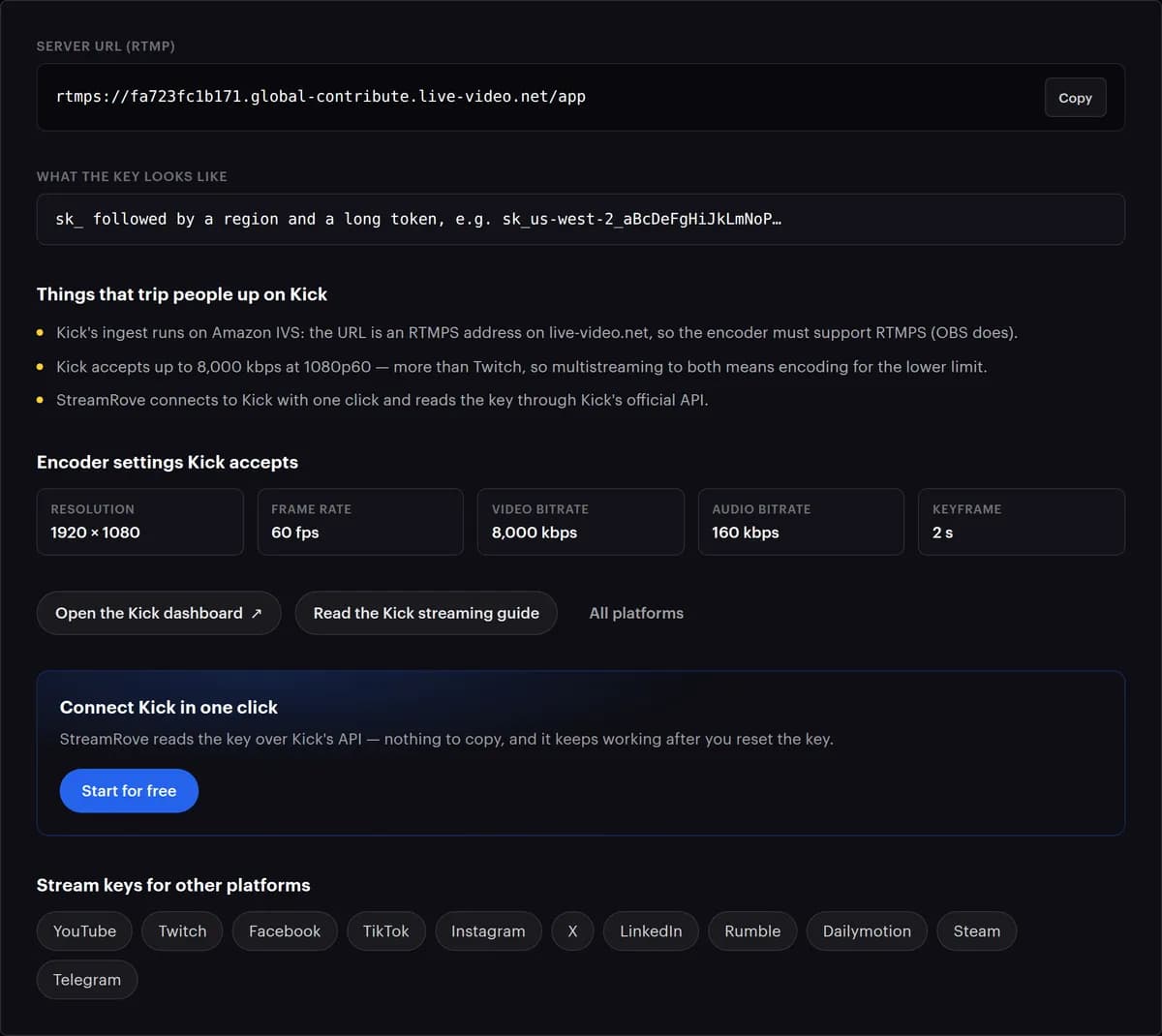
Kick ayarları, gerçek değerleriyle
Kick'in sınırları kendi yardım merkezinden alındı. Üçüncü sütun, Kick tek bir yayını diğer platformlarla paylaştığında neyin değiştiğini gösterir.
| Ayar | Yalnızca Kick | Kick ve diğer platformlar | Neden |
|---|---|---|---|
| Video kodeği | H.264 (x264, NVENC H.264 ya da AMD HW H.264) | H.264 | Kick H.265'i desteklemez; H.264 ise her hedefin kabul ettiği kodektir. |
| Hız kontrolü | CBR | CBR | Kick değişken bitrate'i desteklemez. Mac'te CBR için x264'ü seçin. |
| Video bitrate | 8.000 kbps'e kadar (Çıkış profili kartının rakamı); yüklemeniz 16 Mbps'in altındaysa 6.000 | Twitch ya da Facebook ile 6.000, YouTube ile 8.000'e kadar | Kick 1.000 ile 8.000 kbps arasını kabul eder. Birden fazla hedef olduğunda rakamı en sıkısı belirler. |
| Çözünürlük | 1920 × 1080 | 1920 × 1080 | Kick'in üst sınırı. Büyümekte olan kanallar, Kick onlar için 1080p'yi açana kadar izleyicilere en fazla 720p60 sunabilir. |
| Kare hızı | 60 fps ya da 30 | 60; LinkedIn açıksa 30 | Kick 60'a kadar çıkar. LinkedIn en fazla 30 alır. |
| Keyframe aralığı | 2 saniye | 2 saniye | Kick, Twitch ve YouTube'un hepsi 2 ister. OBS'deki 0 (otomatik) 8 saniye demektir; StreamRove 4'ün üstünde uyarır. |
| Ses | AAC, stereo, 48 kHz, 160 kbps | AAC, stereo, 48 kHz; YouTube ya da Facebook ile 128 kbps | Kick en fazla 48 kHz'de stereo ister. StreamRove'in YouTube ve Facebook profilleri 128 kbps kullanır. |
| Kodlayıcı ön ayarı | x264 veryfast ya da NVENC P6: Slower | Aynısı | Kick'in kendi önerisi. Kare düşerse Kick, x264 için superfast, NVENC ve AMD için P3: Fast öneriyor. |
| Yükleme hızı | 6.000 kbps için 12 Mbps; 8.000 için 16 Mbps | Aynısı: bilgisayarınızdan tek bir yayın çıkar | Kick'in pratik kuralı, yükleme hızının bitrate'inizin en az iki katı olması. |
Hattınızın bunu taşıyıp taşımayacağından emin değil misiniz? Yayın yaptığınız bilgisayardan bitrate hesaplayıcı ile ölçün.
Deneyimli Kick yayıncıları ne yapar
Yeni bir kanalda 8.000 kbps peşinde koşmazlar
Kick, bir kanal belirli bir etkileşim eşiğine ulaşana kadar izleyicilere 1080p seçeneğini sunmayabilir; izleyicinin seçebileceği en iyi kalite 720p60 olarak kalır. Sizin bir şey değiştirmeniz gerekmez ve Kick 1080p'de yayına devam edebileceğinizi söylüyor. Ama seçenek görünene kadar 8.000 kbps'in tamamı size çoğunlukla yalnızca yükleme hızına mal olur. Sabit 6.000 kbps daha güvenli bir tercihtir ve diğer platformlara da yer bırakır.
Sesi stereo tutarlar
Kick en fazla 48 kHz'de stereo ses ister. Bir oyun ya da film için OBS'yi bir zamanlar surround sese geçirdiyseniz, Kick'e yayın yapmadan önce Settings → Audio bölümünü açıp Channels ayarını Stereo'ya, Sample Rate ayarını 48 kHz'e geri alın. Karışımda başka platformlar da varsa 128 kbps AAC hepsine uyar. OBS'deki ses göstergeleri de kırmızıya girmemeli.
Kick'in sağlık rozetini okurlar
Kick'in Creator Dashboard'u bir Session Health Status gösterir. Unstable, bağlantınızın yeterli veri göndermediği anlamına gelir: Kick'in önerdiği gibi bitrate'i 1.000 kbps düşürüp yeniden test edin. Misconfigured, bir kodlayıcı ayarının doğru olmadığını gösterir: ayarı Kick'in sınırlarıyla (sabit bitrate, H.264 ve en fazla 8.000 kbps) karşılaştırın. StreamRove'in sağlık paneli aynı yayını kendi tarafından izler ve gördüğünü sade bir dille açıklar.
Sıkça sorulan sorular
Kick yayın anahtarımı nerede bulurum?
Kick'in Creator Dashboard'unda Channel → Stream URL and Key bölümünü açın. Kick bir RTMPS sunucu adresi ve bir anahtar gösterir. Reset yeni bir anahtar oluşturur ve eskisi çalışmayı bırakır. StreamRove ile ikisini de kopyalamanız gerekmez: Kick'i bağla bunları sizin için okur. Anahtarı sıfırladıktan sonra Kick'i yayınınızdan kaldırıp yeniden ekleyin ki StreamRove yeni anahtarı okusun. Yayın anahtarı bulucu Kick'i de kapsar.
Kick için en iyi OBS ayarları neler?
Output Mode: Advanced, bir H.264 kodlayıcı, Rate Control: CBR, Keyframe Interval: 2, 60 fps'te 1920 × 1080 ve 1.000 ile 8.000 kbps arasında bir bitrate. Bitrate hesaplayıcı 1080p60 için 6.000 kbps önerir; tek hedefiniz Kick olduğunda Çıkış profili kartı Kick'in 8.000'ine kadar çıkar. Ses: AAC, stereo, 48 kHz.
Kick çoklu yayına izin veriyor mu?
Evet. Kick'in yardım merkezi, Twitch ve YouTube dahil istediğiniz her platformda yayın yapabileceğinizi söylüyor. Kick Partnerleri, başka bir uzun format platform canlıyken Multistreaming anahtarını açmalı ya da sohbete /multi on yazmalıdır; Kick o süre için ödemelerini %50 azaltır. /multi off bunu sonlandırır. TikTok Live, Instagram Live ve YouTube Shorts gibi dikey platformlar için anahtar gerekmez.
StreamRove Kick'e 8.000 kbps, Twitch'e 6.000 gönderir mi?
Hayır. StreamRove her hedefe aynı yayını gönderir; her platform için ayrı bir sürüm üretmez. Listede Twitch varsa 6.000 kbps ayarlayın; Kick bunu sorunsuz kabul eder. Çıkış profili kartı bu rakamı gösterir ve onu belirleyen platform olarak Twitch'i işaretler.
İzleyicilerim Kick'te neden 1080p seçemiyor?
Kick, büyümekte olan kanallara 720p60'a kadar izleyici seçenekleri verir; kanal bir etkileşim eşiğine ulaştığında 1080p'yi ekler ve bunu otomatik yönetir. O zamana kadar canlı yayınlarınız ve VOD'larınız en fazla 720p60 gösterebilir. 1920 × 1080 göndermeye devam edin: ne StreamRove'de ne OBS'de bir şey değiştirmeniz gerekir.
OBS olmadan Kick'e yayın yapabilir miyim?
Evet. vMix, Streamlabs, bir donanım kodlayıcı ya da StreamRove'in tarayıcıda çalışan Stüdyosu da olur. Kodlayıcınızın yalnızca RTMPS, RTMP ya da SRT ile StreamRove'e ulaşması yeter; Kick'in adresini StreamRove halleder.
Kick yayınım takılıyor. Önce neye bakmalıyım?
Kick'in kendi kontrol listesiyle başlayın: bitrate'inizin en az iki katı yükleme hızı, Wi-Fi yerine kablo ve OBS'nin sağ alt köşesindeki düşen kare sayısı. Yayın akıcı olana kadar bitrate'i her seferinde 1.000 kbps düşürün. Siz yayındayken StreamRove'in sağlık paneli düşen kareleri ve paket kaybını işaretler.
Kick'e önceden kaydedilmiş bir video gönderebilir miyim?
Teknik olarak evet: Yükle ve Yayınla bir kaydı, belirlediğiniz saatte ya da Şimdi yayına gir düğmesine bastığınızda Kick'e canlı yayın olarak oynatır. Önce Kick'in kurallarına bakın. Doğrulama ve Partner Programı yönergeleri, yayıncılardan önceden kaydedilmiş içerikten kaçınmalarını istiyor. Partnerseniz ya da olmayı umuyorsanız Kick'i canlı programlara ayırın.
Kick'te canlıyken internetim koparsa ne olur?
Yayın için sinyal uyarılarını açın (siz açana kadar kapalı kalırlar): sinyal bir dakika boyunca gelmediğinde e-postayla, uygulamada ya da Telegram'da haber alırsınız. Control planı ve üzerinde Yedek yayın kartı, kodlayıcınız yeniden bağlanana kadar Kick'i ve diğer hedeflerinizi bir bekleme ekranıyla yayında tutar.
Okumaya devam edin
Blogdan
Kick'i bir sonraki yayınınıza ekleyin
Kick'i tek tıkla bağlayın, diğer bütün platformları koruyun ve hepsine tek bir yayın gönderin.
Ücretsiz kaydol