Yayın bitrate hesaplayıcı OBS ve multistream için
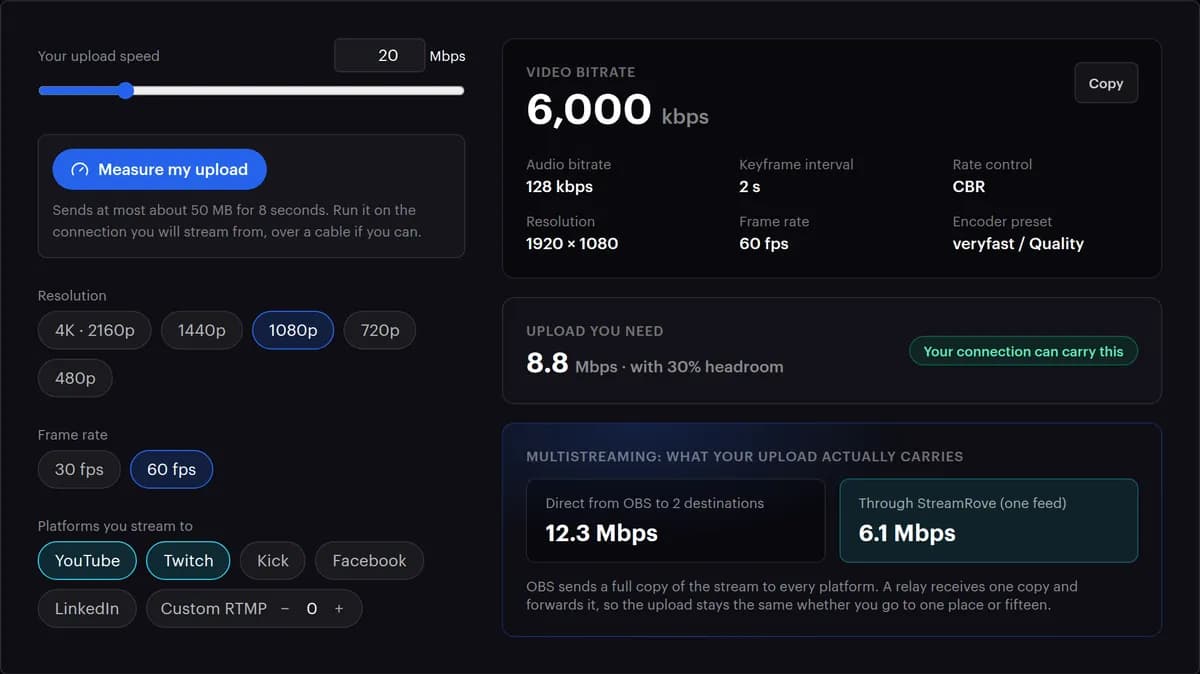
Yükleme hızınızı ölçün ya da yazın, çözünürlüğü ve kare hızını seçin, yayın yaptığınız platformları işaretleyin; OBS'e girilecek video bitrate, ses bitrate ve keyframe aralığını, ayrıca multistream'in gerçekte ne kadar yükleme istediğini görün.
Her StreamRove yayın sayfasındaki Çıkış profili kartıyla aynı platform rakamlarını kullanır: buradaki öneri, uygulamanın size gösterdiğiyle örtüşür.
Tarayıcınızda çalışır — hiçbir şey yüklenmez
Bu ayarları OBS’te kullanmaya hazır mısınız? StreamRove’da encoder yayını oluşturun, ardından hedef kanallarınızı bağlayın.
Encoder yayınını kurunBitrate hesaplayıcı nasıl çalışır
- 01
Yükleme hızınızı ölçün
Yayın yapacağınız bağlantıda Yükleme hızımı ölç düğmesine basın. Araç yaklaşık 8 saniye boyunca rastgele veri gönderir, hattın ısındığı ilk anları hesaba katmaz ve sonucu en yakın 0,5 Mbps'e aşağı yuvarlayıp kutuya yazar. Gönderilen veri, ulaştığı anda çöpe atılır.
- 02
Ya da rakamı kendiniz yazın
Herhangi bir hız testi iş görür: indirme değil yükleme (upload) rakamını alın ve 1 ile 200 arasında, Mbps olarak yazın. Testi gerçekten kullanacağınız kablo ya da Wi-Fi üzerinden yapın.
- 03
Çözünürlüğü ve kare hızını seçin
Hesaplayıcı 1080p ve 60 fps ile açılır. Kodlayıcınızın gerçekten göndereceği değeri seçin; her seçimin hangi bitrate'ten başladığını aşağıdaki tablo gösterir.
- 04
Yayın yaptığınız her platformu işaretleyin
Başlangıçta YouTube ve Twitch işaretlidir. Tek bir yayın hepsine gider ve en sıkı sınır geçerli olur: Twitch ya da LinkedIn varsa 6.000 kbps, Kick varsa 8.000, Facebook varsa 9.000, YouTube varsa 12.000. Başka bir servisi Özel RTMP ile ekleyin; her platformun sunucu adresini ve anahtarını nerede tuttuğunu yayın anahtarı bulucu gösterir.
- 05
Sonucun altındaki notları okuyun
Sarı bir not, sınırı koyan platformun adını verir. LinkedIn 30 fps alır, buradaki bütün platformlar da 1080p'de durur. Ayarlar bloğu seçtiğiniz kare hızını ve boyutu korur: kare hızı ve boyut notları kaybolana kadar o düğmeleri kendiniz değiştirin.
- 06
Ayarları OBS'ye kopyalayın
Kopyala düğmesine basın. OBS'de Output Mode (Çıkış Kipi) ayarını Advanced (Gelişmiş) yapın. Hız kontrolünü, bitrate'i, keyframe aralığını, ön ayarı ve profili Settings (Ayarlar) → Output → Streaming altına; ses bitrate'ini hemen yanındaki Audio sekmesine; çözünürlüğü ve kare hızını da Settings → Video altına girin.
Hesaplayıcının kullandığı bütün rakamlar
Hepsi hesaplayıcının kendi kodundan okundu; her sonucu elle kontrol edebilirsiniz. Platform satırları, StreamRove'in her servis için kullandığı profildir. Uygulamada bir yayının sayfasındaki Çıkış profili kartı da aynı rakamları gösterir.
| Kalem | Değer | Sizin için anlamı |
|---|---|---|
| 30 fps'te başlangıç bitrate'i | 480p 1.500 · 720p 3.000 · 1080p 4.500 · 1440p 6.000 · 4K 13.000 kbps | Herhangi bir platform sınırı devreye girmeden önce video bitrate'inin başladığı yer |
| 60 fps'te başlangıç bitrate'i | 480p 2.000 · 720p 4.500 · 1080p 6.000 · 1440p 9.000 · 4K 20.000 kbps | İki kat kare, aynı netlikte kalmak için üçte bir ile yarı arasında daha fazla bit ister |
| YouTube | En fazla 12.000 kbps · 60 fps · 1080p · 128 kbps ses | Beş platformun en cömerdi: yalnızca 4K seçenekleri 12.000 kbps'e indirilir |
| Twitch | En fazla 6.000 kbps · 60 fps · 1080p · 160 kbps ses | YouTube, Kick ya da Facebook ile birlikte işaretlenirse 6.000 kbps hepsi için tavan olur |
| Kick | En fazla 8.000 kbps · 60 fps · 1080p · 160 kbps ses | 1080p60'ı 6.000 kbps'te bırakır; 1440p60 ve 4K seçenekleri 8.000'e indirilir |
| En fazla 9.000 kbps · 60 fps · 1080p · 128 kbps ses | Her 1080p seçeneğini olduğu gibi bırakır; 4K seçenekleri 9.000 kbps'e indirilir | |
| En fazla 6.000 kbps · 30 fps · 1080p · 128 kbps ses | Beşi arasında 30 fps isteyen tek platform | |
| Özel RTMP | Bitrate tavanı yok; yukarıdaki platformlardan hiçbiri işaretli değilse 160 kbps ses | Her biri, çoklu yayın toplamına bir hedef daha ekler |
| Ses bitrate'i | İşaretlediğiniz platformlar arasındaki en düşük değer: 128 ya da 160 kbps | YouTube ile Twitch birlikte 128 kbps verir |
| Her sonuçta aynı | 2 saniyede bir keyframe · CBR · x264 için veryfast, NVENC için Quality ön ayarı · high profili | Buradaki her platformun beklediği değerler |
| Yükleme hızımı ölç | 8 saniyede en fazla on iki adet 4 MB'lık rastgele veri parçası; ilk anlar hesaba katılmaz, sonuç 0,5 Mbps'e aşağı yuvarlanır | Biraz düşük bir tahmin; size pay bırakır |
| Gereken yükleme hızı | (video + ses) ÷ 0,7 | Hattınızın %30'unu diğer her şey için boş tutar |
| Sonuç | Yüklemenizin %70'ine kadar: taşır · %90'ına kadar: Sınırda · daha fazlası: yetersiz | Sınırda bir ayar sakin bir hatta çalışabilir, yoğun bir hatta kare düşürür |
Örnek hesap: 1080p ve 60 fps'te yalnızca Twitch, 6.000 + 160 = 6.160 kbps eder; 6.160 ÷ 0,7 = 8.800 kbps, yani hesaplayıcının gösterdiği 8,8 Mbps. Platform satırlarının hepsi 1080p'de durur, çünkü bunlar YouTube dahil StreamRove'in kendi profilleridir. Kodlayıcınızdan çıkan tek yayının, eklediğiniz her hedefe uyması için hazırlanmışlardır.
“Doğru” bitrate'te bile yayın neden takılır
Yükleme hattı paylaşılıyor
Bulut yedeklemeleri, evdeki diğer kişilerin görüntülü aramaları ve oyun indirmeleri aynı yükleme hattını kullanır. %30 boş bırakın; hesaplayıcı bunu zaten yapıyor.
Wi-Fi dalgalanması
Bir bağlantı ortalamada hızlı görünüp yine de saniyelik takılmalar yaşayabilir. Kablonun amacı hız değil, istikrardır. Sürekli düşüş yaşayan bir hatta SRT kaybolan veriyi yeniden gönderir.
Kodlama gecikmesi yüzünden atlanan kareler
Bu, hattın değil bilgisayarın yetişemediği anlamına gelir. Bitrate'e dokunmadan önce x264 ön ayarını bir kademe hızlandırın (veryfast'ten superfast'e), donanım kodlayıcıya geçin ya da 30 fps'e inin.
Platform sizi yine de sınırlıyor
Her platformun bir tavanı vardır: Twitch'te 6.000 kbps, Facebook'ta 9.000. Fazlasını göndermek orada hiçbir şey kazandırmaz, üstelik yayının takılma riskini artırır. Hesaplayıcının verdiği rakamda kalın.
OBS'den çoklu yayın yüklemeyi katlar
Aynı yayını doğrudan OBS'den üç platforma göndermek üç kat yükleme ister. Bir bulut aktarıcısı (relay) tek kopyayı alır ve iletir.
Değişken bitrate
Platformlar CBR bekler. VBR, kabul ettikleri değerin üstüne sıçrar ve izleyicilerinizin ekranında takılma olarak görünür.
Bitrate seçmenin başka yolları
Çoğu kişi bunlardan ikisini birlikte kullanır. Hesaplayıcı plan yapmak içindir; planın tutup tutmadığını yayın günü OBS'nin kendi sayaçları söyler.
| Yöntem | Yüklemenizi kontrol eder mi | Birden fazla platformu hesaba katar mı | Çoklu yayının maliyetini gösterir mi | Ne için iyi |
|---|---|---|---|---|
| Bu hesaplayıcı | Evet: Yükleme hızımı ölç ya da yazdığınız rakam | Evet: istediğiniz karışımı işaretleyin, en sıkı sınır geçerli olur | Evet: OBS'nin her platforma ayrı gönderdiği hâli, StreamRove'e giden tek yayının yanında | Yayına girmeden önce ayarları planlamak |
| Bir hız testi sitesi | Evet, kendi seçtiği bir test sunucusuna | Hayır: ayar değil, hız verir | Hayır | Hattın kendisini kontrol etmek, indirme ve yükleme |
| Her platformun yardım sayfası | Hayır | Her sayfada tek platform | Hayır | Bir platformun sınırları hakkında resmî bilgi |
| Yayına girip OBS'yi izlemek | Dolaylı olarak, OBS'nin Dropped Frames (Network) sayacı üzerinden | Yalnızca o anda yayın yaptığınız platformlar | Ancak deneyerek | Bir düzenin gerçek yük altında çalıştığını kanıtlamak |
Bitrate rakamı neden önemli
Düşükse bulanık, yüksekse takılır
Hareket edince dağılan bir görüntüyle duraklayan bir yayın arasında dar bir aralık vardır. Doğru rakam bir forum gönderisine değil, yükleme hızınıza ve platforma bağlıdır.
Her platformun sınırı farklı
Twitch'te 6.000 kbps, Kick'te 8.000, Facebook'ta 9.000, LinkedIn'de 30 fps'te 6.000; YouTube'da ise StreamRove'in profiline göre 12.000'e kadar. Tek kodlayıcı yayınının, seçtiğiniz en sıkı platformu karşılaması gerekir.
Çoklu yayının kendi hesabı var
OBS'de bir hedef eklemek, yüklemenize yayının tam bir kopyasını daha bindirir. Bir aktarıcı bunu tek kopyada tutar; çoğu zaman “çalışıyor” ile “kare düşürüyor” arasındaki fark da budur.
Tarayıcınızda çalışır
Hesaplama bu sayfada yapılır; yazdığınız hiçbir şey bir yere gönderilmez ya da saklanmaz. Tek istisna Yükleme hızımı ölç: bağlantınızı ölçmek için StreamRove'in sunucusuna rastgele baytlar gönderir ve bu baytlar ulaştıkları anda çöpe atılır.
Bir kez yayın yapın. Gerisini bulut taşısın.
StreamRove burada ayarladığınız tek yayını alır ve geldiği gibi her platforma iletir. Siz yayındayken 0 ile 100 arası bir sağlık puanı ve Stream Doctor'un sade dille verdiği öneriler; düşen bir bitrate'i, atlanan kareleri ya da 4 saniyenin üstüne kaymış bir keyframe aralığını size gösterir.
Sanıldığından daha önemli kodlayıcı ipuçları
- Keyframe aralığını elle 2 saniyeye ayarlayın. OBS'deki 0 değeri otomatik demektir ve pratikte 8 saniyeye denk gelir; StreamRove'in sağlık kontrolü 4 saniyenin üstünde uyarır.
- Konuşma, ders ve slayt için aynı bitrate'te 1080p 30 fps, genellikle 1080p 60 fps'ten daha temiz görünür: her kareye daha fazla bit düşer.
- Varsa bir donanım kodlayıcı (NVENC, AMF, Apple VideoToolbox) kullanın. İşlemciyi oyuna ya da tarayıcıya bırakır.
- Asıl programdan önce, bütün hedefler kapalıyken beş dakika StreamRove'e yayın yapın. OBS'nin düşen kare sayacını ve yayın sayfanızdaki sağlık panelini izleyin.
Sıkça sorulan sorular
Twitch'te 1080p60 için hangi bitrate'i kullanmalıyım?
6.000 kbps video ve 160 kbps ses; Twitch'in kabul ettiği en yüksek değer bu. Bunu %30 payla taşımak için yükleme hızınızın yaklaşık 8,8 Mbps olması gerekir.
Yayın yapmak için ne kadar yükleme hızına ihtiyacım var?
Toplam bitrate'iniz (video artı ses) bölü 0,7. 160 kbps sesli, 6.000 kbps'lik bir yayın yaklaşık 8,8 Mbps ister. Ayrılan %30, aynı hattı paylaşan yedeklemeler, aramalar ve indirmeler içindir.
Hesaplayıcı YouTube için ne öneriyor?
1080p ve 60 fps'te, 128 kbps sesle 12.000 kbps'e kadar: StreamRove'in kendi YouTube profili. YouTube'un kendisi daha fazlasını alır, ama StreamRove'in canlı yayın girişi 1080p'ye kadar ve 12.000 kbps'in altındaki yayınlar için tasarlandı. YouTube işaretliyken 1440p ya da 4K seçerseniz bir not, YouTube'un 1080p ile sınırlı olduğunu söyler. Ayarlar bloğu yine seçtiğiniz boyutu yazar, bu yüzden 1080p'ye kendiniz geçin. OBS'den yalnızca YouTube'a doğrudan 1440p ya da 4K göndermek başka bir düzendir; onun için YouTube'un kendi kodlayıcı önerilerine uyun.
Çoklu yayın daha fazla yükleme hızı gerektirir mi?
Doğrudan OBS'den yapıyorsanız evet: her hedef, yayının bir tam kopyası daha demektir. StreamRove gibi bir bulut aktarıcısı üzerinden yapıyorsanız hayır. Siz tek kopya gönderirsiniz, aktarıcı onu her platforma iletir. 1080p60'ta YouTube ve Twitch için hesaplayıcı birinci yolda 12,3 Mbps, ikincisinde 6,1 Mbps gösterir. Ayrıntılar çoklu yayın nasıl yapılır rehberinde.
Canlı yayında CBR mi, VBR mi?
CBR. Canlı yayın platformları sabit bir hız üzerine kuruludur. VBR'nin tepe noktaları onların sınırlarını aşabilir ve ortalama iyi görünse bile görüntüde takılmalara yol açar.
Hesaplayıcı Facebook için hangi değerlere izin verir?
1080p'de 9.000 kbps'e kadar; bu, Facebook'un 1080p60 için verdiği aralığın üst ucudur. 1080p30 aralığı ise 6.000'de biter. Hesaplayıcının verdiği her 1080p ve 720p rakamı Facebook'un aralıklarına sığdığı için Facebook'u işaretlemek onları düşürmez. 1440p ya da 4K seçerseniz bir not 1080p ister, çünkü Facebook'un tablosu 1920 × 1080'de durur.
Yükleme hızımı ölç nasıl çalışır?
Yaklaşık 8 saniye boyunca en fazla on iki adet 4 MB'lık rastgele veri parçası gönderir ve sürelerini ölçer; bağlantının açıldığı ilk anları hesaba katmaz. Sonuç en yakın 0,5 Mbps'e aşağı yuvarlanır, yani güvenli tarafta kalır. Gönderdiği hiçbir şey saklanmaz. Üst üste birkaç kez çalıştırırsanız birkaç dakika beklemenizi ister.
StreamRove gönderdiğim bitrate'i değiştirir mi?
Standart yolda değiştirmez. Yayınınız geldiği gibi her platforma iletilir; OBS'de ayarladığınız bitrate, her platformun aldığı bitrate'tir. Görüntü yalnızca üzerine bir şey çizildiğinde yeniden kodlanır: ücretsiz plandaki küçük StreamRove işareti ya da Guardian planında kendi logonuz. Tarayıcıdaki Stüdyo'dan yapılan yayınları StreamRove 6 Mbps'e kadar kodlar. WHIP sekmesinden gönderilen bir yayın da yeniden kodlanır.
60 fps mi, 30 fps mi yayın yapmalıyım?
Hızlı oyunlar ve spor için 60 fps; konuşma, ders ve slayt için 30 fps. Aynı bitrate'te 30 fps her kareye daha fazla ayrıntı verir. Hesaplayıcının 1080p30'u 4.500 kbps'ten, 1080p60'ı 6.000'den başlatmasının nedeni bu. Listede LinkedIn varsa 30 gönderin.
Sınırda ne demek?
Yayınınız yükleme hızınızın %70 ile %90'ı arasını kullanacak demek. Sakin bir hatta çalışabilir, ama aynı bağlantıdaki bir yedekleme, indirme ya da görüntülü arama OBS'nin kare düşürmesine yol açar. Sonuçta 'Bağlantınız bunu taşır' yazana kadar çözünürlüğü ya da kare hızını düşürün veya kabloya geçin.