Kamera ve webcam testi tarayıcınızda
Görüşmeden veya yayından önce kameranızın çalıştığından emin olun: canlı görüntüyü, tarayıcınızın gerçekte aldığı çözünürlüğü ve kare hızını görün, kameralar arasında geçiş yapın. Hiçbir şey yüklenmez — video bu sekmeden çıkmaz.
Dahili dizüstü kameraları, USB webcam'ler, capture kartları ve telefonu webcam yapan uygulamalarla çalışır.
Tarayıcınızda çalışır — hiçbir şey yüklenmez
Kameranız hazır mı? Studio’da tarayıcıdan yayınınızı hazırlayın, ardından yayın yapacağınız kanalları seçin.
Studio yayını hazırlayınWebcam testi nasıl çalışır
- 01
Testi başlat düğmesine basın
Tarayıcınız kamerayı kullanmak için izin ister. İzin verin: izin yalnızca bu sayfa için geçerlidir ve adres çubuğundan istediğiniz an geri alabilirsiniz.
- 02
Önizlemeye bakın
Kendinizi görüyorsanız kamera çalışıyor demektir. Test 60 fps'te 1920 × 1080 ister; tarayıcı da kameranızın sunduğu en yakın modu açar.
- 03
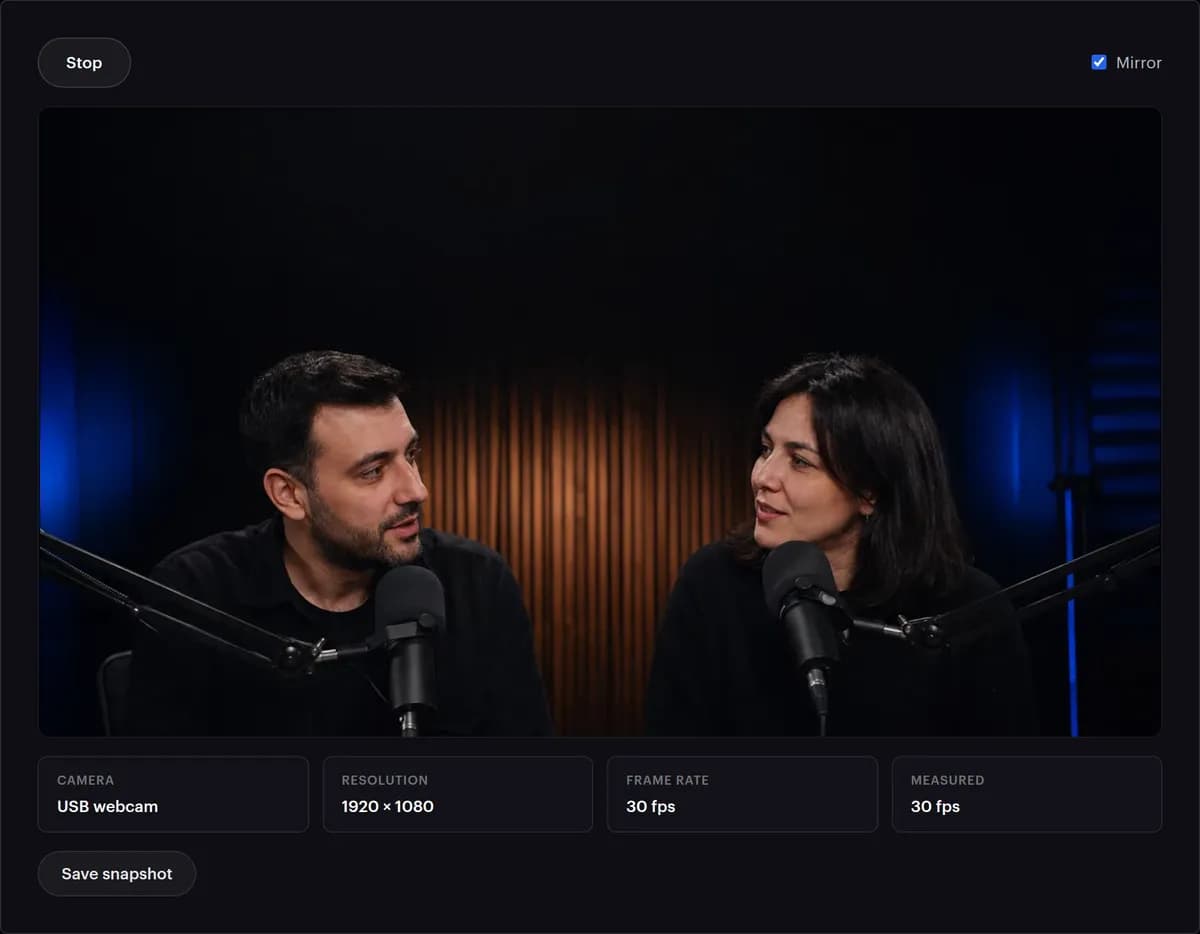
Dört rakamı okuyun
Kamera, cihazın adıdır. Çözünürlük ve Kare hızı, kameranın açıldığı modu gösterir. Ölçülen, her saniye ekrana gerçekten ulaşan kareleri sayar; düşük bir rakamın ne anlama geldiğini aşağıdaki tablo açıklıyor.
- 04
Kamera değiştirin
Birden fazla kamera varsa Durdur düğmesinin yanında bir liste belirir. Başka birini seçtiğinizde test, sayfa yenilenmeden o kamerayla yeniden başlar.
- 05
Ayna ayarına bakın
Sayfa açıldığında Ayna işaretlidir, çünkü aynalanmış önizleme doğal gelir. İzleyicileriniz ise görüntüyü ters yönden görür: tişörtünüzdeki ya da bir tabeladaki yazının nasıl okunduğunu görmek için işareti kaldırın.
- 06
Bir kare kaydedin
Kare kaydet, webcam-test.png dosyasını kameranın tam çözünürlüğünde indirir. Dosya Ayna ayarına uyar: izleyicilerin gördüğü görüntüyü istiyorsanız önce Ayna işaretini kaldırın. Netliği ve kumlanmayı değerlendirmek için görüntüye yakınlaşın.
Her okuma ne anlama geliyor
Önizlemenin altındaki dört rakam doğrudan tarayıcınızdan gelir. Nasıl okunacakları ve hayal kırıklığı yaratan bir rakamın genellikle neden kaynaklandığı aşağıda.
| Okuma | Nedir | Ne görmek istersiniz | Yanlış görünüyorsa |
|---|---|---|---|
| Kamera | Sisteminizin cihaza verdiği ad | Kullanmak istediğiniz kamera | Listeden başka birini seçin. OBS'ninki gibi sanal kameralar ve yakalama kartları da orada görünür |
| Çözünürlük | Kameranın açıldığı görüntü boyutu; test 1920 × 1080 ister | 1080p bir webcam'den 1920 × 1080 | Daha küçük bir boyutun nedeni kameranın kendi sınırı, bir USB hub ya da uzun bir uzatma kablosu, veya kameranın yazılımındaki bir ayar olabilir. Kamerayı doğrudan bilgisayara takın ve Testi başlat düğmesine yeniden basın |
| Kare hızı | Kameranın açıldığı hız; test 60 ister | 30 ya da 60 fps | Birçok webcam 60 fps'e yalnızca daha küçük boyutlarda ulaşır; tarayıcı da alabileceği en iyi boyut ve hız karışımını seçer |
| Ölçülen | Her saniye ekrana gerçekten ulaşan kareler; tarayıcınız sayar | Kare hızıyla aşağı yukarı aynı | Daha düşükse neden genellikle loş ışıktır (birçok webcam bu durumda her kareyi daha uzun pozlar) ya da yoğun bir USB hub veya bilgisayar. Tire işareti, tarayıcınızın kareleri sayamadığı anlamına gelir |
| Ayna | Önizlemeyi soldan sağa çevirir; başta işaretlidir | İzleyicilerin gördüğünü kontrol ederken işaretsiz | Ters yazı aynadan kaynaklanır, kameradan değil |
| Kare kaydet | Kameranın tam çözünürlüğünde bir PNG; Ayna işaretliyse aynalanmış | Yakınlaştırınca net gözler ve kenarlar | Yumuşaksa merceği temizleyin, otomatik odağa daha fazla ışık verin ya da biraz geri çekilin |
OBS'den ya da başka bir kodlayıcıdan StreamRove üzerinden yayın yapmaya başladığınızda, sağlık paneli yayının kendisini izlemeyi sürdürür: kare hızı 24 fps'in altına düştüğünde ya da görüntü donduğunda uyarır.
Webcam çalışmıyor mu? Önce bunlara bakın
İzin engellendi
Adres çubuğundaki kamera simgesine tıklayıp izni İzin ver olarak değiştirin, sonra sayfayı yenileyin. macOS'te tarayıcınız için Sistem Ayarları → Gizlilik ve Güvenlik → Kamera, Windows'ta Ayarlar → Gizlilik → Kamera bölümünü de kontrol edin.
Kamerayı başka bir uygulama tutuyor
Çoğu webcam aynı anda tek bir uygulamaya hizmet verir. Zoom, Teams, OBS ya da kameranın kendi yardımcı programını kapatıp Testi başlat düğmesine yeniden basın.
Yanlış kamera seçili
Yakalama kartı ya da sanal kamera (OBS Virtual Camera, telefonu webcam yapan uygulamalar) bulunan bilgisayarlar çoğu zaman önce yanlış cihazı açar. Listeden doğru olanı seçin; liste izin verildikten sonra görünür.
Siyah görüntü, hata yok
Fiziksel bir gizlilik kapağı ya da Aygıt Yöneticisi'nde / Sistem Ayarları'nda devre dışı bırakılmış bir kamera tam olarak böyle görünür. Önce mercek kapağına bakın.
Düşük çözünürlük ya da kare hızı
USB hub'lar ve uzun kablolar bir webcam'i daha küçük bir boyutta tutabilir; loş bir odada da birçok webcam daha az kare verir. Kamerayı doğrudan bilgisayara takın ve önünüze bir ışık koyun.
Burada çalışıyor, uygulamanızda çalışmıyor
Tarayıcı, var olan en basit kamera istemcisidir. Görüntü burada çıkıyorsa sorun, diğer uygulamanın cihaz seçiminde ya da ona verilmemiş bir izindedir.
Görüntü karanlık ya da kumlu
Webcam'ler karanlık bir odayı görüntüyü yükselterek aydınlatır; bu da kumlanma olarak görünür. Birçoğu aynı anda daha az kareye de iner. Önünüzdeki bir lamba ya da pencere ikisini birden çözer. Farkı görmek için Kare kaydet ile bir kare alıp yakınlaştırın.
Kamera bulunamadı
Testi başlat düğmesine basmadan önce kamerayı takın ve başka bir USB bağlantı noktası deneyin. Windows'ta Aygıt Yöneticisi'nde etkin olduğunu, Mac'te Sistem Bilgisi'nde Kamera altında listelendiğini kontrol edin.
Webcam'i kontrol etmenin başka yolları
Her biri biraz farklı bir soruyu yanıtlar. Bu test ilk soruya cevap verir: kamera çalışıyor mu ve gerçekte ne gönderiyor?
| Yöntem | Gerçek boyutu ve kare hızını gösterir mi | Ulaşan kareleri sayar mı | Kurulum gerekir mi | Ne için iyi |
|---|---|---|---|---|
| Bu webcam testi | Evet, önizlemenin altında | Evet, sayabilen tarayıcılarda | Hayır | Bir görüşme ya da yayın öncesi hızlı kontrol |
| Bilgisayarınızın kamera uygulaması | Ekranda nadiren | Hayır | Sistemle birlikte gelir | Fotoğraf ya da kısa bir video çekmek |
| Bir toplantı uygulamasının video ayarları | Genellikle hayır | Hayır | Uygulamanın kendisi | O uygulamanın sizi nasıl kadrajladığını ve aydınlattığını görmek |
| OBS'nin Video Capture Device (Video Yakalama Aygıtı) kaynağı | Evet: özelliklerinde siz seçersiniz | Kamera için tek başına hayır | OBS | Kamerayı yayının kendisi için ayarlamak |
| Kamera üreticisinin yazılımı | Üreticiye göre değişir | Üreticiye göre değişir | Genellikle | Odağı, pozlamayı ve beyaz dengesini sabitlemek |
Hangisini kullanırsanız kullanın, yayın günü sahip olacağınız ışıkla ve USB bağlantı noktasıyla test edin. İkisi de kameranın verdiği görüntüyü değiştirir; aydınlık bir ofiste yapılan test, gece loş bir yatak odası hakkında pek bir şey söylemez.
Yayına girmeden önce webcam'i neden test etmeli
Sorunları kimse izlemiyorken çözün
Açılmayan bir kamera yayından önce iki dakikalık bir iştir, yayın sırasında ise beş dakikalık bir mahcubiyet.
İzleyicilerinizin göreceğini görün
Kadrajı, ışığı ve netliği büyük bir önizlemede değerlendirmek kolaydır; bir toplantı ızgarasındaki küçük resimde ise imkânsızdır.
Gerçek çözünürlüğünüzü bilin
1080p diye satılan bir webcam, yavaş bir bağlantı üzerinden 720p verebilir. Rakamı bilirseniz kodlayıcınızın elinde gerçekte ne olduğunu da bilirsiniz.
Hiçbir şey tarayıcınızdan çıkmaz
Video bu sekmede kalır. Sunucularımızda kaydedilmez, yüklenmez, analiz edilmez — sayfa tamamen cihazınızda çalışır ve kapattığınızda kamera oturumu biter.
Kamera çalışıyor mu? Aynı tarayıcıdan yayına çıkın.
StreamRove Studio bu önizlemeyi yayına dönüştürür: konuk davet edin, alt yazı ve banner ekleyin ve tek yayını YouTube, Twitch, Kick ve diğer tüm hedeflere aynı anda gönderin.
Daha iyi bir webcam görüntüsü için ipuçları
- Ana ışığı arkanıza değil önünüze koyun. Arkanızdaki bir pencere sizi siluete çevirir; loş bir oda da birçok webcam'in kare düşürmesine yol açar.
- Kamerayı göz hizasına kaldırın: masadaki bir dizüstü bilgisayar tavanınızı ve çenenizi çeker.
- Siz hareket ettikçe görüntü aydınlanıp kararıyorsa pozlamayı ve beyaz dengesini kameranın kendi yazılımında sabitleyin.
- Kamerayı bir hub ya da uzun bir uzatma kablosu yerine doğrudan bilgisayara, varsa bir USB 3 bağlantı noktasına takın. Sesiniz de aynı kontrolü hak ediyor: mikrofon testi bir dakika sürer.
Sıkça sorulan sorular
Bu webcam testi ücretsiz mi?
Evet. Kayıt olmanız ya da bir şey indirmeniz gerekmez, ne sıklıkla kullandığınıza dair bir sınır da yok.
Tarayıcı neden izin istiyor?
Tarayıcılar, açık bir tıklama olmadan hiçbir web sitesinin kamerayı görmesine izin vermez. Çıkan pencere o tıklamadır; izni adres çubuğundan istediğiniz an geri alabilirsiniz.
Birden fazla kamerayı test edebilir miyim?
Evet. İzin verdikten sonra tarayıcının görebildiği her kamera listede çıkar. Sayfayı yenilemeden aralarında geçiş yapabilirsiniz.
Telefonlarda ve tabletlerde çalışır mı?
Evet, her güncel mobil tarayıcıda. Ön ve arka kameraların ikisi de listede görünür.
Görüntü neden aynalanmış?
Aynalanmış önizleme doğal gelir, çünkü ayna böyle çalışır; ama izleyicileriniz görüntüyü ters yönden görür. Onların tam olarak ne gördüğünü görmek için Ayna işaretini kaldırın. Kaydedilen kareler de aynı ayara uyar.
1080p webcam'im neden 1280 × 720 gösteriyor?
Test 1920 × 1080 ister; tarayıcı da kameranın bağlantısı üzerinden sunduğu en yakın moda razı olur. Bir USB hub, uzun bir uzatma kablosu ya da kameranın kendi yazılımı onu daha aşağıda tutabilir. Kamerayı doğrudan bilgisayara takın, diğer kamera uygulamalarını kapatın ve Testi başlat düğmesine yeniden basın.
Ölçülen neden Kare hızından düşük?
Kare hızı, kameranın açıldığı moddur; Ölçülen ise gerçekten ulaşan kareleri sayar. Loş ışıkta birçok webcam her kareyi daha uzun pozlar ve daha az kare verir: önce önünüze ışık ekleyin. Yoğun bir USB hub ya da ağır yük altındaki bir bilgisayar da rakamı aşağı çekebilir.
İzleyicilerim 60 fps görecek mi?
Yalnızca yayın uygulamanız 60 gönderirse. StreamRove Studio 1920 × 1080'de 30 fps yayın yapar ve ona 30 fps'lik bir webcam yeter. OBS'de belirleyici olan Settings (Ayarlar) → Video altındaki kare hızıdır; LinkedIn en fazla 30 fps alır. Buna uygun bitrate'i bitrate hesaplayıcı verir.
Webcam'im yayın için yeterince iyi mi?
Test her zamanki ışığınızda sabit 30 fps'te 1280 × 720 ya da daha fazlasını gösteriyorsa, kameraya karşı konuştuğunuz bir yayın için yeterlidir. Işık kameradan daha çok fark yaratır: önünüze koyacağınız bir lamba, pahalı bir yükseltmeden daha çok iş görür.
StreamRove Studio da kamerayı kontrol ediyor mu?
Evet. Bir Stüdyo yayınına kimse girmeden önce katılım ekranı yerel bir önizleme gösterir; kamera, mikrofon ve efektler orada seçilir. Sunucu Yayına gir düğmesine basana kadar hiçbir şey yayına çıkmaz.