OBS çoklu yayın eklentisi: yayınınız yalnızca bir kez yüklenir
StreamRove for OBS; Windows, macOS ve Linux'ta OBS Studio için ücretsiz, açık kaynaklı bir paneldir. Bir kodla giriş yapın, bir yayın seçin; panel OBS'nin sunucu ve anahtar alanlarını doldurur, yayını başlatır ve platformları açıp kapatmanıza izin verir. OBS tek bir yayın yükler, StreamRove da onu YouTube'a, Twitch'e, Kick'e, Facebook'a ve dilediğiniz RTMP sunucusuna iletir.
Aitum Multistream ve obs-multi-rtmp OBS'ye çıkış ekler; böylece her platform hattınızdan bir tam yayınlık yükleme daha ister. Panel ise OBS'yi tek çıkışta tutar. Aşağıda üçünün karşılaştırmasını, her sistem için kurulumu ve panelin yapamadıklarını bulacaksınız.
OBS tek yayın gönderince ne değişir
Platform ekledikçe yükleme ihtiyacınız artmaz
Çoklu çıkış eklentisi, bilgisayarınızdan her platforma ayrı ve tam bir yayın gönderir. Bu yolla 6.000 kbps'te üç platform yaklaşık 26 Mbps yükleme ister. Panelle OBS, StreamRove'e tek bir yayın gönderir ve yayın ister iki platforma gitsin ister sekiz platforma, yaklaşık 8,8 Mbps yeter.
Kopyalayıp yapıştıracak bir şey yok
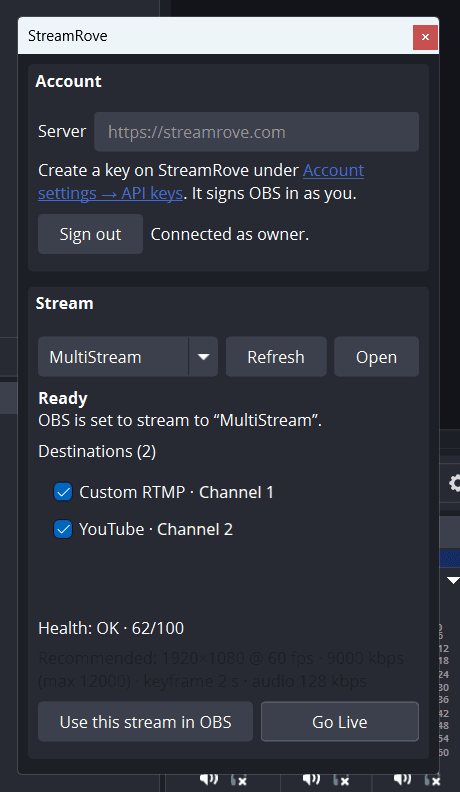
Tarayıcınızda sekiz karakterlik bir kodu onaylayarak giriş yaparsınız. Ardından Bu yayını OBS'de kullan düğmesi sunucuyu ve yayın anahtarını OBS'ye sizin yerinize yazar. YouTube, Twitch ve Kick anahtarları, bu kanalları StreamRove'e bağladığınızda okunur.
Platformlar onay kutularında
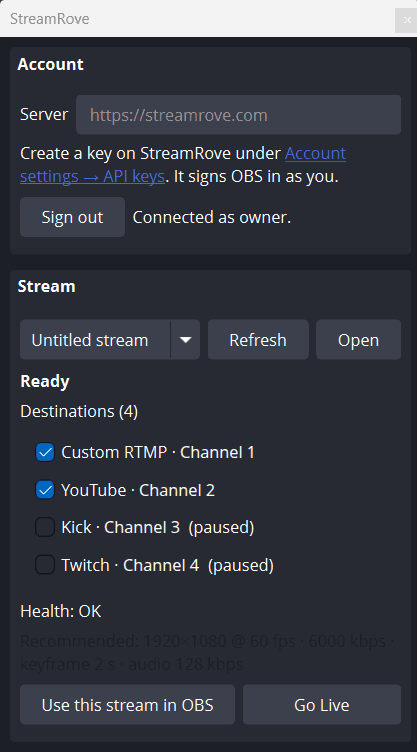
Yayının her hedefi panelde bir onay kutusuyla listelenir. Birinin işaretini kaldırırsanız o platform yayını almayı bırakır, diğerleri devam eder. Aynı düğmeler yayın sayfasında da var; yani telefonunuzdan da değiştirebilirsiniz.
Yetkisi çok dar bir giriş
Giriş yaptığınızda yalnızca o bilgisayar için bir anahtar oluşturulur. Bu anahtar yayınlarınızı, sağlık durumlarını ve önerilen ayarları okuyabilir, hedefleri açıp kapatabilir. StreamRove ona başka hiçbir şeye izin vermez: silemez, hesabınızı değiştiremez, kimseyi davet edemez, Faturalandırma bölümüne giremez.
Panel OBS'nin içinde ne yapar
Bu yayını OBS'de kullan
Settings (Ayarlar) → Stream bölümünde servisi Custom... yapar, yayınınızın RTMPS sunucusunu ve anahtarını girer. Elle yapacağınız işin aynısı, ama hiçbir şey kopyalamadan.
Canlıya geç ve Yayını durdur
OBS'nin yayınını panelden başlatır ya da durdurur. Yayın henüz OBS'ye uygulanmamışsa panel önce onu uygular.
Hedefler
Yayına bağlı platformları listeler. Her birinin yanında, o platformu StreamRove'de açıp kapatan bir onay kutusu vardır.
10 saniyede bir sağlık durumu
Siz yayındayken panel yayının durumunu, 0–100 arası sağlık puanını ve en son sorunu sade bir dille gösterir.
Önerilen ayarlar
Bütün platformlarınıza uyan bitrate'i, keyframe aralığını ve ses bitrate'ini gösterir. Settings → Output ayarlarına dokunmaz; değerleri siz yazarsınız.
Tarayıcıda aç
Tek tıkla yayının StreamRove'deki sayfasını açar. Kayıtlar, sohbet, yedek yayın ekranı ve panelin göstermediği diğer her şey orada.
StreamRove for OBS mu, çoklu çıkış eklentisi mi?
Aitum Multistream ve obs-multi-rtmp, OBS'ye çıkış ekleyen ücretsiz eklentilerdir. StreamRove paneli tek çıkışla yetinir, kopyalar bizim sunucularımızda çıkarılır. Her birinin önde olduğu satırlar var.
| StreamRove | Aitum Multistream ya da obs-multi-rtmp | |
|---|---|---|
| 6.000 kbps'te üç platform için yükleme | ✓ Yaklaşık 8,8 Mbps: tek yayın | Yaklaşık 26 Mbps: üç yayın |
| Fiyat | Eklenti ücretsiz; çoklu yayın için bir StreamRove planı gerekir, denemek için Sandbox planı ücretsizdir | ✓ Ücretsiz, hesap gerekmez |
| Bilgisayarınızdaki kodlama | ✓ Tek kodlama | Bütün çıkışlar OBS'nin kodlayıcısını paylaşıyorsa bir; kendi kodlayıcısı olan her çıkış için bir tane daha |
| Platform başına farklı bitrate | — Hayır: tek yayın, tek bitrate | ✓ Evet, çıkışa kendi kodlayıcısını vererek |
| Ayrı bir dikey tuval | — Panelden olmaz | ✓ Aitum Multistream, Aitum Vertical ile birlikte |
| Yayın anahtarları | ✓ Panel doldurur | Her çıkışa ayrı yapıştırılır |
| Yayındayken bir platformu kapatmak | ✓ Paneldeki onay kutusu ya da herhangi bir tarayıcıdan bir düğme | O çıkışı OBS'de durdurmak |
| Bilgisayarınız ya da internetiniz düşerse | Control ve üzerinde bekleme ekranı; her planda sinyal uyarıları | Bütün platformlar yayından düşer |
| Platformlara ulaşana kadarki gecikme | Yolda bir sunucu daha | ✓ Ek gecikme yok: OBS her platforma doğrudan gönderir |
OBS eklentisi nasıl kurulur
Altı adım, bir kez yapılır. Sonrasında yayına çıkmak paneldeki tek bir tık.
İndirin
OBS'yi kapatın, sonra sisteminize uygun dosyayı sürümler sayfasından alın: Windows için yükleyici, macOS için .pkg, Linux için .deb.
Kurun
Dosyayı çalıştırın. Windows yönetici parolası ister, macOS'ta ise ilk açılışta sağ tıklamanız gerekir; nedenini aşağıdaki tablo anlatıyor.
Paneli açın
OBS'yi başlatın ve Docks (Paneller) → StreamRove'u seçin. Paneli sahnelerinizin yanına sürükleyebilir ya da serbest bırakabilirsiniz.
Giriş yapın
Giriş yap düğmesine tıklayın. Tarayıcınızda StreamRove açılır ve bir kod gösterir; StreamRove'de oturumunuz açıkken kodu onaylayın. OBS'ye hiçbir şey yazmazsınız.
Bir yayın seçip kullanın
Listeden bir yayın seçin ve Bu yayını OBS'de kullan düğmesine tıklayın. Henüz yayınınız yok mu? StreamRove'de bir yayın oluşturun, platformlarınızı Kanallarınız bölümünde bağlayın, sonra paneldeki Yenile düğmesine tıklayın.
Yayına çıkın
Settings → Output bölümüne panelin Önerilen satırındaki değerleri girin, sonra Canlıya geç düğmesine tıklayın. İstediğiniz platformları işaretleyin; sağlık bilgisi 10 saniye içinde görünmeye başlar.
Windows, macOS ve Linux'a kurulum
Kurmadan önce OBS'yi kapatın. Bütün dosyalar sürümler sayfasında.
| Sistem | Dosya | Neyle karşılaşırsınız |
|---|---|---|
| Windows | Yükleyici (.exe) | Yönetici parolası ister, çünkü OBS eklentileri C:\ProgramData\obs-studio\plugins klasöründen okur ve bu klasörü bilgisayardaki her kullanıcı paylaşır. Yükleyici henüz kod imzalı değil, bu yüzden SmartScreen ilk çalıştırmada uyarı verir: Ek bilgi bağlantısına, ardından Yine de çalıştır düğmesine tıklayın. Sonradan Ayarlar → Uygulamalar bölümünden kaldırabilirsiniz. |
| Windows, taşınabilir OBS | .zip dosyası | Taşınabilir OBS yalnızca kendi klasörünü okur. obs-streamrove.dll dosyasını OBS klasöründeki obs-plugins\64bit klasörüne, data klasörünün içindekileri de data\obs-plugins\obs-streamrove klasörüne koyun. |
| macOS | Universal .pkg | Intel ve Apple silicon Mac'lerde çalışır. Henüz Apple'ın noter onayından geçmediği için Gatekeeper çift tıklamayı engeller: dosyaya sağ tıklayın, Aç'ı seçin, sonra yine Aç'a tıklayın. |
| Linux | .deb (x86_64) | Paket yöneticinizle kurun. Başka dağıtımlarda, GitHub'daki README dosyasında yazan adımlarla kaynak koddan derleyin. |
Paketler OBS 31.1.1 ile derlendi ve OBS 31.1 ya da daha yeni bir sürüm ister. OBS 30'da kaynak koddan derlerseniz çalışır.
Hangi çoklu yayın eklentisini kurmalısınız?
Aitum Multistream
Ücretsiz ve açık kaynak (GPL-2.0); Aitum Vertical'ı da yapan Aitum geliştiriyor. Her çıkış ya OBS'nin ana kodlayıcısını kullanır ya da kendine ait bir kodlayıcı alır; Aitum Vertical kuruluysa ikinci, dikey bir tuvali de yayınlayabilir. Her çıkış bilgisayarınızdan giden tam bir yayındır, bu yüzden önce bitrate hesaplayıcı ile yükleme hızınızı toplamla karşılaştırın.
obs-multi-rtmp (Multiple RTMP outputs)
Ücretsiz ve açık kaynak (GPL-2.0), geliştiricisi sorayuki. İlk olarak VTuber'lar için yazıldı; ana sayfasının Japonca olması bundan. Her hedefin kendi sunucusu ve anahtarı olur. İşlemciden tasarruf etmek için OBS'nin kodlayıcısını paylaşabilir ya da kendi bitrate'i olan ayrı bir kodlayıcı kullanabilir. GitHub sürümlerinde Windows, macOS ve Linux derlemeleri var. Yükleme maliyeti Aitum'unkiyle aynı: hedef başına bir tam yayın.
Yerel bir eklenti ne zaman daha iyi seçim
Yükleme hızınız bitrate'inizin birkaç katı, her platformda farklı bir bitrate istiyorsunuz ya da dikey bir tuval yayınlıyorsunuz. O zaman yerel bir eklenti, hesap ve plan gerektirmeden işinizi görür. Twitch'in Enhanced Broadcasting özelliği için de durum aynı: bu özellik OBS'nin kendi Twitch servisini ister, panel ise OBS'yi Custom... servisine geçirir.
StreamRove paneli ne zaman daha iyi seçim
İlk tükenen şey yükleme hızınız; çoğu ev hattında ve mekân Wi-Fi'ında olduğu gibi. Böyle bir hatta görüntünün temiz mi gideceği yoksa karelerin mi düşeceği, tek yayın gönderip göndermemenize bağlı olabilir. Ayrıca anahtar yapıştırmaktan kurtulur, platformları telefonunuzdan açıp kapatırsınız; StreamRove da yayının sağlığını takip eder. Ücretli planlarda kayıt da var, Control ve üzerindeki planlarda ise OBS düşerse bir bekleme ekranı devreye girer. Kodlayıcı değerlerini çoklu yayın için OBS ayarları sayfasında bulabilirsiniz.
Tarayıcısı olmayan bir bilgisayar
Tarayıcısı olmayan bir bilgisayarda Bunun yerine API anahtarı kullan seçeneğine tıklayın ve Hesap ayarları → API anahtarları bölümünden aldığınız bir geliştirici anahtarını yapıştırın. Giriş anahtarının aksine geliştirici anahtarı, sahibinin yapabildiği her şeyi yapabilir; o yüzden kimseyle paylaşmayın.
Panelin dili
Panel OBS'nin dilini izler; İngilizce ve Türkçe etiketleri var. Başka bir dilde düğmeleri İngilizce görünür.
Sıkça sorulan sorular
StreamRove for OBS ücretsiz mi?
Evet. Eklenti ücretsiz ve GPL-2.0 lisanslı açık kaynak. Yayını birkaç platforma iletme işi StreamRove'de yapılır ve bir hesap gerektirir: ücretsiz Sandbox planı denemek için var, her planın neler içerdiği de fiyatlandırma sayfasında yazıyor.
OBS için en iyi çoklu yayın eklentisi hangisi?
İlk neyin tükendiğine bağlı. Yükleme hızıysa StreamRove paneli, çünkü kaç platform eklerseniz ekleyin OBS tek yayın gönderir. Yüklemeniz bolsa ve dikey bir tuval ya da platform başına farklı bitrate istiyorsanız Aitum Multistream. Yalnızca RTMP hedefi ekleyen küçük, ücretsiz bir eklenti istiyorsanız obs-multi-rtmp.
Eklenti OBS çıkış ayarlarımı değiştirir mi?
Hayır. Bu yayını OBS'de kullan yalnızca Settings → Stream ayarlarını değiştirir: servisi, sunucuyu ve anahtarı. Önerilen satırı platformlarınız için bir bitrate, keyframe aralığı ve ses bitrate'i gösterir; bunları Settings → Output bölümüne siz yazarsınız.
Kurdum ama OBS'de StreamRove paneli yok. Neden?
OBS eklentiyi yüklememiş. Windows'ta eklenti AppData klasörünüzde değil, C:\ProgramData\obs-studio\plugins içinde olmalı; taşınabilir OBS'de ise .zip'i elle yerleştirmeniz gerekir. OBS sürümünüzü de kontrol edin: paketler 31.1 ya da daha yenisini ister. Sonra Docks (Paneller) → StreamRove menüsüne yeniden bakın.
Windows ve macOS kurulum sırasında neden uyarı veriyor?
Windows yükleyicisi henüz kod imzalı değil, macOS paketi de Apple'ın noter onayından geçmedi. Windows'ta Ek bilgi bağlantısına, ardından Yine de çalıştır düğmesine tıklayın. macOS'ta .pkg dosyasına sağ tıklayın, Aç'ı seçin, sonra yine Aç'a tıklayın. Kendiniz derlemeyi tercih ederseniz kaynak kod GitHub'da herkese açık.
OBS'den giriş yapmak güvenli mi?
Panel parolanızı hiçbir zaman görmez. O bilgisayar için kendine ait bir anahtar alır; bu anahtar yayınlarınızı okuyabilir ve hedefleri açıp kapatabilir, başka bir şey yapamaz. StreamRove ona silme, hesap değişikliği, davet ve faturalandırma izni vermez. Anahtar Hesap ayarları → API anahtarları altında listelenir, oradan iptal edebilirsiniz. Panel ayarlarını OBS'nin eklenti yapılandırma klasöründe düz metin olarak tutar; OBS de yayın anahtarlarını aynı şekilde saklar.
Panelle özel bir RTMP sunucusuna yayın yapabilir miyim?
Evet. Sunucuyu ve anahtarı StreamRove'de Özel RTMP hedefi olarak ekleyin; diğer platformlarınızla birlikte panelde görünür. Facebook ve LinkedIn de aynı şekilde, sunucu ve anahtar yapıştırılarak eklenir.
İzleyiciler daha uzun bir gecikme görür mü?
Yayın platformlara varmadan önce bir sunucudan daha geçer, bu yüzden doğrudan bir yayına göre biraz geç ulaşabilir. Platformların kendi gecikmesi genellikle daha büyüktür. Bu ek adım için sabit bir rakam vermiyoruz.
Okumaya devam edin
Blogdan
Paneli kurun, OBS'den yayına çıkın
Eklentiyi indirin, bir kodla giriş yapın ve Canlıya geç düğmesine basın. Platformlarınızı StreamRove'de yalnızca bir kez eklersiniz.
Ücretsiz kaydol