Yayın geri sayım sayacı OBS için
Saniyeler içinde bir "birazdan başlıyor" geri sayımı yapın: saati ya da dakika sayısını seçin, etiket ekleyin, renk ve boyut belirleyin ve tek URL'yi OBS'ye Tarayıcı Kaynağı olarak yapıştırın. Şeffaf arka plan, hesap yok, kurulum yok.
OBS Studio, Streamlabs Desktop, vMix ve bir web sayfasını kaynak olarak gösterebilen her uygulamada çalışır; ikinci bir monitörde tam ekran da açılır.
Tarayıcınızda çalışır — hiçbir şey yüklenmez
Canlı programınızda geri sayım mı istiyorsunuz? Studio yayınını hazırlayın ve araçlarından geri sayım ekleyin.
Studio programını hazırlayınGeri sayım sayacı nasıl çalışır
- 01
Ne zaman biteceğini seçin
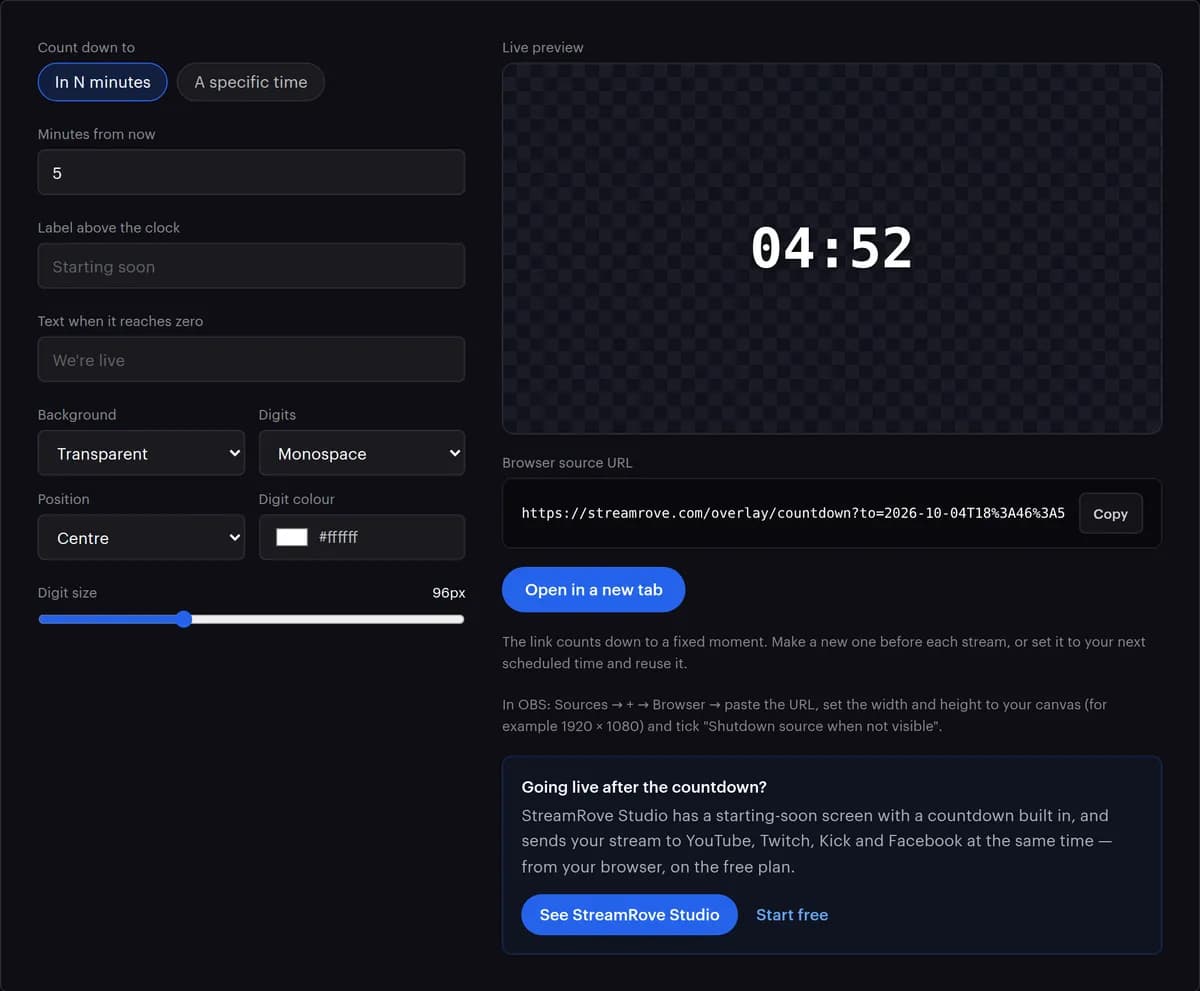
Klasik '5:00 sonra başlıyoruz' için 1 ile 600 arasında bir değerle N dakika sonra seçeneğini, planlı bir program için Belirli bir saat seçeneğini kullanın. Bitiş anı bağlantının içine yazılır ve onu açan her bilgisayar aynı saati gösterir.
- 02
Yazıları ekleyin
Saatin üstündeki etiket, rakamların üzerinde büyük harflerle görünür. Sıfıra ulaşınca gösterilecek metin, sıfırda rakamların yerini alır; boş bırakırsanız saat 00:00'da durur. Her biri en fazla 80 karakter alır.
- 03
Görünümü seçin
Arka plan (Şeffaf, Koyu panel ya da Açık panel), Rakamlar (Eş aralıklı ya da Sans-serif), Konum (Orta, Üst ya da Alt), Rakam rengi ve 24 ile 240 px arasında Rakam boyutu. Siz ayarladıkça canlı önizleme de değişir.
- 04
Bağlantıyı kopyalayın
Tarayıcı kaynağı URL'si alanının yanındaki Kopyala düğmesine basın; tam boyutta görmek içinse Yeni sekmede aç düğmesini kullanın. Bağlantıya yalnızca değiştirdiğiniz ayarlar girdiği için sade bir geri sayımın bağlantısı kısa kalır.
- 05
URL'yi OBS'ye yapıştırın
Sources (Kaynaklar) → + → Browser yolunu izleyin, URL'yi yapıştırın. Width ve Height değerlerini OBS'nin başta verdiği 800 × 600 yerine tuvalinize, genellikle 1920 × 1080'e ayarlayın. Sayfa şeffaftır ve arkasında ne varsa onun üzerinde durur.
- 06
Geri sayım sürerken yayına girin
Sıfırdan birkaç dakika önce yayını başlatın; erken gelen izleyiciler boş bir ekran yerine saati görür. Sıfırda katman yalnızca yazısını değiştirir: canlı sahnenize geçmek size kalmış.
Bağlantıdaki tüm ayarlar
Oluşturucu bunları sizin için yazar, ama elle de yazabilirsiniz. Adres https://streamrove.com/overlay/countdown şeklindedir; ardından bir ? ve aşağıdaki ayarlardan istedikleriniz gelir, aralarına & koyarak.
| Ayar | Ne yapar | Ne kabul eder | Yazmazsanız |
|---|---|---|---|
| to | Saatin sıfıra ulaştığı an | UTC için Z ile biten, 2026-10-05T18:00:00Z gibi bir tarih ve saat (+02:00 gibi bir saat farkında + işareti %2B olarak yazılmalıdır); ya da bir Unix zamanı: saniye için 10–12, milisaniye için 13 ya da 14 basamak | Rakamlar --:-- gösterir |
| label | Rakamların üstünde, büyük harflerle gösterilen bir satır | En fazla 80 karakterlik herhangi bir metin; daha uzunu kesilir | Etiket olmaz |
| done | Sıfırda rakamların yerini alan, onların %60'ı boyutundaki metin | En fazla 80 karakterlik herhangi bir metin | Saat 00:00'da durur |
| theme | Saatin arkasında ne durduğu | transparent, dark (köşeleri yuvarlak koyu bir panel) ya da light (beyaz bir panel) | transparent |
| size | Piksel cinsinden rakam yüksekliği; etiket bunun yaklaşık beşte biri boyutunda, ama asla 14 px'in altında olmadan çizilir | 24 ile 240 arası; dışında kalan sayılar en yakın uca çekilir | 96 |
| color | Rakamların rengi; etiket kendi rengini korur | # olmadan, 3, 4, 6 ya da 8 karakter uzunluğunda bir hex renk, örneğin ff3b30; başka her şey beyaz verir | ffffff (beyaz) |
| font | Rakamların yazı tipi | mono (eş aralıklı) ya da sans (sans-serif) | mono |
| align | Saatin tuvaldeki yeri | center, top ya da bottom; kenardan 32 px içeride | center |
Örnek: https://streamrove.com/overlay/countdown?to=2026-10-05T18:00:00Z&label=Starting+soon&done=We're+live&size=120&color=ffcc00. Bir saatin altında saat 04:59 gibi, bir saatten itibaren 01:04:09 gibi, bir günü aşınca 2d 01:04:09 gibi görünür. Saat, onu gösteren bilgisayarın saatine göre saniyede dört kez yeniden çizilir ve üzerinde filigran yoktur.
Geri sayım düzgün görünmüyor mu? Bunlara bakın
Saat zaten sıfırda
Bağlantı sabit bir anı gösterir. N dakika sonra seçeneğinde dakikalar, OBS bağlantıyı açtığında değil, sayıyı ayarladığınız anda başlar. Bağlantıya ihtiyacınız olmadan hemen önce yenisini oluşturun ya da Belirli bir saat seçeneğini kullanın.
Rakamların arkasında bir kutu var
Koyu ya da beyaz bir kutu, Koyu panel veya Açık panel arka planıdır; Şeffaf seçeneğine geçin. Kaynağın tamamı siyaha dönüyorsa Browser kaynağının Custom CSS alanında bir arka plan kuralı olup olmadığına bakın ve OBS'yi güncelleyin: sayfanın kendisi şeffaftır.
Yazı kesiliyor
Browser kaynağı saatten küçük. Genişliğini ve yüksekliğini tuvalinize eşitleyin ya da oluşturucuda rakam boyutunu küçültün.
Birkaç saniye sapıyor
Geri sayım, onu gösteren bilgisayarın saatine uyar. O bilgisayarın saati yanlışsa geri sayım da yanlış olur: sistem ayarlarında otomatik saati açın.
Oluşturucudaki değişiklikler OBS'de görünmüyor
Her ayar bağlantının içindedir ve her değişiklik yeni bir bağlantı üretir. Bağlantıyı yeniden kopyalayıp Browser kaynağının URL alanına yapıştırın; Refresh tek başına eski bağlantıyı yeniden yükler.
Özel karakterler bozuk görünüyor
URL'yi yeniden yazmak yerine kutudan kopyalayın: etiket adres çubuğu için kodlanmıştır ve elle yazılan bir bağlantı bunu kaybeder. Elle yazılan bir + işareti boşluğa dönüşür.
Yayına geri sayım koymanın başka yolları
Bir geri sayım bir web sayfasında, OBS'nin kendisinde, bir video dosyasında ya da StreamRove Studio'nun içinde yaşayabilir. Asıl fark, saatin günün gerçek bir saatini hedefleyip hedeflemediğidir.
| Yöntem | Belirli bir saate sayar mı | Nasıl görünür | Kurulum | Ne için iyi |
|---|---|---|---|---|
| Bu geri sayım bağlantısı | Evet, ya da oluşturduğunuz andan itibaren belirli bir dakika; her kopya aynı saati gösterir | Etiket, bitiş metni, renk, boyut, konum; şeffaf ya da panel üzerinde | Tek bir URL'yi tarayıcı kaynağı olarak yapıştırmak | “Birazdan başlıyoruz” ekranları ve planlı programlar |
| OBS'nin geri sayım betiği | Hayır: metin kaynağı etkinleştiği andan itibaren belirli bir dakika sayar | Metin kaynağı nasıl biçimlendirildiyse öyle | Tools → Scripts, countdown.lua'yı ekleyin, bir metin kaynağı seçin | Tamamen OBS'nin içinde yaşayan basit bir sayaç |
| Geri sayım videosu | Hayır: her seferinde baştan oynar | Bir video düzenleyicide tasarlayabileceğiniz her şey, müzik dahil | Medya kaynağı olarak ekleyip zamanında başlatmak | Özenle hazırlanmış, sabit uzunlukta bir açılış |
| StreamRove Studio'nun Intro ve Ara kartları | Hayır: kendi sürelerini sayarlar | Bir başlık, altında bir satır, dört hazır arka plandan biri | Stüdyo'nun içinde; tarayıcı kaynağı gerekmez | Tarayıcıda yapılan bir programın açılışları ve araları |
Stüdyo'da bir Intro kartı, Yayına gir düğmesine bastığınız anda oynayabilir. Ara kartı ise 30 saniye ile 10 dakika arasında süren tam ekran bir moladır ve süresi dolunca sahnenize geri döner. İkisi de geri sayım gösterebilir.
Yayına girmeden önce neden geri sayım
Erken gelen izleyiciler kalır
“3:12 sonra başlıyoruz” yazan bir ekran, durağan bir görüntüyü terk edecek insanları tutar. Ekleyebileceğiniz en ucuz izleyici tutma yöntemi budur.
Size sakin bir başlangıç kazandırır
Beş dakikalık geri sayım, beş dakikalık bir hazırlık payıdır. Yayın teknik olarak canlıyken ve platformlar takipçilerinize bildirim gönderirken sesi kontrol eder, oyunu yükler, sohbeti okursunuz.
Tek bağlantı, her bilgisayar
Tarayıcı kaynağı Windows, Mac ve Linux'taki OBS'de, Streamlabs Desktop'ta ve vMix'te aynı şekilde çalışır. Bağlantıyı yardımcı sunucunuza gönderin, ikiniz de aynı saati görün.
Hiçbir şey saklanmaz
Hesap da yok, kaydedilmiş geri sayım da. Her ayar kopyaladığınız bağlantının içinde yaşar; katman sayfası saati, onu gösteren bilgisayarda bu bağlantıdan çizer.
Yalnızca saati değil, programın tamamını planlayın.
Yükle ve Yayınla, önceden kaydedilmiş bir programı belirlediğiniz saatte her platformda oynatır: onu geri sayımınızın bittiği dakikaya planlayın. Yayının ortasında kodlayıcınız düşerse Control planı ve üzerindeki Yedek yayın kartı, siz dönene kadar her platforma bir bekleme ekranı gönderir; seçenekler arasında geri sayım da var.
Daha iyi bir “birazdan başlıyoruz” ekranı için ipuçları
- Geri sayımı siyah bir karenin değil; programınızın, sosyal medya hesaplarınızın ve müziğin olduğu bir sahnenin üzerine koyun.
- Bitiş metnine sırada ne olduğunu yazın: 'Yayındayız' ya da 'Yerinizi alın' gibi. Siz sahne değiştirene kadar sıfırda ekranda kalır.
- Varsayılan 96 px, 1920 × 1080'lik bir tuvalde rahat okunur. İzleyicilerinizin çoğu telefondan izliyorsa küçültmek yerine büyütün.
- Planlı bir program için Belirli bir saat seçeneğini kullanın ve aynı bağlantıyı yardımcı sunuculara gönderin. Saat UTC olarak saklanır; herkes hangi saat diliminde olursa olsun aynı saati görür.
Sıkça sorulan sorular
Geri sayım sayacı ücretsiz mi?
Evet. Kayıt yok, filigran yok, kaç bağlantı oluşturduğunuza dair bir sınır yok.
OBS Studio ile çalışır mı?
Evet, zaten bunun için yapıldı: bir Browser kaynağı ekleyin, URL'yi yapıştırın ve boyutunu tuvalinize ayarlayın. Streamlabs Desktop'ın Browser Source'unda ve vMix'in Web Browser girişinde de aynı şekilde çalışır.
StreamRove Studio'da kullanabilir miyim?
Tarayıcı kaynağı olarak hayır: Stüdyo web sayfalarını bir sahneye yüklemez. Onun yerine kendi kartlarını kullanın. Intro kartı Yayına gir düğmesine bastığınız anda oynayabilir; Ara kartı ise süresi dolunca sahnenize dönen tam ekran bir moladır. İkisi de geri sayım gösterebilir.
Bağlantı ertesi gün neden çalışmayı bırakıyor?
Bırakmıyor; sıfıra ulaştı, çünkü sabit bir ana doğru geri sayıyor. Her yayın için yeni bir bağlantı oluşturun ya da bağlantıyı bir sonraki planlı saatinize ayarlayın.
Yazı tipini ya da renkleri değiştirebilir miyim?
Evet: rakam rengi, 24 ile 240 px arası rakam boyutu, eş aralıklı ya da sans-serif rakamlar, orta, üst ya da alt konum ve şeffaf, koyu veya açık arka plan. Hepsi URL'nin içinde taşınır. Üstteki etiket kendi rengini korur.
Bunun yerine ikinci bir monitörde gösterebilir miyim?
Evet. Yeni sekmede aç düğmesine basın ve pencereyi tam ekran yapın (Windows'ta F11, Mac'te Control-Command-F). Rakamlar düz bir zeminde dursun diye Koyu panel ya da Açık panel seçin.
Hangi saat dilimini kullanıyor?
Bağlantıyı oluşturduğunuz bilgisayardakini. Belirli bir saat, bağlantıya UTC olarak kaydedilir; başka bir ülkedeki yardımcı sunucunuz da aynı anın geri sayımını görür. to= değerini elle yazıyorsanız sonuna Z ekleyin.
Geri sayım yayınımı otomatik başlatır mı?
Hayır. Sıfırda rakamlar yerini bitiş metninize ya da 00:00'a bırakır ve öyle kalır; yayına girmek ve sahne değiştirmek size kalmış. Önceden kaydedilmiş bir program için Yükle ve Yayınla, yayını planladığınız saatte kendiliğinden başlatabilir.
İzleyiciler geri sayımı ben yayına girmeden görür mü?
Yalnızca yayınınız açıldıktan sonra: geri sayım sahnenizin bir parçasıdır. Geri sayım sahnesi ekrandayken, birkaç dakika erken yayına başlayın. StreamRove'in kendi paylaşım sayfası yayın başlamadan önce geri sayım göstermez; yalnızca yayının henüz başlamadığını söyler.
Bir geri sayım ne kadar sürebilir?
N dakika sonra en fazla 600 dakikaya, yani on saate kadar çıkar. Belirli bir saatin üst sınırı yoktur: bir günü aşınca saat 2d 01:04:09 gibi görünür.