RTMP yayıncılığı: anlatıldı ve çoğaltıldı
RTMP, çoğu kodlayıcının canlı yayını bir platforma teslim etme yoludur: bir sunucu adresi ve bir yayın anahtarı. Bu rehber RTMP ve RTMPS'i sade bir dille anlatıyor; büyük platformların hepsinde çalışan ayarları ve tek bir RTMP yayınını YouTube, Twitch, Kick, Facebook ve kendi sunucularınıza aynı anda nasıl göndereceğinizi gösteriyor.
Yayın uygulamanız bir Server ve bir Stream Key istiyorsa RTMP konuşuyor demektir.
RTMP neden hâlâ yayın dünyasını yönetiyor
Her yayın uygulaması onu tanır
OBS, vMix, Streamlabs, donanım kodlayıcılar ve birçok kamera RTMP gönderir; YouTube, Twitch, Kick ve Facebook'un hepsi de alır. Ne ile yayın yaparsanız yapın, sizi yayına iki alan çıkarır: bir sunucu ve bir anahtar.
Oturum açmak yerine bir anahtar
Yayın anahtarı, tek bir kanalın şifresi gibi çalışır. Platformlar onu kendi panellerinde gösterir ve anahtara sahip olan herkes kanalınıza yayın yapabilir. Ekran görüntülerinde ve ekran paylaşımlarında görünmesine izin vermeyin.
Yol size ait değilse RTMPS
RTMPS, https'in arkasındaki şifreleme olan TLS'in içine yerleştirilmiş RTMP'dir: yol boyunca kimse anahtarınızı ya da videonuzu okuyamaz. YouTube bunu öneriyor; Kick'in sunucu adresi de rtmps:// ile başlıyor.
Tek yayın hepsine ulaşabilir
Her platforma ayrı bir RTMP yayını, yüklemenizi katlar. StreamRove'e tek yayın gönderin, kopyalar bizim tarafımızda çıkarılsın: 6.000 kbps'te üç platform, yaklaşık 26 yerine yaklaşık 9 Mbps yükleme ister.
StreamRove ile RTMP
Her yayın için RTMPS ve RTMP
Her yayının rtmps://live.streamrove.com:1936/live ve rtmp://live.streamrove.com/live adresleri ve kendine ait bir yayın anahtarı vardır. Yayın sayfasında varsayılan sekme RTMPS'tir.
Her RTMP hedefi
Tek tıkla bağlanan platformların yanında, RTMP ya da RTMPS adresi olan her servisi Özel RTMP olarak ekleyin: bir görünen ad, RTMP adresi, yayın anahtarı ve sunucu isterse bir kullanıcı adı ve şifre.
Platformun izin verdiği yerde tek tık
YouTube, Twitch ve Kick tek tıkla bağlanır ve StreamRove anahtarlarını kendisi okur. Facebook, LinkedIn, X ve Instagram'a sunucu adresi ve anahtar yapıştırılır; LinkedIn her etkinlik için, Instagram ise her yayın için yeni bir anahtar verir.
Karışımınız için kodlayıcı ayarları
Çıkış profili kartı, bütün hedeflerinize uyan bitrate'i, kare hızını, keyframe aralığını ve ses bitrate'ini hesaplar ve her sınırı hangi platformun koyduğunu gösterir.
Her hedef kendi başına
Her hedef, kendi düğmesi ve kendi durumu olan ayrı bir bağlantıdır: Ulaşıyor, Bağlanıyor… ya da Ulaşmıyor. Bir platformun yayını reddetmesi diğerlerini durdurmaz.
Anahtarlar gözden uzak
Hedef anahtarları şifreli saklanır; StreamRove yayın anahtarınız da siz göstermeyi ya da kopyalamayı seçene kadar yayın sayfasında gizli kalır.
Her platforma doğrudan mı, StreamRove üzerinden bir kez mi?
İki yolda da protokol aynı. Fark, binanızdan kaç yayın çıktığında.
| StreamRove | Her platforma doğrudan | |
|---|---|---|
| Üç platform için bilgisayarınızdan çıkan yayın | ✓ Bir | Üç |
| 6.000 kbps'te üç platform için yükleme | ✓ Yaklaşık 9 Mbps | Yaklaşık 26 Mbps |
| Her platforma farklı ayar | — Hayır: tek yayın hepsine gider | ✓ Evet, her birine bir kodlayıcı çıkışı |
| Yayındayken platform eklemek | ✓ Yayın sayfasında bir düğme | Kodlayıcıda ayarlanacak bir çıkış daha |
| Yayın anahtarları | ✓ Bir kez, şifreli saklanır; YouTube, Twitch ve Kick için otomatik okunur | Her kodlayıcı çıkışına ayrı yapıştırılır |
| Çıkışta şifreleme | ✓ StreamRove'e RTMPS | Her platformun adresi ne sunuyorsa o |
| Kodlayıcı düşerse | Control ve üzerinde bekleme ekranı; her planda sinyal uyarıları | Bütün platformlar yayından düşer |
Tek bir RTMP yayınını her platforma nasıl gönderirsiniz
Aynı adımlar OBS'de, vMix'te, Streamlabs'te ya da bir donanım kodlayıcıda işe yarar; yalnızca menü adları değişir.
Bir yayın oluşturun
StreamRove'de Yeni yayın düğmesine tıklayın ve Kodlayıcı | RTMP seçeneğini seçin. Yayın sayfası RTMPS sekmesinde açılır, yanında RTMP sekmesi durur; ikisi de bir adres ve yayın anahtarı gösterir.
Hedeflerinizi ekleyin
Kanallarınız bölümünde YouTube, Twitch ya da Kick'i tek tıkla, diğer her şeyi Özel RTMP olarak ekleyin. Yayın anahtarı bulucu, 12 platformun sunucu adresini ve anahtarını nerede tuttuğunu gösterir.
Bir engel yoksa RTMPS'i seçin
RTMPS şifrelidir ve 1936 numaralı bağlantı noktasında çalışır. RTMP sekmesini yalnızca RTMPS yapamayan ya da RTMPS'te takılan bir kodlayıcı için seçin.
Adresi ve anahtarı yapıştırın
OBS: Settings (Ayarlar) → Stream, Service olarak Custom..., adres Server alanına, anahtar Stream Key alanına. vMix: Stream düğmesinin yanındaki dişli, Custom RTMP Server, ardından URL ve Stream Key. Donanım kodlayıcılar da aynı iki değeri ister; bazen anahtarın sona eklendiği tek bir adres olarak.
Kodlayıcıyı bütün hedefler için bir kez ayarlayın
H.264 video, CBR, 2 saniyelik keyframe aralığı ve AAC ses. Bitrate'i Çıkış profili kartından alın: eklediğiniz en sıkı hedefe göre belirlenir.
Başlatın ve önizlemeyi kontrol edin
Hedefler kapalıyken yayını başlatın. Kodlayıcı bağlanıp ilk keyframe'ler ulaştıktan sonra, yaklaşık 10 saniye içinde önizleme yayın sayfasında görünür. Ardından hedefleri açın.
Her hedefi izleyin
Her biri Ulaşıyor durumuna geçmeli. Birinde Ulaşmıyor yazısı kalırsa önce o platformdaki anahtarını kontrol edin: sıfırlanmış ya da süresi dolmuş bir anahtar sık görülen bir nedendir. Siz düzeltirken diğerleri devam eder.
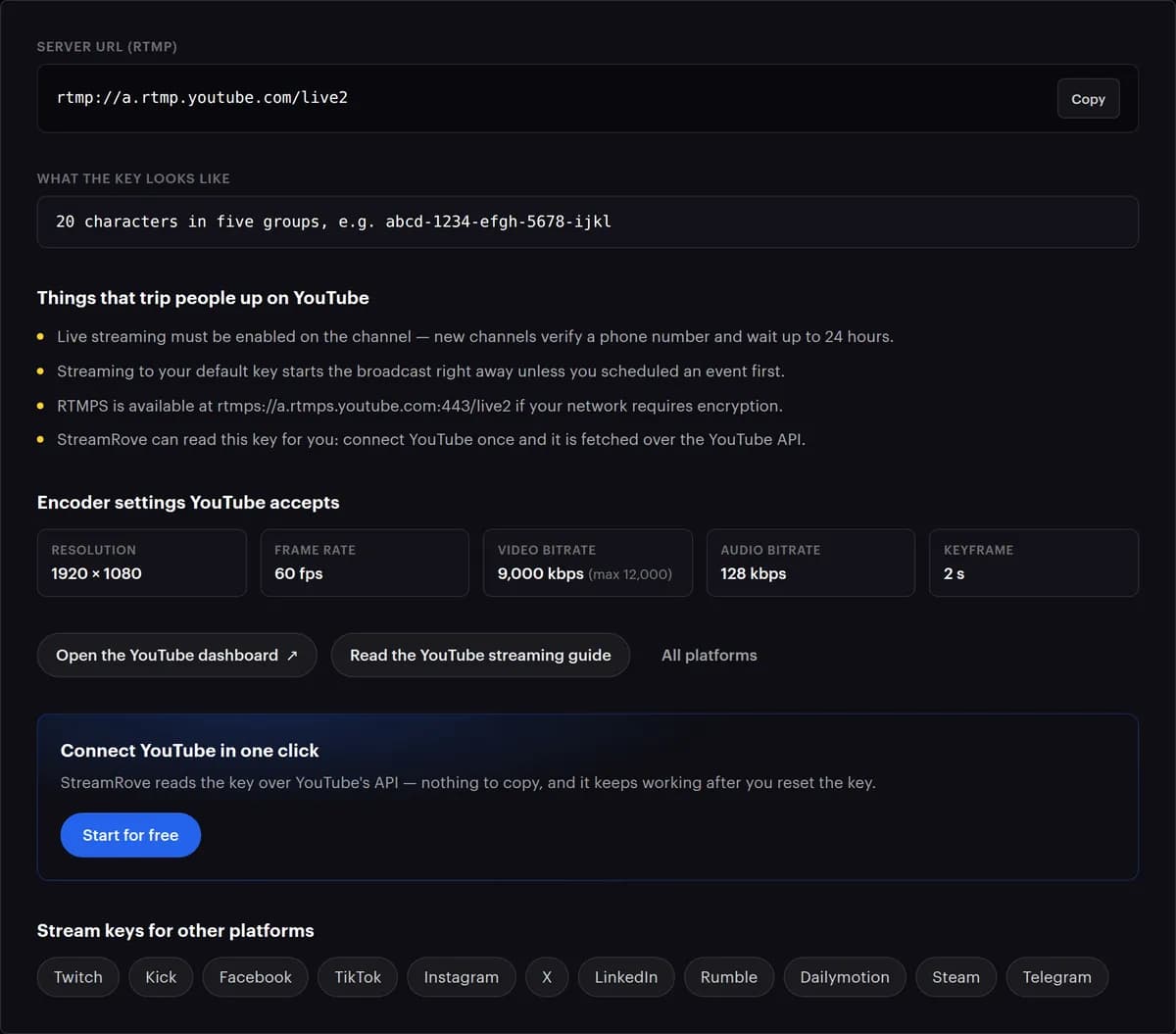
Büyük platformların hepsinde çalışan RTMP ayarları
Değerler, StreamRove'in her platform için uyguladığı sınırlardan alındı. Birden fazla hedef olduğunda en sıkısı geçerli olur.
| Ayar | Değer | Neden |
|---|---|---|
| Sunucu (RTMPS) | rtmps://live.streamrove.com:1936/live | Şifreli; yayın sayfanızdaki varsayılan sekme. |
| Sunucu (RTMP) | rtmp://live.streamrove.com/live | RTMPS'i olmayan ya da RTMPS'te takılan kodlayıcılar için. |
| Yayın anahtarı | Yayın sayfanızdan kopyalanır | OBS ve vMix'te kendi alanı vardır; orada adresin sonuna eklenmez. |
| Video kodeği | H.264 | Her hedefin kabul ettiği kodek. |
| Hız kontrolü | CBR | Twitch ve YouTube sabit bitrate ister; Kick de değişken bitrate'i desteklemez. |
| Keyframe aralığı | 2 saniye | Büyük platformların hepsinin istediği değer. OBS'deki 0 (otomatik) 8 saniye demektir; StreamRove 4'ün üstünde uyarır. |
| Video bitrate | Twitch ya da Facebook ile 6.000 kbps, yalnızca Kick ile 8.000, yalnızca YouTube ile 9.000 | StreamRove'in profilinin her platforma verdiği rakam; karışımınızdaki en düşük olan belirler. |
| Görüntü | 30 ya da 60 fps'te 1920 × 1080 | LinkedIn en fazla 30 fps alır. |
| Ses | AAC, stereo, 48 kHz, 128 kbps | Her hedef kabul eder; yalnızca Twitch ve Kick alıyorsa 160 kbps de olur. |
| Yükleme hızı | 6.000 kbps'lik bir yayın için yaklaşık 9 Mbps | StreamRove'in hesaplayıcısı bir yayını yükleme hızınızın %70'inin altında tutar. |
Kendi hattınızı bitrate hesaplayıcı ile kontrol edin: yükleme hızınızı ölçer ve size kopyalayabileceğiniz OBS ayarları verir.
Bir yayını kurtaran RTMP dersleri
Keyframe aralığını 2 yapın
Platformlar yayınınızı keyframe'lerde, yani kodlayıcının birkaç saniyede bir gönderdiği tam karelerde parçalara böler. Özel bir sunucuda OBS'nin 0 (otomatik) değeri 8 saniye demektir ve yayının izleyen herkes için geç açılmasına yol açar. Settings → Output bölümünde Keyframe Interval ayarını 2 yapın; yayın sayfanızdaki önizleme de yaklaşık 10–12 saniyede görünür.
Yayın anahtarına şifre gibi davranın
Anahtara sahip olan herkes kanalınıza yayın yapabilir. Ekran görüntülerinden, ekran paylaşımlarından ve sohbetten uzak tutun. Bir platformun anahtarı sızarsa o platformda Reset düğmesine basın. StreamRove'e yapıştırdığınız bir hedefi yeni anahtarla düzenleyin; tek tıkla bağlanan bir platformda ise hedefi kaldırıp yeniden ekleyin ki StreamRove yenisini okusun.
RTMPS takılırsa düz RTMP'yi deneyin
RTMPS, kodlayıcının yetişmesi gereken bir şifreleme ekler ve bazı kodlayıcılar bunu iyi kaldıramaz. Testlerimizden birinde vMix'in yerleşik kodlayıcısı RTMPS'te kare düşürürken, aynı bilgisayardan düz RTMP 94 dakika boyunca temiz çalıştı. Görüntü takılıyor ve bitrate'iniz yükleme hızınıza sığıyorsa başka bir şeyi değiştirmeden önce RTMP sekmesini deneyin.
Sorun hattaysa SRT kullanın
RTMP, kaybolan her parça yeniden gelene kadar her şeyi bekleten TCP üzerinde çalışır. Veri kaybeden bir hatta bu, duraklamalara dönüşür. SRT yalnızca kaybolanı, sizin seçtiğiniz bir gecikme içinde yeniden gönderir. StreamRove aynı yayında SRT alır (SRT sekmesi, başlangıç için 500 ms gecikme) ve her platforma yine RTMP iletir.
Sıkça sorulan sorular
RTMP nedir?
RTMP (Real-Time Messaging Protocol), çoğu kodlayıcının canlı yayını bir sunucuya gönderme yoludur. Kodlayıcı rtmp:// ile başlayan bir adrese bağlanır, kendini bir yayın anahtarıyla tanıtır ve video ile sesi, genellikle H.264 ve AAC olarak, kesintisiz gönderir. Web sayfalarının kullandığı türden bir bağlantı olan TCP üzerinde çalışır.
RTMP ile RTMPS arasındaki fark nedir?
RTMPS, https'in arkasındaki şifreleme olan TLS'e sarılmış RTMP'dir: anahtarınız ve videonuz yolda okunamaz. StreamRove'in RTMPS adresi 1936, RTMP adresi 1935 numaralı bağlantı noktasını kullanır. YouTube RTMPS'i öneriyor; Kick'in sunucu adresi de rtmps:// ile başlıyor.
StreamRove platformlara RTMPS mi gönderiyor?
StreamRove, her platformun verdiği adrese gönderir: Kick ve Facebook'ta olduğu gibi platform RTMPS kullanıyorsa RTMPS, Twitch'teki gibi platformun standart adresi RTMP ise düz RTMP. Kodlayıcınızdan StreamRove'e giden kısım, RTMPS sekmesini kullandığınız sürece şifrelidir.
En iyi RTMP kodlayıcı ayarları neler?
Sabit bitrate'te H.264 video, 2 saniyede bir keyframe, 128 kbps AAC stereo ses ve 30 ya da 60 fps'te 1920 × 1080. Bitrate, nereye gönderdiğinize bağlıdır: Twitch ya da Facebook ile 6.000 kbps, yalnızca Kick ile 8.000'e kadar. Bitrate hesaplayıcı bunu sizin karışımınıza ve yükleme hızınıza göre hesaplar.
Kendi RTMP sunucuma ya da bir müşterinin CDN'ine yayın yapabilir miyim?
Evet. Bir görünen ad, RTMP adresi, yayın anahtarı ve sunucu gerektiriyorsa bir kullanıcı adı ve şifreyle Özel RTMP olarak ekleyin. Platformlarla aynı yayını alır. Broadcast teslim (Relay planı ve üzeri) ile caller modundaki SRT hedefleri de çalışır.
RTMP üzerinden H.265 (HEVC) ya da AV1 gönderebilir miyim?
Bazı platformlar artık bunları kabul ediyor; YouTube bunlardan biri. Yine de StreamRove'e AAC sesli H.264 video gönderin: her hedefin kabul ettiği ikili budur ve Kick yalnızca H.264 kabul eder. Kodlayıcınız H.265 ya da AV1'de kalırsa StreamRove aktarıcısı görüntüyü yayına çıkmadan önce H.264'e (1080p'ye kadar) çevirir. Yayın sayfasındaki doğrudan Cloudflare adresi ise yalnızca H.264 alır.
RTMP yayınım neden sürekli kopuyor?
Genellikle sebep hattır. RTMP, TCP üzerinde çalışır ve veri kaybeden bir bağlantıda önce takılır, sonra kopar. Bitrate'i düşürün, Wi-Fi yerine kablo kullanın ya da SRT'ye geçin. Bir platform yayını hemen reddediyorsa anahtarı ve ayarları kontrol edin: örneğin Kick, değişken bitrate'i ve H.265'i reddeder.
SRT, RTMP'nin yerini mi alıyor?
Platformlara giden son adımda hayır: YouTube, Twitch ve Kick çoğu kodlayıcıdan hâlâ RTMP ya da RTMPS alıyor. Zayıf bir hat üzerinden bir mekândan yayın çıkarmak içinse SRT çoğu zaman daha iyi bir seçimdir. StreamRove ile ikisini birden kullanabilirsiniz: SRT ile girip her platforma RTMP ile çıkın.
Bir hedefte Ulaşmıyor yazması ne anlama geliyor?
Platform, StreamRove'in gönderdiği yayını kabul etmiyor. Sık görülen nedenler; sıfırlanmış ya da süresi dolmuş bir anahtar, yayının önce kurulmasını isteyen bir platform (LinkedIn her etkinlik için, Instagram her yayın için yeni bir anahtar verir) ve platformun sınırları dışındaki ayarlardır. Siz düzeltirken diğer hedefler devam eder.
Ağım yayını engelliyor gibi görünüyor. Ne deneyebilirim?
Önce RTMPS adresini deneyin. Ne o (1936) ne de düz RTMP (1935) bağlanıyorsa, ağ büyük olasılıkla, ofis ve okul ağlarında bazen olduğu gibi, yalnızca web trafiğine izin veriyordur. Yayın sayfanızda adresin altındaki “Donma mı var? Yayını doğrudan Cloudflare'e gönder” bölümünü açın ve oradaki RTMPS adresini kullanın: güvenli web siteleri gibi 443 numaralı bağlantı noktasında çalışır. O da bağlanmazsa ağ yayını engelliyordur ve mobil erişim noktası gibi başka bir bağlantıya ihtiyacınız olur.
Okumaya devam edin
Blogdan
Tek RTMP yayını, her platform
RTMPS adresinizi ve anahtarınızı alın, hedeflerinizi ekleyin ve bir kez yayın yapın.
Ücretsiz kaydol