Oyun yayınınızı yönetin tarayıcı sekmesindeki tek bir masadan
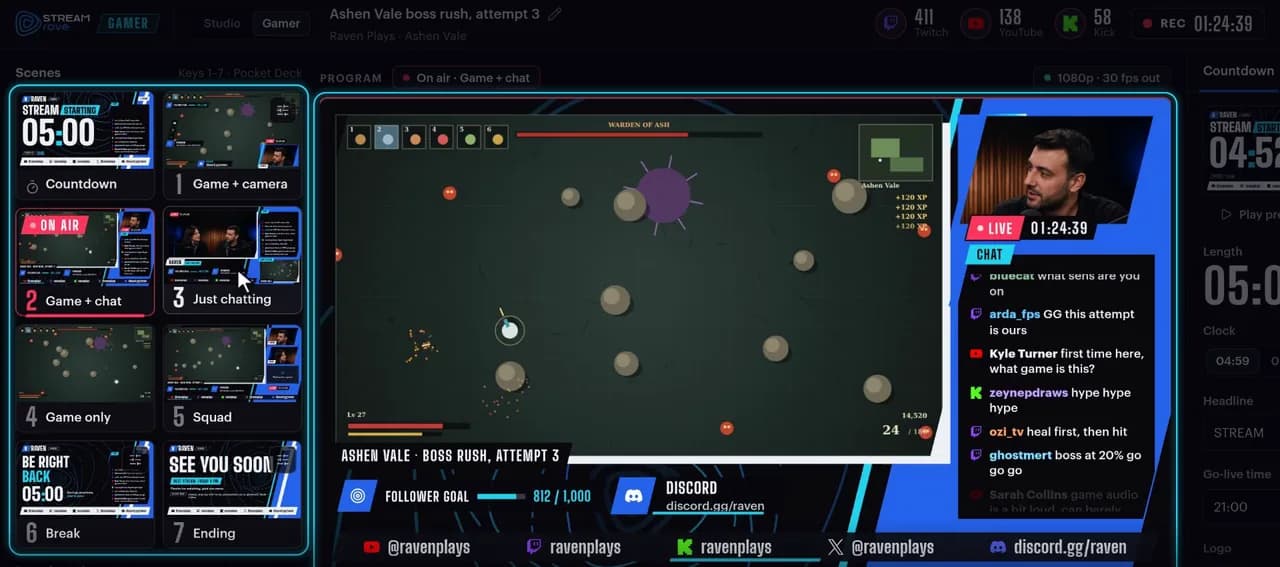
Gamer Studio, Stüdyo'nun oynarken yayın yapanlar için hazırlanmış masasıdır. Yayın oluştururken bu masayı seçin, oyununuzun çalıştığı pencereyi paylaşın; yayındayken ihtiyacınız olan her şey tek bir sayfada toplanır: sahneler, geri sayım, sohbet, uyarılar. Görüntüyü sunucularımızda birleştirip eklediğiniz her platforma gönderiyoruz.
Bir bilgisayar gerekir; tüm özellikler Chrome ya da Edge'de çalışır. OBS şart değil, ama bir oyun tarayıcıyla yakalanamadığında masaya görüntüyü OBS gönderebilir.
30 saniyede Gamer Studio
Sahneler, geçişler, yayın grafikleri ve yayından önce geri sayım: Studio'nun oyun yayınları için hazırlanmış masası.
Sizin yerinize neler halleder
İzleyicilerinizin planlayabileceği bir başlangıç
Bir süre belirleyin, Yayına geç düğmesine basın; yayın saatli bir Başlıyor ekranıyla açılır. Sıfıra gelince her izleyici ilk sahnenize geçer, masa arka planda bir sekmede kalsa bile. Saat, sunucularımız yayını gerçekten göndermeye başlayana kadar saymaz; böylece yayın daha açılırken süre eksilmez.
Elleriniz oyunda kalır
Kodu tarayın; telefonunuz sahneler, geri sayım, mikrofon ve oyun tekrarı için düğmeleri olan bir uzaktan kumandaya dönüşür. Chrome ya da Edge'de ana kontrolleri taşıyan küçük bir pencere de oyunun üstünde durabilir.
Widget yığını olmadan sohbet ve uyarılar
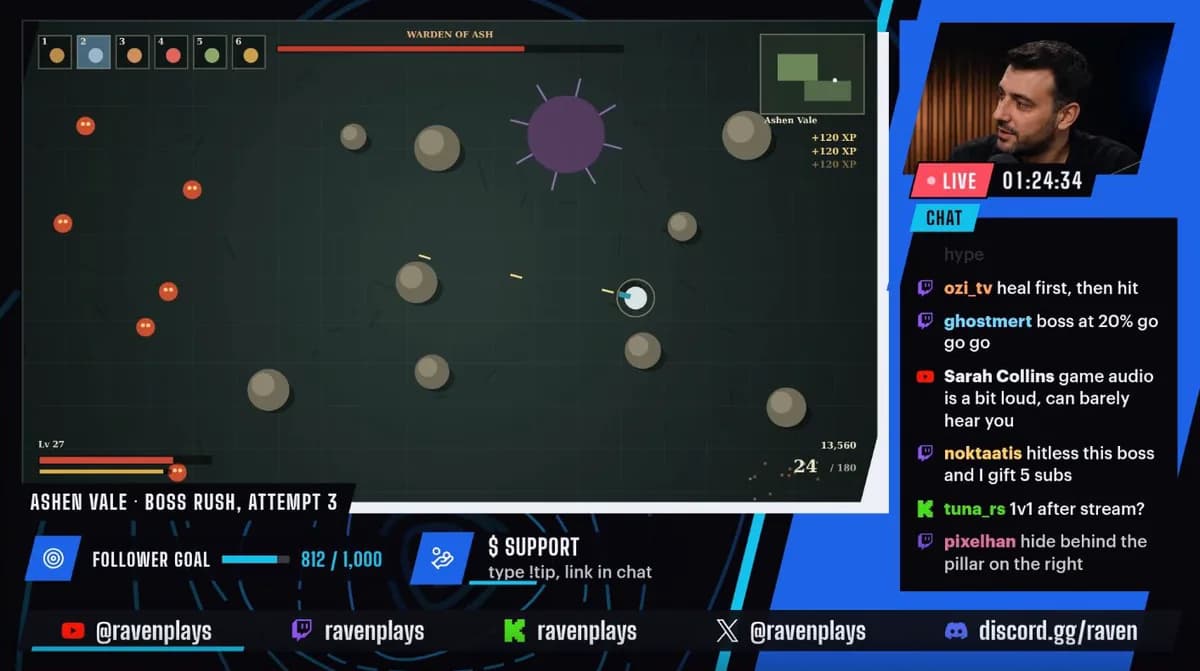
Twitch, YouTube ve Kick sohbeti oyunun yanında durabilir (Relay ve üstü); sohbetten tek bir mesajı da değdiğinde ekrana çıkarabilirsiniz. Takip, abonelik, hediye abonelik, baskın, bits, Super Chat ve üyelik uyarıları her planda çalışır; hangilerinin geleceği her platformun ne bildirdiğine bağlıdır.
Kadrajda bir arkadaşınız ya da onun oyunu
Ekip sahnesi sizi ve en fazla üç konuğu oyunun yanına yerleştirir; kaç konuğun katılabileceğini planınız belirler. Kapışma sahnesi oyununuzu bir konuğun oyunuyla yan yana koyar; ikisi de kendi oyuncusunun kamerasıyla birlikte görünür. Konuklar bir bağlantıyla katılır, hesap gerekmez.
Masada neler var
Yedi sahne ve iki kart
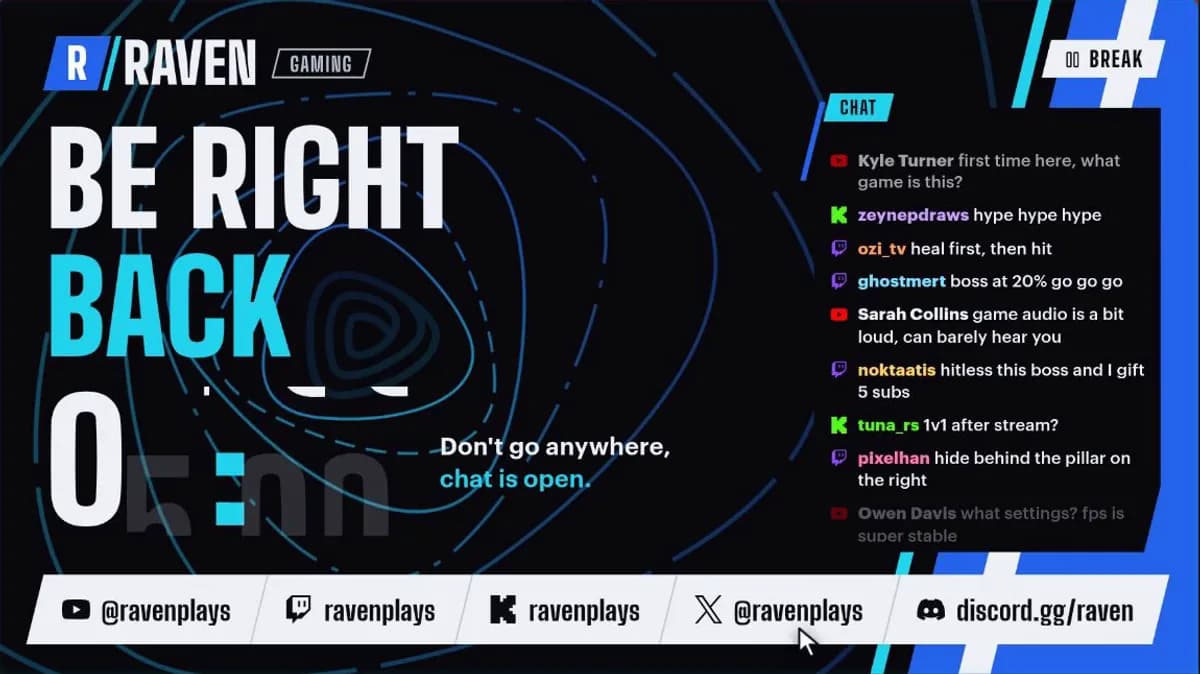
Oyun + Kamera, Oyun + Sohbet, Sohbet, Temiz oyun, Ekip, Mola ve Kapışma ilk dakikadan hazırdır; önlerinde bir Başlıyor kartı, arkalarında bir Kapanış kartı yer alır. Her sahnenin kendine ait birkaç ayarı vardır: Oyun + Kamera'da kameranın köşesi ve boyutu, Ekip'te yer sayısı, Mola'da yazılar ve süre.
Sahne geçişleri
Kes, Erit, Kaydır, Yakınlaş, Kepenk, Glitch ya da Morph: sahne değiştirmeden önce birini seçin. Daha sakin bir yayın mı istiyorsunuz? Yayın hareketi ayarı, hareketli geçişleri kısa birer eritmeye çevirir.
Esnek bir geri sayım
Süreyi bir dakikayla bir saat arasında seçin, başlığı ve saatin yanındaki satırı yazın, ardından hangi sahnenin geleceğini söyleyin. Süre yetmedi mi? Sıfıra gelmeden +1 dk düğmesine basın. Erken mi hazırsınız? Şimdi başla.
Bir hedef, bir sayaç ve hesaplarınız
Elle güncellediğiniz bir takipçi hedefi ve bir sayaç (oyununuz o türdense Ölüm), beş saniyede bir sırayla gösterilen en fazla dört bilgi kartı, sosyal hesaplarınızın yer aldığı bir bant ve oyunun adını gösteren bir plaka. StreamRove takipçi sayınızı okumaz; hedef siz değiştirdikçe değişir.
Görüntüyü kapatmayan uyarılar
Bir uyarı 0,3 saniyede girer, beş saniye kalır, 0,2 saniyede çıkar; sıradaki onun arkasında bekler. Her sahne uyarılara kameranızdan ve sohbetten uzak bir yer ayırır, art arda gelen hediye abonelikler de tek uyarı sayılır.
Anketler, oyun tekrarları ve ses efektleri
İzleyiciler sohbet anketinde !1 ile !4 arasında bir komut yazarak oy verir; üç platformun oyları birlikte sayılır. Hype ölçer de sohbetin hızıyla dolar. Tekrar düğmesi oyunun son sekiz saniyesini yarı hızda oynatır (Chrome ya da Edge'de). Altı kısa ses efekti yayında çalar; aralarında bir korna ve bir zafer sesi de var.
Gamer Studio mu, overlay ve uyarı widget'larıyla OBS mi?
Pek çok oyun yayıncısı yayın düzenini OBS'de kurar: bir sahne koleksiyonu, bir zamanlayıcı kaynağı, bir uyarı servisinin widget'ları. Gayet iyi çalışır ve her pikselin denetimi sizde kalır. Masa hazır geldiğinde nelerin değiştiği aşağıda.
| StreamRove | Overlay ve uyarı widget'larıyla OBS | |
|---|---|---|
| İlk yayından önce | ✓ Gamer Studio'yu seçin, oyun penceresini paylaşın | Sahneleri kurun, kaynakları ekleyin, her widget'ı bağlayın |
| Yayınla birlikte başlayan geri sayım | ✓ Hazır gelir; yayın yola çıkana kadar bekler | Bir zamanlayıcı kaynağı ve elle geçtiğiniz bir sahne |
| Oynarken yönetmek | ✓ Telefondan kumanda ve oyunun üstünde bir mini masa | ✓ Kısayol tuşları ve paneller; fazlası için Stream Deck ya da bir betik |
| Yayında sohbet ve uyarılar | ✓ Hazır gelir (yayında sohbet için Relay ve üstü gerekir) | ✓ Üçüncü taraf servislerin tarayıcı kaynağı widget'ları |
| Bilgisayarınıza düşen iş | Tarayıcınız oyunu, kameranızı ve mikrofonunuzu gönderir; yayını sunucularımız bir araya getirir ve kodlar | Bütün yayını bir araya getirir ve kodlar |
| Birkaç platforma gönderim | ✓ Yayındaki her hedef | Platform başına bir çıkış ya da çoklu çıkış eklentisi |
| Özel tam ekran oyunlar, yakalama kartları, eklentiler | — Paylaşılan pencere siyah çıkabilir; oyunu OBS gönderebilir | ✓ OBS'nin yakalayabildiği her şey |
| Yerleşim özgürlüğü | — Yedi sahne; ayarlarsınız, çizmezsiniz | ✓ Kurabildiğiniz her yerleşim |
| Görüntü | 30 fps'te 1080p ya da ücretli planda 60 fps'te 720p | ✓ Bilgisayarınızın ve platformun izin verdiği her şey |
İlk oyun yayınınızı nasıl yaparsınız
İlk denemede bütün hedefleri kapalı tutun. Yayına geç düğmesi o zaman hiçbir platformun almadığı bir yayın başlatır; yine de planınızın sınırlarına sayılır.
Bir Gamer Studio yayını oluşturun
Yeni yayın düğmesine tıklayın ve Gamer Studio seçeneğini seçin. Kopyalanacak bir sunucu adresi ya da yayın anahtarı yok: yayını masa kendisi gönderir.
Hedeflerinizi ekleyin
Hedefler sekmesini açın ve bu yayının platformlarını ekleyin. Twitch, YouTube ve Kick tek tıkla bağlanır; diğerleri için platformun verdiği sunucu adresini ve anahtarı yapıştırın.
Oyununuzu paylaşın
Oyunu paylaş düğmesine basın ve oyunun penceresini seçin. Önce oyunu kenarlıksız ya da pencereli moda alın, çünkü özel tam ekran bir oyun çoğu zaman siyah çıkar.
Geri sayımı ayarlayın
Geri sayım sekmesinde ne kadar süreceğini ve ne yazacağını belirleyin, sonra hangi sahneye geçileceğini seçin. Doğrudan oyunla başlamak için geri sayımı kapatın.
Sahnelere göz atın
Bir sahnenin çarkına tıklayıp kamera köşesini, yer sayısını ya da yazılarını ayarlayın. İlk sahne oyununuzu bekler, bu yüzden yayına geçmeden önce oyunu paylaşın.
Telefonunuzu bağlayın
İsteğe bağlı: Kumanda sekmesinde Telefonu bağla düğmesine basın ve kod gizlenmeden önce tarayın.
Yayına geçin
Yayına geç düğmesine basın. Geri sayım açıksa önce o çalışır, ardından ilk sahne görünür. Yayını bitirmek için düğmeyi basılı tutun; böylece yanlışlıkla yapılan bir tıklama yayını durduramaz.
Hangi çıkışı seçmeli
Her yayın iki çıkıştan biriyle gider ve her hedef aynı görüntüyü alır.
| Çıkış | Görüntü | Plan | Ne zaman seçilir |
|---|---|---|---|
| Standart | 1920 × 1080, saniyede 30 kare | Her plan | Oyun yavaşsa ya da önceliğiniz görüntüyse. Hızlı hareketlerde oyunun saniyede birkaç karesi atlanabilir. |
| Akıcı 60 | 1280 × 720, saniyede 60 kare | Relay ve üstü | Oyun hızlıysa. Oyunun her karesi yayına ulaşır, görüntü biraz daha az keskin olur. Oyun 1280 × 720 olarak yakalanır. |
Bir yayın, başladığı çıkışla devam eder. Saniyede en fazla 30 kare alan bir platform (örneğin LinkedIn), yayına bağlı kaldığı sürece bütün yayını 1080p ve 30 fps'te tutar.
İlk seferde insanların takıldığı yerler
İlk sahne oyununu bekliyor
Yayına geçtiğiniz anda hiçbir oyun paylaşılmıyorsa masa bunu söyler ve Yine de yayına geç seçeneğini sunar. O zaman izleyiciler o sahnenin oyun alanını boş görür, içinde tek bir yazı bile olmaz.
Masanın sekmesini açık tutun
Oyununuz, kameranız ve mikrofonunuz yayına masanın sekmesi üzerinden ulaşır. Sekmeyi kapatırsanız hepsi durur; odada hâlâ bir konuk yoksa yayın da biter.
Tuşlar yalnızca masa ön plandayken çalışır
Masanın sekmesi ön plandayken sayı tuşları, sıradaki sohbet mesajı için A, tekrar için R ve sayaç için + ile − çalışır. Önünüzde bir oyun varsa bunun yerine telefonunuzu ya da mini masayı kullanın.
Telefonu bağlayan kod bir anahtardır
Kodu tarayan herkes yayınınızı yönetebilir. Başkası görmüş olabilirse Bağlantıyı yenile düğmesine basıp yeniden tarayın. Ekranınızın tamamı paylaşılırken kod gizli kalır, çünkü yayına girerdi.
Sıkça sorulan sorular
Gamer Studio bitmiş bir ürün mü?
Hesabı olan herkes kullanabilir; bazı parçalar hâlâ sınanıyor, özellikle oyun yakalama ve oyun sesi, çünkü bunlar oyuna, tarayıcıya ve işletim sistemine bağlı. Bildiğimiz pürüzler şunlar: özel tam ekran modundaki bir oyun sık sık siyah görünür, oyun tekrarı ile mini masa Chrome ya da Edge ister, oyunun kendi sesi de en belirsiz kısım. Bunu yayının ortasında fark etmektense burada okumanızı tercih ederiz.
Hangi oyunlarla ve bilgisayarlarla çalışır?
Pencerede ya da kenarlıksız pencerede çalışan oyunlar ve Chrome ya da Edge'in kurulu olduğu bir bilgisayar için tasarlandı. Başka tarayıcılarda bazı özellikler bulunmayabilir ya da ses sorunu çıkabilir. Asıl sorun genellikle özel tam ekrandır; bunu aşmanın yolu da aşağıda anlatılan OBS yoludur.
Konsol yayını yapabilir miyim?
Kamera olarak olmaz. Yakalama kartı kamera olarak görünür, masanın oyun alanı ise yalnızca paylaşılan bir pencereyi ya da OBS'den gelen görüntüyü kabul eder. Kartın görüntüsünü bir yakalama uygulamasında gösterip o pencereyi paylaşabilir ya da kartı OBS'de yakalayıp WHIP ile masaya gönderebilirsiniz.
İzleyiciler oyunun sesini duyar mı?
Tarayıcıdan yakalamanın en zayıf yanı bu. Paylaşılan bir pencere çoğunlukla ses taşımaz. Windows'ta “Tüm ekran” paylaşırken “Sistem sesini paylaş” işaretliyse ses de gelebilir, ama o zaman o ekrandaki her şey yayına da çıkar. Mac'te tarayıcı yalnızca bir sekmenin sesini paylaşabilir. Odada konuklar varsa ve tarayıcı onların seslerini paylaşılan sesin dışında tutamıyorsa, masa oyunun sesini yayından çıkarır ve size bildirir. Oyunun kendi sesi için masanın asıl tasarlandığı yol OBS'dir.
OBS kullanmam gerekiyor mu?
Hayır. Yine de isterseniz tam ekran bir oyun, oyunun kendi sesi ya da ekran kartınızın kodlayıcısı için OBS'yi kullanabilirsiniz: Oyun sekmesini açın, bir OBS bağlantısı oluşturun ve oyunu OBS 30 ya da daha yeni bir sürümden WHIP ile gönderin. OBS bağlıyken paylaştığınız pencerenin yerini o alır, yayını ise masadan başlatmaya devam edersiniz.
Ne kadar tutar?
Masa her planda var, ücretsiz plan dahil. Yayına neyin çıkacağı plana göre değişir: yayında sohbet, emote yağmuru ve Akıcı 60 Relay ve üstü planlarla gelir, kendi logonuz Guardian ve üstü planlarla. Ücretsiz planda görüntüye küçük bir StreamRove işareti konur. Konuklar, hedefler ve yayın süresi de planınıza bağlıdır; rakamlar fiyatlandırma sayfasında.
Sohbeti yayında gösterebilir miyim?
Relay ve üstü planlarda. Üç platformun sohbeti oyunun yanındaki bir sütunda yer alabilir; her mesajın mı, yalnızca onayladıklarınızın mı, yoksa hiçbirinin mi yayına çıkacağını siz seçersiniz. Bir kanal bağlandıktan sonra sohbeti masanın içinden her planda okuyabilirsiniz.
Geri sayım yayın saatlerimden düşer mi?
Evet. Geri sayım yayının bir parçasıdır, bu yüzden dakikaları yayın sürenize ve planınızın süre sınırına sayılır; kayıt da onu içerir.
Yayını kaydedebilir miyim?
Ücretli planlarda. Kayıt yayınla birlikte başlar ve biter, kliplere dönüştürebileceğiniz bir MP4 olarak Depolama'ya düşer. Masa yalnızca kaydın hazır olup olmadığını gösterir; bu yüzden kaydı, yayına geçmeden önce klasik Stüdyo masasından açarsınız.
Twitch ve Kick'te başlığımı ve kategorimi ayarlar mı?
Evet. Oyun sekmesinden başlığı ve oyunu Twitch ile Kick'e yayının başlığı ve kategorisi olarak gönderebilirsiniz; masa her birinin güncellenip güncellenmediğini gösterir. YouTube başlığı YouTube Studio'dan değişir, çünkü StreamRove o kanalı yalnızca okur.
Okumaya devam edin
Blogdan
Bir oyun paylaşın, sahneleri gezin, yayına geçin
Gamer Studio'da bir yayın oluşturun ve masayı henüz kimse izlemezken deneyin.
Ücretsiz kaydol