İçeriğe geç
Ücretsiz araçlar

Canlı yayıncılar için ücretsiz araçlar

Yayına çıkmadan önceki on dakika için küçük, hızlı yardımcılar. Hepsi tarayıcınızda çalışır ve hesap istemez. Kameranız, sesiniz ve dosyalarınız kendi bilgisayarınızda kalır.

Webcam testi

Kameranızın canlı görüntüsünü, gerçekte verdiği çözünürlüğü ve kare hızını görün; kameralar arasında geçiş yapın. Hiçbir şey tarayıcınızdan çıkmaz.

Mikrofon testi

Mikrofon seviyenizi izleyin, kırpılmayı yakalayın ve nasıl duyulduğunuzu dinlemek için beş saniye kaydedin.

Yayın bitrate hesaplayıcı

Yükleme hızınızı, çözünürlüğünüzü ve platformlarınızı OBS ayarlarına çevirin — multistream'in gerçekte ne kadar bant genişliği istediği dahil.

Yayın anahtarı bulucu

Her platformun yayın anahtarını ve RTMP URL'sini nerede sakladığı; tam menü yolu ve kabul ettiği kodlayıcı ayarlarıyla.

OBS için geri sayım sayacı

Tarayıcı kaynağı olarak 'birazdan başlıyor' geri sayımı: saati, etiketi ve renkleri seçin, tek URL'yi OBS'ye yapıştırın. Şeffaf arka plan.

Video dönüştürücü

Tarayıcınızda MP4, WebM veya GIF'e dönüştürün. Dosya bilgisayarınızdan çıkmaz.

Ses dönüştürücü

Seçtiğiniz bitrate'te MP3, WAV, OGG veya M4A; tarayıcınızda dönüştürülür.

Videodan ses çıkar

Bir videonun sesini MP3, WAV, OGG veya M4A olarak alın — yüklemeden.

Videodan sesi kaldır

Ses parçasını atarak videoyu sessizleştirin. Görüntü yeniden kodlanmaz, kopyalanır: hızlı ve kayıpsız.

HLS player

Play an M3U8 link and see what the playlist holds: live or recorded, every quality with its bitrate and codecs, and why it fails when it does.

Teleprompter

Paste a script and read it in full screen at a set speed or following your voice, mirrored for a glass or floating over Zoom.

Yayından önce on dakikalık kontrol

Bunları sırayla, yayın yapacağınız bilgisayarda ve internet bağlantısında çalıştırın. Her biri tek bir soruyu yanıtlar. Hepsi birlikte, bir yayının ilk dakikalarında ters gidebilecek şeylerin çoğunu önceden yakalar.

  1. Görüntünüze bakın

    Webcam testini açın ve önizlemenin altındaki iki sayıya bakın: kameranızın gerçekte verdiği görüntü boyutu ve kare hızı. 1280 × 720 gösteren bir 1080p kamera genelde yavaş bir USB portuna takılıdır ya da başka bir uygulama onu kullanıyordur. Işığı arkanıza değil, önünüze alın. Loş bir odada çoğu webcam kare hızını sessizce düşürür.

  2. Sesinizi dinleyin

    Mikrofon testinde yayında nasıl konuşacaksanız öyle konuşun. Gösterge üst yarıda oynamalı, kırpılma uyarısını ise hiç tetiklememeli. Beş saniye kaydedip kulaklıkla dinleyin. İzleyicileriniz de tam olarak bunu duyacak, odanın yankısı dahil.

  3. Yükleme hızınızı ölçün

    Bitrate hesaplayıcıda Yükleme hızımı ölç düğmesine basın; mümkünse kablolu bağlantıda yapın. Test sekiz saniye boyunca rastgele veri gönderir, en fazla yaklaşık 50 MB. Size ait hiçbir şey gönderilmez. Görüntü boyutunuzu ve platformlarınızı seçin, çıkan ayarları OBS'ye kopyalayın.

  4. Yayın anahtarınızı bulun

    Yayın anahtarı bulucu, on iki platformun sunucu adresini ve anahtarını nerede tuttuğunu gösterir. İkisini de doğrudan platformdan kodlayıcınıza kopyalayın ve o ekranı yayında göstermeyin. Anahtarı bilen herkes kanalınızda yayın yapabilir.

  5. Bir geri sayım koyun

    Geri sayım sayacıyla bir “birazdan başlıyor” saati hazırlayın ve OBS'ye tarayıcı kaynağı olarak ekleyin. Yayını beş ila on dakika erken başlatın. Platformların sizi canlı göstermesi biraz zaman alır; erken gelenler de siyah ekran yerine bir saat görür.

  6. Yayına çıkın, sonra telefondan bakın

    Kodlayıcıyı başlatın ve ilk dakikayı telefonunuzdan, sesi açık izleyin. Birden fazla platforma mı yayın yapıyorsunuz? StreamRove sizden tek bir yayın alır ve her birine ayrı ayrı iletir. Yükleme hattınız da platform başına bir kopya yerine tek kopya taşır.

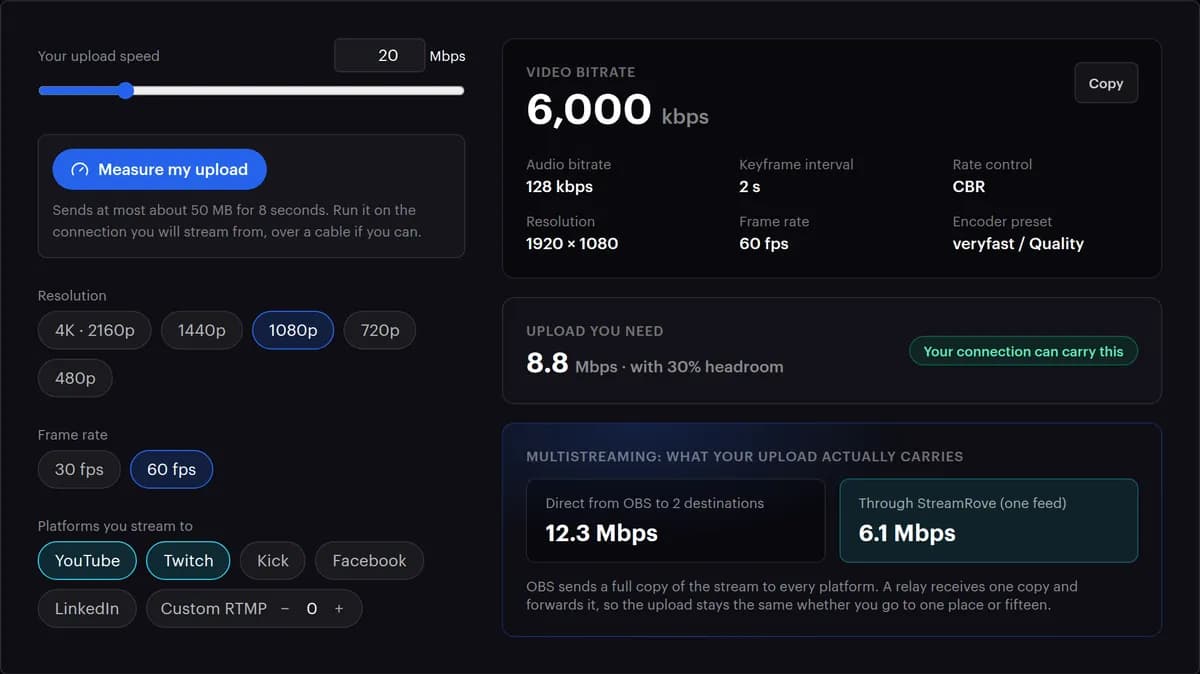
YouTube ve Twitch için 1080p 60 fps'ye ayarlanmış StreamRove bitrate hesaplayıcı; 6.000 kbps video ve 8,8 Mbps yükleme hızı öneriyor
Bitrate hesaplayıcı: YouTube ve Twitch için 1080p ve 60 fps'de StreamRove üzerinden tek bir 6,1 Mbps'lik yayın gider; OBS iki platforma kendisi gönderirse 12,3 Mbps gerekir.
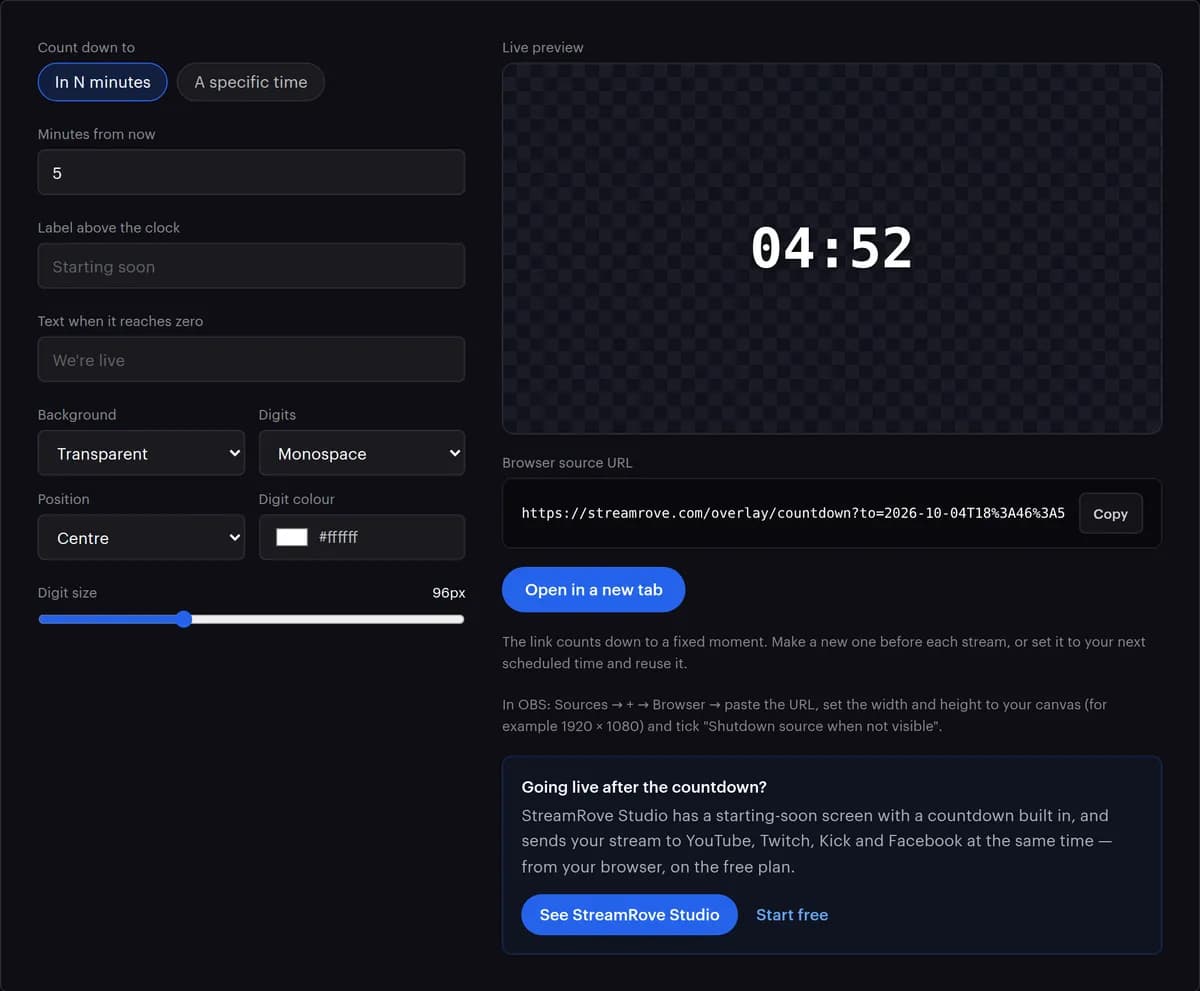
Beş dakikalık bir geri sayım, şeffaf arka plan ve OBS için tarayıcı kaynağı bağlantısı gösteren geri sayım sayacı ekranı
Geri sayım sayacı: Saati, etiketi ve renkleri ayarlayın, sonra bağlantıyı OBS'ye tarayıcı kaynağı olarak yapıştırın.

Hangi görüntü boyutu ne kadar yükleme hızı ister

Bitrate hesaplayıcının arkasındaki sayılar bunlar. Yükleme sütunu bağlantınızın %30'unu boşta bırakır. Tamamen videoyla dolu bir hat, evde başka bir cihaz internete bağlandığı anda kare düşürmeye başlar.

480p, 30 fps1.500 kbps2,3 MbpsMobil veri ya da bağlantı zayıfken yedek seçenek
720p, 30 fps3.000 kbps4,5 MbpsSöyleşi programları, toplantılar, slayt sunumları
720p, 60 fps4.500 kbps6,6 MbpsOrta halli bir hatta oyun ve spor
1080p, 30 fps4.500 kbps6,6 MbpsÇoğu yayın: röportajlar, müzik, ibadetler
1080p, 60 fps6.000 kbps8,8 MbpsHızlı oyunlar, spor, dans

Yükleme değerine 128 kbps ses dahildir. Hesaplayıcı her platformu, StreamRove'in o platform için öngördüğü üst sınırda da tutar: Twitch 6.000 kbps, LinkedIn 30 fps'de 6.000 kbps, Kick 8.000 kbps, Facebook 9.000 kbps, YouTube 12.000 kbps. Tek bir yayın birkaç platforma gidiyorsa, aralarındaki en düşük sınıra sığması gerekir.

Hangi araç hangi soruyu yanıtlar

Her araç tek bir iş yapar. Sorununuza en çok benzeyen satırı bulun.

Webcam testi

Ne zaman kullanılır
Görüntünüz bulanık, karanlık ya da kesik kesik görünüyorsa veya hep yanlış kamera açılıyorsa
Neye ihtiyacınız var
Bir kamera ve tarayıcının onu kullanma izni
Ne elde edersiniz
Gerçek çözünürlük ve kare hızı, ölçülen kare hızı, kamera seçici, ayna düğmesi ve kaydedebileceğiniz bir anlık görüntü

Mikrofon testi

Ne zaman kullanılır
Sesinizin kısık, fazla yüksek ya da cızırtılı geldiği söyleniyorsa
Neye ihtiyacınız var
Bir mikrofon
Ne elde edersiniz
Kırpılma uyarılı canlı seviye göstergesi, örnekleme hızı ve kanal sayısı, bir de dinleyebileceğiniz beş saniyelik kayıt

Yayın bitrate hesaplayıcı

Ne zaman kullanılır
OBS'yi kuruyorsanız ya da izleyicilerde yayın takılıp duruyorsa
Neye ihtiyacınız var
Yükleme hızınız ya da onu ölçmek için sekiz saniye
Ne elde edersiniz
Kopyalamaya hazır video ve ses bitrate'i, keyframe aralığı, hız kontrolü ve ön ayar; çoklu yayın için gereken yükleme hızı da dahil

Yayın anahtarı bulucu

Ne zaman kullanılır
Bir platform sunucu adresi ve anahtar istiyor, siz de bunları bulamıyorsanız
Neye ihtiyacınız var
O platformda bir hesap
Ne elde edersiniz
On iki platform için menü yolu, sunucu adresi, anahtarın neye benzediği ve sık yapılan hatalar

OBS için geri sayım sayacı

Ne zaman kullanılır
Tasarımla uğraşmadan bir “birazdan başlıyor” ekranı istiyorsanız
Neye ihtiyacınız var
OBS, Streamlabs, vMix ya da tarayıcı kaynağı ekleyebilen herhangi bir uygulama
Ne elde edersiniz
Saatiniz, etiketiniz, renkleriniz ve boyutunuzla hazırlanmış bir bağlantı; şeffaf arka planı sayesinde kendi tasarımınızın üstüne oturur

Video dönüştürücü

Ne zaman kullanılır
Bir site ya da kurgu programı videonuzu kabul etmiyorsa veya dosya göndermek için fazla büyükse
Neye ihtiyacınız var
Video dosyası
Ne elde edersiniz
Her biri üç kalite seviyesinde MP4, WebM ya da GIF

Ses dönüştürücü

Ne zaman kullanılır
Podcast akışınız için MP3'e ya da kurgu programı için WAV'a ihtiyacınız varsa
Neye ihtiyacınız var
Bir ses ya da video dosyası
Ne elde edersiniz
320, 192 veya 128 kbps MP3, WAV, OGG ya da M4A

Videodan ses çıkar

Ne zaman kullanılır
Kaydedilmiş bir yayının sesini podcast bölümü yapmak istiyorsanız
Neye ihtiyacınız var
Bir video dosyası
Ne elde edersiniz
Videonun yalnızca sesi; MP3, WAV, OGG ya da M4A olarak

Videodan sesi kaldır

Ne zaman kullanılır
Kayıttaki müzik, videonuzun sesinin kapatılmasına ya da engellenmesine yol açabilecekse
Neye ihtiyacınız var
Bir video dosyası
Ne elde edersiniz
Aynı videonun sessiz hali; görüntü yeniden kodlanmaz, kopyalanır, bu yüzden kalitesini korur

Bütün araçların ortak noktaları

Hepsi aynı mantıkla yapıldı. Yayınınız onları aştığında da sizi aynı yere götürürler.

  1. Size ait hiçbir şey yüklenmez

    Kamera, mikrofon ve dönüştürücüler tarayıcı sekmesinin içinde çalışır. İlk dönüştürmede dönüştürücünün kendisi (yaklaşık 30 MB) sitemizden indirilir ve sonraki seferler için saklanır. Dosyanız bilgisayarınızdan hiç çıkmaz.

  2. Hesap yok, filigran yok

    Üye olmanız gerekmez. Videonuza ya da geri sayımınıza hiçbir damga basılmaz.

  3. Platformların gerçekten uyguladığı sınırlar

    Hesaplayıcı, StreamRove'in kendi yayınlarına uyguladığı platform sınırlarının aynısıyla çalışır. Önerdiği her ayar, platformların kabul ettiği bir ayardır.

  4. Tek yayın, bütün platformlar

    Birden fazla yerde yayına çıktığınızda StreamRove kodlayıcınızdan tek bir yayın alır ve açtığınız her platforma ulaştırır.

  5. Aynı tarayıcıda bir stüdyo

    Bu araçların sizi hazırladığı her şeyi StreamRove Studio tek bir sekmede yapar: kamera, mikrofon, bağlantıyla katılan konuklar, geri sayımlı açılış ve bekleme ekranları, bir de yayının kendisi.

  6. Canlı gibi yayınlanan kayıtlar

    Hazır bir videoyu yükleyin ve seçtiğiniz dakikada canlı yayın olarak çıkacak şekilde zamanlayın. Siz de o sırada sohbete göz kulak olun.

Ücretsiz araçlarla ilgili sorular

Araçlar gerçekten ücretsiz mi?
Evet, dokuzu da. Hesap, deneme süresi ya da filigran yok. Bu araçlar bir sebeple var: Yayına çıkmadan önce düzenini test eden kişiler, StreamRove'in tam olarak hitap ettiği kişiler.
Videomu dönüştürürken bir yere yükleniyor mu?
Hayır. Dönüştürme, video yazılımlarının çoğunun üzerine kurulduğu motor olan FFmpeg ile tarayıcınızın içinde yapılır. Dosyanız diskinizden okunur, sonuç yine diskinize kaydedilir. İndirilen tek şey dönüştürücünün kendisidir: Dönüştür düğmesine ilk bastığınızda yaklaşık 30 MB.
Dosya boyutu sınırı var mı?
Sabit bir sınır yok, ama dönüştürme bilgisayarınızın belleğinde yapılır. Belleği az olan bir dizüstünde çok büyük dosyalar yarıda kalabilir. 1,5 GB'ın üstündeki dosyalarda sayfa önce sizi uyarır. Büyük bir dönüştürmeden önce diğer sekmeleri kapatmak işe yarar.
1080p webcam'im testte neden 720p görünüyor?
Test, tarayıcının gerçekte aldığı görüntüyü gösterir. Sebep genelde bir USB 2 portu ya da hub'ı, kamerayı kullanan başka bir uygulama veya tam boyutu yalnızca daha düşük kare hızında veren bir kameradır. Başka bir port deneyin, Zoom, Teams ya da OBS'yi kapatın ve yeniden test edin.
Hesaplayıcı neden bağlantımın kaldırabileceğinden azını öneriyor?
Yükleme hızınızın %30'unu boşta bırakır ve seçtiğiniz her platform için öngördüğü üst sınırın üstüne asla çıkmaz: Twitch için 6.000 kbps, Facebook için 9.000. Bağlantınızın son bitine kadar kullanan bir yayın, ilk takılan yayın olur.
Geri sayım Streamlabs ya da vMix'te çalışır mı?
Evet, bir web sayfasını kaynak olarak gösterebilen her uygulamada çalışır. OBS ve Streamlabs buna Browser Source (tarayıcı kaynağı) der, vMix ise Web Browser girişi. Boyutunu tuvalinizin boyutuna ayarlayın; bu genelde 1920 × 1080'dir.
Bir geri sayım bağlantısını yeniden kullanabilir miyim?
Bağlantı tek bir sabit ana doğru geri sayar. Her yayın için yenisini oluşturun ya da bir sonraki yayınınızın saatine ayarlayıp o zamana kadar kullanın.
Yükleme testini çalıştırmak güvenli mi?
Test sekiz saniye boyunca, en fazla yaklaşık 50 MB rastgele veri gönderir; dosyalarınızı asla göndermez. Sunucumuz da bu veriyi saklamadan siler. Testi yayın yaptığınız bağlantıda çalıştırın. Telefonunuzdan internet paylaşıyorsanız bu kadar veri, paketinizden düşer.