YouTube ve Twitch'e aynı anda yayın yapın
Twitch, insanların sizi canlı izlemeye geldiği yerdir; YouTube ise yayınlarınızın bittikten sonra da bulunabildiği yer. İkisini StreamRove'e bir kez bağlayın, tek bir yayın gönderin ve aynı anda ikisinde birden canlıya çıkın. Bu rehber Twitch'in eş zamanlı yayın (simulcast) kurallarını, iki platformun da kabul ettiği ayarları ve kurulumu anlatıyor.
Twitch, münhasırlık anlaşması olmayan her yayıncının eş zamanlı yayın yapmasına üç koşulla izin verir. Bu koşulları aşağıda sade bir dille bulacaksınız.
YouTube + Twitch ikilisi neden işe yarıyor
Bulunmanın iki yolu
Twitch, insanları canlı izlemek üzerine kuruludur. YouTube izleyicileri ise arama da yapar ve 12 saatten kısa bir yayın sonrasında kanalınızda video olarak kalabilir. Tek bir yayın ikisini birden besler.
Bilgisayarınızdan tek yayın
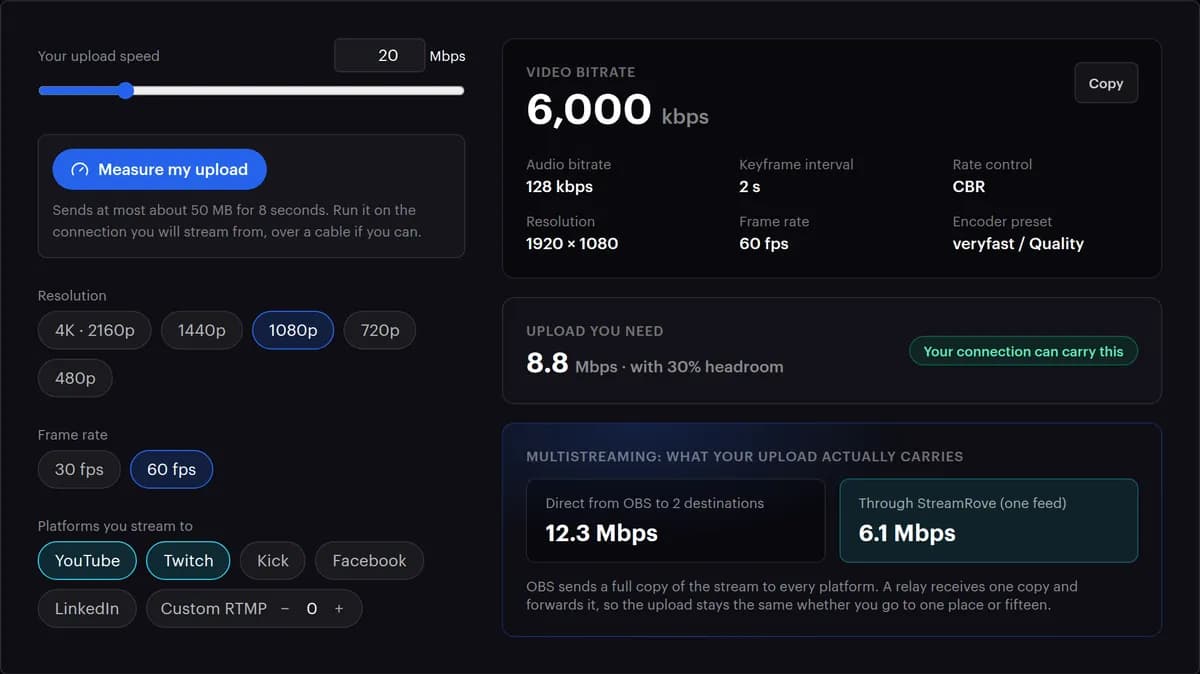
Kodlayıcınız StreamRove'e tek bir yayın gönderir; her platformun kopyası bizim tarafımızda çıkarılır. Yükleme hattınız iki yerine tek bir 6.000 kbps'lik yayın taşır, bilgisayarınız da yalnızca bir kez kodlar.
İki sohbet tek sütunda
YouTube ve Twitch mesajları, yayın sayfanızdaki salt okunur bir sütunda birlikte gelir; her isim kendi platformunun renginde. Yanıtı her platformda ayrı verirsiniz ve birleştirilmiş hiçbir şeyin ekrana çıkması gerekmez.
İkisine de uyan tek ayar seti
Twitch'in 1080p60 için yönergesi 6.000 kbps; YouTube da H.264'te 1080p60 için en az 6 Mbps istiyor. Bu hızdaki tek bir yayın ikisini de karşılar. Yayın sayfanızdaki Çıkış profili kartı, sizin karışımınız için bu rakamı gösterir.
İki platformda yayın yapanlar için tasarlandı
İkisi de tek tıkla bağlanır
Kanallar sayfasında YouTube'u bağla ve Twitch'i bağla düğmelerine basın; StreamRove her yayın anahtarını platformun API'si üzerinden okur. YouTube Live'da yeni misiniz? Önce YouTube Studio'da canlı yayını açın; ilk seferde bu 24 saati bulabilir.
Başlıklar, her platformun tuttuğu yerde
YouTube başlığını YouTube Studio'da, Twitch başlığını Twitch'in Creator Dashboard'unda yazın. Yayın sayfasındaki Canlı Kontrol, Twitch başlığını ve kategorisini yayın sırasında değiştirebilir; StreamRove'in YouTube bağlantısı ise yalnızca okur.
Birleşik sohbet, yalnızca sizin için
Twitch ve YouTube mesajları önizlemenin yanında, yan yana. Twitch'in eş zamanlı yayın SSS'si, sohbetleri kendi kullanımınız için birleştiren araçlara izin veriyor.
İkisi için tek sağlık puanı
0–100 arası bir puan gönderdiğiniz yayını izler; her hedef de Ulaşıyor ya da Ulaşmıyor durumunu ayrı gösterir. Twitch'in sınırını aşarsanız Stream Doctor bunu sade bir dille söyler: 'Your bitrate is too high for Twitch.' (Bitrate'iniz Twitch için fazla yüksek.)
Birine dokunmadan diğerini yeniden başlatın
YouTube ya da Twitch'in yeniden başlaması gerekirse o hedefi yayın sayfasından kapatıp yeniden açın. Diğeri bu süre boyunca yayını almaya devam eder.
Yayını saklayın, klipleri kesin
Ücretli planlarda Kaydı sakla, yayının tamamını Depolama'da tutar. Kaydı Klipler bölümünde seçin, bir anı işaretleyin ve dikey olarak dışa aktarın; Short olarak yüklemeye hazır olur.
YouTube ve Twitch: StreamRove üzerinden mi, OBS'den iki çıkışla mı?
OBS, çoklu çıkış eklentisiyle ikisine birden gönderebilir. İkinci kopya bizim tarafımızda çıkarıldığında nelerin değiştiği aşağıda.
| StreamRove | OBS'den iki çıkış | |
|---|---|---|
| 6.000 kbps'te 1080p60 için yükleme | ✓ Yaklaşık 9 Mbps | Yaklaşık 18 Mbps |
| YouTube'a Twitch'ten yüksek bitrate | — Hayır: tek yayın, tek bitrate | ✓ Evet, her çıkışın kendi bitrate'i var |
| Yayındayken bir platformu kapatmak | ✓ Yayın sayfasında bir düğme | Yayın bilgisayarında o çıkışı durdurmak |
| İki sohbeti okumak | ✓ Salt okunur tek bir sütun | İki pencere ya da ikinci bir araç |
| İnternetiniz koparsa | Control ve üzerinde bekleme ekranı; her planda sinyal uyarıları | İkisi de yayından düşer |
| Twitch'in 2K ve Dual Format yayınları | — StreamRove üzerinden olmaz | ✓ OBS'de servis olarak Twitch seçili ve Enhanced Broadcasting açıkken |
YouTube ve Twitch'te birlikte yayına girin
İlk yayınınızdan bir gün önce başlayın: YouTube'un bir kanal için canlı yayını açması 24 saati bulabilir.
YouTube'da canlı yayını açın
YouTube Studio'da Create → Go live (Oluştur → Canlı yayın başlat) seçeneğine tıklayın. Canlı yayın henüz açık değilse YouTube kanalı doğrulamanızı ister ve özelliği açması 24 saati bulabilir. Bunu yalnızca bir kez yaparsınız.
YouTube'un Stream sekmesine bir kez bakın
Live Control Room'da (Canlı Yayın Kontrol Odası) Stream sekmesini açın. YouTube orada yeniden kullanılabilir bir yayın anahtarı tutar; bağlandığınızda StreamRove'in okuduğu anahtar budur. Yayın ayarlarında Auto-start seçeneğinin açık olduğunu kontrol edin: açıksa YouTube, yayınınız ulaşır ulaşmaz canlıya geçer.
İkisini de StreamRove'e bağlayın
Kanallar sayfasında önce YouTube'u bağla, sonra Twitch'i bağla düğmesine basın ve açılan pencerede her birini onaylayın. StreamRove iki yayın anahtarını da kendisi alır.
Bir yayın oluşturup ikisini de ekleyin
Yeni yayın düğmesine tıklayın, Kodlayıcı | RTMP seçeneğini seçin, sonra Kanallarınız bölümünde YouTube ve Twitch'i ekleyin. Test ederken iki düğmeyi de kapalı bırakın.
Kodlayıcınızı StreamRove'e yönlendirin
OBS'de Settings (Ayarlar) → Stream yolunu açın, Service olarak Custom... seçin; RTMPS adresini Server alanına, StreamRove anahtarınızı Stream Key alanına yapıştırın. vMix ve donanım kodlayıcılar da aynı iki bilgiyi ister.
İki platformun da kabul ettiği ayarları girin
Settings → Output bölümünde Output Mode ayarını Advanced yapın: bir H.264 kodlayıcı, Rate Control CBR, Bitrate 6.000 kbps, Keyframe Interval 2, Audio Bitrate 128. Settings → Video bölümünde 60 FPS'te 1920 × 1080 seçin. Her değerin açıklaması aşağıdaki tabloda.
Her platforma kendi başlığını verin
YouTube başlığını YouTube Studio'da, Twitch başlığını ve kategorisini Twitch'in Creator Dashboard'unda yazın. Twitch'in bilgilerini sonradan yayın sayfanızdaki Canlı Kontrol ile güncelleyebilirsiniz.
Test edin, sonra yayına girin
İki hedef de kapalıyken yayını başlatın ve yayın sayfasındaki önizlemeyi izleyin; önizleme, kodlayıcı bağlandıktan yaklaşık 10 saniye sonra görünür. Görüntü ve ses doğru olduğunda YouTube ve Twitch'i açın, sonra kontrol için iki kanalı da telefonunuzda açın.
Twitch ve YouTube ne istiyor, siz ne göndermelisiniz
Twitch'in Broadcasting Guidelines belgesinden ve YouTube'un canlı kodlayıcı ayarlarından alındı. İkisine de tek bir yayın gider; son sütun, ikisini birden karşılayan değerdir.
| Ayar | Twitch | YouTube | İkisine gönderin |
|---|---|---|---|
| Video kodeği | H.264 | H.264, H.265 ya da AV1 | H.264 |
| Görüntü | 1920 × 1080, 60 fps'e kadar | 3840 × 2160'a kadar, 60 fps'e kadar | 60 fps'te 1920 × 1080, ya da 30 |
| 1080p60'ta video bitrate | 6.000 kbps | En az 6 Mbps, önerilen 17 Mbps (H.264) | 6.000 kbps |
| 1080p30'da video bitrate | 4.500 kbps | En az 5 Mbps, önerilen 14 Mbps (H.264) | 5.000–6.000 kbps |
| Hız kontrolü | CBR | CBR | CBR |
| Keyframe aralığı | 2 saniye | 2 saniye, asla 4'ten fazla değil | 2 saniye |
| Ses | AAC, önerilen 96 kbps, en fazla 160 | AAC ya da MP3, 44,1 kHz'de 128 kbps stereo | AAC, stereo, 128 kbps |
| En uzun yayın | 48 saat | 12 saatin altındaysa otomatik olarak video olarak kaydedilir | Çok uzun etkinlikleri parçalara bölün |
Kaynaklar: Twitch'in Broadcasting Guidelines belgesi ve YouTube Yardım, Ekim 2026'da okundu. Bir bitrate seçmeden önce yükleme hızınızı bitrate hesaplayıcı ile ölçün.
İki kitleyi de memnun tutmak
'Beni YouTube'da izleyin' yazısını görüntüden uzak tutun
Twitch, YouTube'un aldığı görüntünün birebir aynısını alır. Twitch izleyicilerini başka yerdeki yayınınıza yönlendiren bir afiş, QR kod, başlık ya da sohbet komutu, Twitch'in eş zamanlı yayın kurallarını çiğner. Twitch'teki About (Hakkında) bölümünüzde diğer kanallarınızın bağlantıları olabilir; yayın sırasında insanları aktif olarak başka yere yönlendirmek ise olmaz. Çapraz tanıtımı yayından sonraya saklayın.
İki sohbete de sesli yanıt verin
Twitch, izleyicilerinin en az başka yerlerdeki kadar iyi bir deneyim yaşamasını istiyor; buna Twitch sohbetiyle nasıl ilgilendiğiniz de dahil. Soruları sesli okuyun ve her birinin nereden geldiğini söyleyin. Okumak için StreamRove'in birleşik sütununu kullanın, ama birleşik sohbeti yayının kendisine koymayın: Twitch'in koşulları, diğer platformların sohbetini Twitch yayınına karıştırmamanızı istiyor.
YouTube'un dikey sürümüne dikkat edin
YouTube varsayılan olarak aynı anda hem yatay hem dikey yayın yapar; Shorts akışında gösterilen dikey sürüm, görüntünüzün ortasından kırpılmış hâlidir. Yüzleri ve önemli yazıları kadrajın ortasına yakın tutun. Düzeniniz bu kırpmaya dayanmıyorsa başka bir dikey düzen seçin ya da YouTube'un Live Control Room'unda Dual stream seçeneğini kapatın.
YouTube'un gecikmesini bilerek seçin
YouTube'un yayın ayarlarındaki Stream latency bölümünde Normal, Low ya da Ultra-low seçebilirsiniz. YouTube'un kendi rakamlarına göre Low çoğu izleyiciyi 10 saniyeden az geride tutar, Ultra-low ise 5 saniyeden az; bunun bedeli daha sık takılmadır. StreamRove üzerinden geçiş de bunun üstüne eklenir. Sohbetle çok konuşuyorsanız Low iyi bir orta yoldur. Kimsenin yanıt beklemediği programlara Normal uyar.
Sıkça sorulan sorular
YouTube ve Twitch'te aynı anda nasıl yayın yaparım?
İki kanalı da StreamRove'a bağlayın, YouTube ve Twitch'in açık olduğu bir yayın oluşturun ve OBS'yi ya da kodlayıcınızı StreamRove'un verdiği tek sunucu adresine ve anahtara yönlendirin. Bilgisayarınız tek bir yayın yükler, StreamRove onu iki platforma da gönderir. Yukarıdaki adımlar bunu, iki platformun da kabul ettiği ayarlarla anlatıyor.
YouTube ve Twitch'te aynı anda yayın yapmaya izin var mı?
Evet, Twitch ile münhasırlık anlaşması olmayan herkes için. Twitch'in koşulları üç şart koyar: Twitch izleyicileri, Twitch sohbetiyle etkileşiminiz dahil, en az diğer servislerdeki kadar iyi bir deneyim yaşamalı; onları başka yerdeki yayınınıza yönlendirmemelisiniz; diğer platformların sohbetini ya da etkinliklerini Twitch yayınına karıştırmamalısınız. YouTube'un yardım merkezinde de aynı anda birkaç platformda yayın yapmaya dair kendi rehberi var.
Eş zamanlı yayın Twitch kanalımın başını belaya sokar mı?
Eş zamanlı yayının kendisi sokmaz. Twitch, eş zamanlı yayın yönergeleri yüzünden herhangi bir yaptırım uygulamadan önce uyarı gönderdiğini söylüyor. Sık yapılan hatalar, 'YouTube'da izleyin' afişi ya da sohbet komutu ve Twitch yayınındaki birleşik sohbet katmanıdır. Twitch'teki görüntüyü küçültmek ya da kalitesini düşürmek de sayılır; bu StreamRove'den kaynaklanamaz, çünkü iki platforma da aynı yayını gönderir.
Yalnızca OBS ile YouTube ve Twitch'te aynı anda yayın yapabilir miyim?
Evet, ikinci bir çıkış ekleyen bir eklentiyle: obs-multi-rtmp ya da Aitum Multistream gibi. Ama her çıkış ayrı yüklenir. YouTube ve Twitch'e 6.000 kbps gönderirseniz yaklaşık 12 Mbps kesintisiz yükleme hızı gerekir, yani tek yayının iki katı. StreamRove üzerinden gönderdiğinizde OBS, kaç platform olursa olsun tek bir yayın yükler.
Twitch'ten YouTube'a yayın aktarabilir miyim?
Yayını Twitch'ten geri alarak olmaz: StreamRove bir platformdan yayın çekmez. Bunun yerine kodlayıcınızın yayınını StreamRove'a gönderin, Twitch ve YouTube onu aynı anda alır. Geçmiş bir Twitch yayını içinse videoyu Twitch'ten indirin ve Yükle ve Yayınla ile YouTube'da canlı olarak oynatın ya da oraya normal bir video olarak yükleyin.
İkisi için hangi bitrate'i kullanmalıyım?
1920 × 1080 ve 60 fps'te, sabit bitrate ve 2 saniyede bir keyframe ile 6.000 kbps. Bu, Twitch'in 1080p60 yönergesi ve YouTube'un H.264'te 1080p60 için istediği en düşük değer. YouTube tek başına olsa daha fazlasını alırdı, ama ikisine de tek bir yayın gider ve Twitch'in rakamı belirleyici olur. Çıkış profili kartı da aynı rakamı Twitch işaretiyle gösterir.
30 fps mi, 60 fps mi yayın yapmalıyım?
Oyunlar ve hızlı hareket için 60, sohbet ve daha yavaş programlar için 30. 1080p30'da bitrate hesaplayıcı, Twitch'in kendi rakamı olan 4.500 kbps'i önerir; YouTube ise 1080p30 için en az 5 Mbps istiyor. 5.000 ile 6.000 kbps arası göndermek YouTube'un alt sınırını karşılar ve Twitch'in 6.000'i içinde kalır.
YouTube ve Twitch'te farklı başlıklar kullanabilir miyim?
Evet. Her platform kendi başlığını tutar: YouTube'unkini YouTube Studio'da, Twitch'inkini Twitch'in Creator Dashboard'unda ayarlayın. StreamRove yayın sayfanızdaki Canlı Kontrol, yayın sırasında Twitch başlığını ve kategorisini güncelleyebilir.
İki sohbeti aynı anda nasıl okurum?
YouTube ve Twitch'i tek tıkla bağlayın; sohbetleri yayın sayfanızda salt okunur tek bir sütunda görünür. Yanıtı doğrudan her platformda verin. Twitch'in eş zamanlı yayın SSS'si, sohbetleri kişisel kullanımınız için birleştiren bu tür araçlara izin veriyor.
Birleşik bir sohbeti ekranda gösterebilir miyim?
Twitch'e giden bir yayında hayır. Twitch'in koşulları, eş zamanlı yayın yaparken diğer platformların sohbetini ya da etkinliklerini Twitch yayınınıza karıştıran üçüncü taraf servisleri kullanmamanızı söylüyor. StreamRove'in OBS için sohbet katmanı, bu kuralın geçerli olmadığı yayınlar içindir; hedefler arasında Twitch varsa onu görüntünün dışında tutun.
Twitch 1080p alırken YouTube 1440p ya da 4K alabilir mi?
Tek bir yayınla olmaz. Her hedef aynı yayını alır ve StreamRove'in ayarları en fazla 1920 × 1080'e çıkar. Twitch'in kendi 2K ve Dual Format yayınları, OBS'nin doğrudan Twitch'e gönderdiği Enhanced Broadcasting üzerinden çalışır; bunlar da StreamRove üzerinden kullanılamaz.
StreamRove YouTube yayın anahtarımı neden bulamıyor?
StreamRove, YouTube'un kanalınız için tuttuğu yeniden kullanılabilir yayın anahtarını okur. YouTube'un Go live ekranını hiç açmamış bir kanalın henüz böyle bir anahtarı olmayabilir; yeni bir kanal da canlı yayın için 24 saate kadar bekler. YouTube Studio'da Create → Go live → Stream yolunu bir kez açın, sonra yeniden bağlanın. YouTube'u, anahtarı yapıştırarak Özel RTMP hedefi olarak eklemek de işe yarar.
İkisine ne kadar uzun yayın yapabilirim?
Twitch 48 saate kadar yayına izin verir. YouTube, 12 saatin altındaki bir yayını otomatik olarak video olarak kaydeder; bunu aşarsa yayının hiç saklanmayabileceği konusunda uyarır. Daha uzun bir etkinlikte 12 saat dolmadan durup yeniden başlayın ki YouTube'un elinde saklayabileceği parçalar olsun.
Okumaya devam edin
Blogdan
Tek yayınla YouTube ve Twitch'te canlıya çıkın
İki hesabı da bağlayın, tek bir yayın gönderin ve iki topluluğu aynı yayında buluşturun.
Ücretsiz kaydol