Test de micro dans votre navigateur
Vérifiez que votre micro est bien capté, à quel volume, et s'il sature, puis enregistrez cinq secondes et réécoutez-les pour entendre comment vous sonnez. Rien n'est envoyé.
Fonctionne avec les micros de casque, les micros USB, les interfaces audio et le micro intégré du portable.
Tourne dans votre navigateur — rien n'est envoyé
Microphone checked? Continue in Studio to prepare your camera and microphone for a broadcast.
Prepare my Studio broadcastComment fonctionne le test de micro
- 01
Appuyez sur Lancer le test
Votre navigateur demande l'autorisation d'utiliser le micro. Acceptez, puis parlez comme vous le ferez en direct : même distance, même volume.
- 02
Choisissez le bon micro
Si vous avez plusieurs entrées, une liste apparaît à côté d'Arrêter. Webcams, casques et cartes d'acquisition comptent tous comme des micros : vérifiez le nom affiché dans le relevé.
- 03
Lisez la barre et le trait blanc
La barre montre votre volume à l'instant, de −60 dB au bord gauche à 0 dB au bord droit. Le trait blanc retient votre passage le plus fort de ces derniers instants. Fiez-vous à leur position et aux mots affichés au-dessus plutôt qu'aux couleurs.
- 04
Guettez les deux avertissements
« Très faible — rapprochez-vous ou montez le gain » et « Saturation — baissez le gain » remplacent « Parlez dans le micro » quand quelque chose doit être corrigé. La forme d'onde en dessous devient rose pendant la saturation.
- 05
Vérifiez le relevé
Sous l'indicateur : le nom du micro, la fréquence d'échantillonnage, le nombre de canaux, et l'état de l'annulation d'écho (EC), de la réduction de bruit (NS) et du gain automatique (AGC) du navigateur.
- 06
Enregistrez et réécoutez
Appuyez sur Enregistrer 5 secondes, parlez, puis lancez la lecture à côté de « Réécouter ». Écoutez au casque : il révèle l'écho, le ronflement et le bruit du clavier qu'un indicateur ne peut pas montrer.
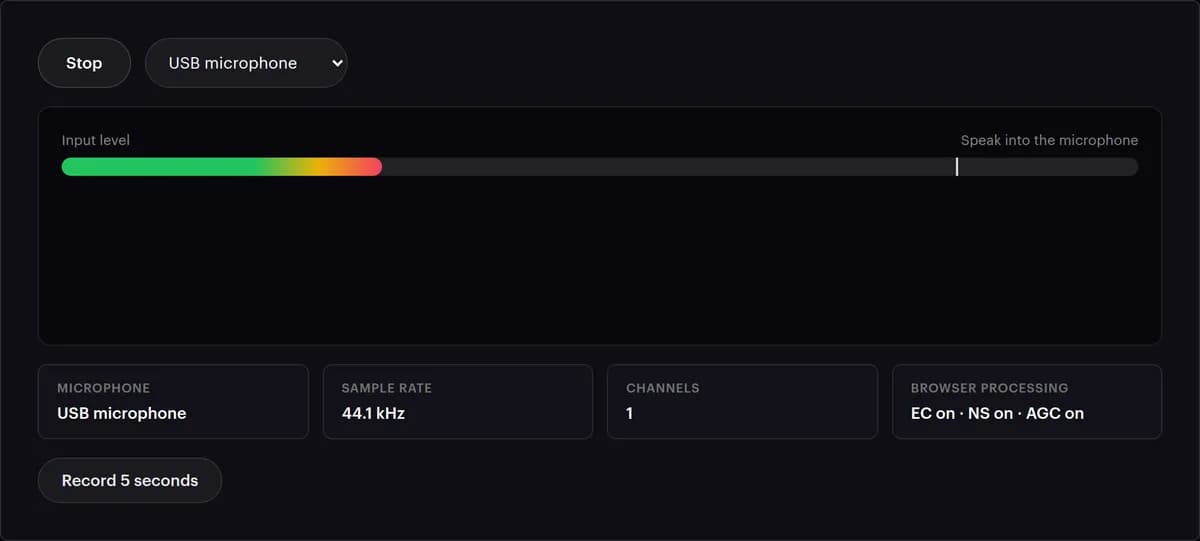
Ce que vous dit l'indicateur
Deux repères bougent quand vous parlez. La barre indique votre volume à l'instant, sur une échelle qui va de −60 dB au bord gauche à 0 dB au bord droit, le niveau le plus fort qu'un signal numérique puisse porter. Le trait blanc retient votre crête récente la plus forte. Voici ce que signifie chaque lecture, et ce qu'il faut changer.
| Ce que vous voyez | Ce que ça signifie | Que faire |
|---|---|---|
| La barre reste dans le premier cinquième quand vous vous taisez | Un bruit de fond sous −48 dB environ : une pièce calme | Rien. C'est ce qu'on veut entre deux phrases |
| La barre dépasse le premier quart quand vous vous taisez | Un bruit de fond au-dessus de −45 dB environ : un ventilateur, un ordinateur, la circulation | Trouvez la source du bruit, rapprochez le micro de votre bouche et baissez un peu le gain |
| Sur vos mots les plus forts, le trait blanc atteint à peu près la moitié | Des crêtes autour de −6 dB : un niveau fort, avec de la marge | Ne touchez à rien |
| « Très faible — rapprochez-vous ou montez le gain » pendant que vous parlez | Même vos crêtes restent sous −34 dB environ, soit 2 % de l'échelle | Rapprochez-vous d'abord, puis montez le gain sur l'interface ou dans les réglages son de votre système |
| « Très faible » seulement quand vous arrêtez de parler | Le trait blanc redescend une ou deux secondes après le début du silence | C'est normal. Ignorez-le entre deux phrases |
| « Saturation — baissez le gain », ou une forme d'onde rose | Votre son a atteint 98 % du maximum et ses passages les plus forts sont écrêtés | Baissez le gain à la source jusqu'à ce qu'un rire ou un cri ne le déclenche plus. La saturation ne se corrige pas après coup |
| EC actif · NS actif · AGC actif | Le navigateur nettoie et égalise votre son pour cette page | Attendez-vous à un niveau un peu différent et à plus de bruit de fond dans OBS, qui entend le micro sans ces traitements, sauf si vous ajoutez des filtres |
| Fréquence d'échantillonnage de 44,1 ou 48 kHz | La fréquence à laquelle tourne l'audio du navigateur sur cet ordinateur, fixée par vos haut-parleurs ou votre casque par défaut | Rien à corriger. Réglez 48 kHz pour le stream lui-même dans votre encodeur |
| 1 ou 2 canaux | Mono ou stéréo, tel que le navigateur le reçoit | Une voix n'a besoin que d'un canal ; les deux conviennent |
Comment les deux échelles sont dessinées : chaque dixième de la barre vaut 6 dB, donc la moitié correspond à −30 dB. Le trait blanc suit une échelle linéaire, où la moitié vaut −6 dB et le quart −12 dB. Voilà pourquoi le trait et le bout de la barre se trouvent rarement au même endroit.
Le micro ne marche pas ? Vérifiez d'abord ceci
L'autorisation a été bloquée
Cliquez sur l'icône du micro dans la barre d'adresse, choisissez Autoriser, puis rechargez la page. Sur macOS, vérifiez aussi Réglages Système → Confidentialité et sécurité → Micro ; sur Windows, Paramètres → Confidentialité → Microphone.
La mauvaise entrée est sélectionnée
Une webcam, une carte d'acquisition et un casque s'annoncent tous comme des micros. Choisissez le bon dans la liste ; le micro intégré est rarement celui que vous voulez.
Le son est coupé à la source
Les casques ont un bouton de sourdine sur le câble, les interfaces un bouton de gain qui peut rester à zéro, et Windows peut couper un périphérique dans les paramètres de son. Dans les trois cas, l'indicateur n'affiche que du silence.
Très faible
Les micros dynamiques demandent beaucoup de gain. Montez le niveau d'entrée dans les réglages son de votre système ou sur l'interface avant de toucher au gain logiciel.
Saturation
Si le mot « Saturation » apparaît, ou si la forme d'onde devient rose alors que vous parlez normalement, baissez le gain sur l'interface ou dans les réglages son de votre système. La saturation ne se corrige pas après coup.
Ça marche ici, pas dans OBS
OBS a sa propre liste de périphériques et ses propres boutons de sourdine. Si le navigateur vous entend, la solution se trouve dans l'Audio Mixer (mixeur audio) d'OBS, pas dans votre matériel.
Le périphérique est signalé comme occupé
Une autre application s'est réservé le micro. Fermez Zoom, Teams, OBS ou le logiciel de l'interface, puis appuyez sur Réessayer.
La réécoute sonne creux ou en double
La pièce vous renvoie votre voix, ou vos haut-parleurs jouaient pendant l'enregistrement. Mettez un casque, et entourez-vous de matières douces : rideaux, tapis, canapé.
D'autres façons de vérifier un micro
Chacune répond à une question différente. Ce test reste le moyen le plus rapide d'écarter un problème matériel avant d'ouvrir quoi que ce soit d'autre.
| Méthode | Montre le niveau | Permet de vous réécouter | Signale la saturation | Bien pour |
|---|---|---|---|---|
| Ce test de micro | Oui : une barre de −60 à 0 dB et un trait de crête | Oui : enregistrez cinq secondes et réécoutez-les | Oui : le mot « Saturation » et une forme d'onde rose | Un contrôle rapide dans n'importe quel navigateur, sans rien installer |
| Les réglages son de votre ordinateur | Une simple barre de niveau | Pas sur tous les systèmes | En général, non | Choisir le micro par défaut et son niveau d'entrée |
| L'Audio Mixer d'OBS | Oui, pour chaque source, en dB | Seulement via l'écoute de contrôle ou un enregistrement | Par la couleur, près du haut de l'indicateur | Régler le niveau du stream lui-même, avec les filtres d'OBS en place |
| Un mémo vocal ou une appli d'enregistrement | Rarement | Oui, aussi longtemps que vous voulez | Seulement à l'oreille | Écouter une prise plus longue sur l'appareil lui-même |
Pourquoi tester votre micro avant de passer en direct
Un mauvais son fait fuir plus vite qu'une mauvaise image
On regarde une image un peu floue pendant une heure ; on quitte en quelques secondes une voix distordue ou trop faible.
Les niveaux dérivent
Une mise à jour du système, un nouveau casque ou un bouton bousculé par un câble changent le niveau d'entrée sans prévenir. Trente secondes de vérification suffisent à le repérer.
Entendez-vous comme les autres vous entendent
Cinq secondes de réécoute au casque révèlent l'écho, le ronflement et la distance qu'aucun indicateur ne montre. Un problème de son repéré ici ne coûte rien à corriger.
Rien ne quitte votre navigateur
L'audio est analysé et enregistré uniquement dans cet onglet. L'extrait de cinq secondes reste en mémoire pour la réécoute et disparaît quand vous quittez la page — rien n'est envoyé à nos serveurs.
Ça sonne bien ? Passez en direct.
StreamRove Studio diffuse depuis le navigateur avec le même micro. Faites entrer des invités grâce à un lien, affichez jusqu'à quatre personnes à l'écran, et envoyez un seul flux sur toutes les plateformes à la fois. Réduction de bruit, isolation de la voix et noise gate s'activent chacun d'un simple interrupteur.
Conseils pour un meilleur son en direct
- Gardez le micro à environ une largeur de main de votre bouche, un peu sur le côté, pour que les « p » et les « b » ne claquent pas.
- Réglez votre niveau sur votre moment le plus fort, un rire ou un cri, et non sur votre voix normale. Si « Saturation » ne s'affiche pas à ce moment-là, il ne s'affichera pas de tout le direct.
- La réduction de bruit est faite pour les pièces bruyantes. Avec un bon micro dans une pièce calme, essayez le Studio en la désactivant et comparez : elle peut appauvrir une voix propre.
- Des matières douces derrière et à côté de vous font plus contre l'écho que n'importe quel plugin. Profitez-en pour vérifier la caméra avec le test de webcam.
Questions fréquentes
Ce test de micro est-il gratuit ?
Oui. Sans inscription, sans téléchargement, et autant de fois que vous voulez.
Ma voix est-elle enregistrée ou conservée ?
Seulement si vous appuyez sur Enregistrer 5 secondes, et uniquement dans la mémoire de votre navigateur, pour que vous puissiez la réécouter. Rien n'est envoyé, et quitter la page l'efface.
Que signifient EC, NS et AGC ?
Annulation d'écho, réduction de bruit et contrôle automatique du gain : des traitements que le navigateur peut appliquer au micro. Le test utilise les réglages par défaut de votre navigateur, ce qui veut généralement dire les trois activés, et le relevé indique leur état pour le périphérique choisi.
Pourquoi l'indicateur bouge-t-il alors que je me tais ?
C'est la pièce : ventilateurs, circulation, frigo, l'ordinateur lui-même. Si la barre dépasse le premier quart pendant le silence, cherchez la source du bruit, ou rapprochez le micro et baissez le gain.
Puis-je tester une interface audio ou une table de mixage ?
Oui. Toute entrée que voit votre système d'exploitation apparaît dans la liste. Si elle manque, vérifiez le pilote de l'interface et qu'elle est bien définie comme périphérique d'entrée.
Quel niveau viser ?
Parlez au volume de vos directs et regardez le trait blanc : sur vos mots les plus forts, il doit atteindre à peu près la moitié, soit −6 dB, et le mot « Saturation » ne doit jamais apparaître. Si l'indication dit « Très faible » pendant que vous parlez, rapprochez-vous avant de monter le gain. Si le relevé affiche AGC actif, le navigateur égalise déjà votre voix : confirmez le niveau final dans l'Audio Mixer d'OBS.
Pourquoi ma voix sonne-t-elle différemment dans OBS ou Discord ?
Ce test entend le micro à travers l'annulation d'écho, la réduction de bruit et le gain automatique propres au navigateur. OBS le reçoit sans ces traitements, sauf si vous ajoutez des filtres, et Discord applique les siens. Servez-vous de ce test pour écarter un problème matériel, puis réglez le niveau dans l'application qui servira à diffuser.
Pourquoi la fréquence d'échantillonnage indique-t-elle 44,1 kHz alors que mon micro enregistre en 48 kHz ?
Le relevé montre la fréquence à laquelle tourne l'audio du navigateur sur cet ordinateur. Elle suit vos haut-parleurs ou votre casque par défaut, pas le réglage du micro lui-même, et n'a aucun effet sur le test. Dans votre encodeur, réglez 48 kHz pour le stream.
Le test fonctionne-t-il avec un casque Bluetooth ?
Oui, et c'est le bon endroit pour entendre le piège : quand leur micro est utilisé, la plupart des casques Bluetooth passent dans un mode appel au son plus terne, y compris dans vos oreilles. Enregistrez cinq secondes et vous l'entendrez. Un micro filaire ou USB sonne mieux en direct.
StreamRove Studio utilise-t-il les mêmes réglages de micro ?
Le Studio tourne lui aussi dans le navigateur et liste les mêmes micros, avec ses propres interrupteurs Réduction de bruit, Isolation de la voix (système) et Noise gate ; aucun ne repose sur l'IA. Les invités vérifient leur caméra et leur micro sur l'écran d'entrée avant de rejoindre le studio.