Le plugin multistream OBS qui n'envoie votre flux qu'une fois
StreamRove for OBS est un dock gratuit et open source pour OBS Studio, sous Windows, macOS et Linux. Connectez-vous avec un code, choisissez un direct : le dock remplit le serveur et la clé dans OBS, lance le flux et vous laisse allumer ou éteindre chaque plateforme. OBS envoie un seul flux, et StreamRove le transmet à YouTube, Twitch, Kick, Facebook et à n'importe quel serveur RTMP.
Aitum Multistream et obs-multi-rtmp ajoutent des sorties à OBS : chaque plateforme vous coûte donc un flux complet de plus en débit montant. Le dock garde OBS sur une seule sortie. Plus bas : la comparaison des trois, l'installation sur chaque système et ce que le dock ne sait pas faire.
Ce qui change quand OBS n'envoie qu'un flux
Votre débit montant ne grimpe pas à chaque plateforme
Un plugin multi-sorties envoie un flux complet depuis votre PC vers chaque plateforme. Trois plateformes à 6 000 kbit/s demandent alors environ 26 Mbit/s en montant. Avec le dock, OBS envoie un seul flux à StreamRove et il lui faut environ 8,8 Mbit/s, que ce flux atteigne deux plateformes ou huit.
Rien à copier-coller
Pour vous connecter, vous approuvez un code de huit caractères dans votre navigateur. Use this stream in OBS écrit ensuite le serveur et la clé de stream dans OBS à votre place. Les clés de YouTube, Twitch et Kick sont récupérées quand vous connectez ces chaînes sur StreamRove.
Des plateformes à cocher
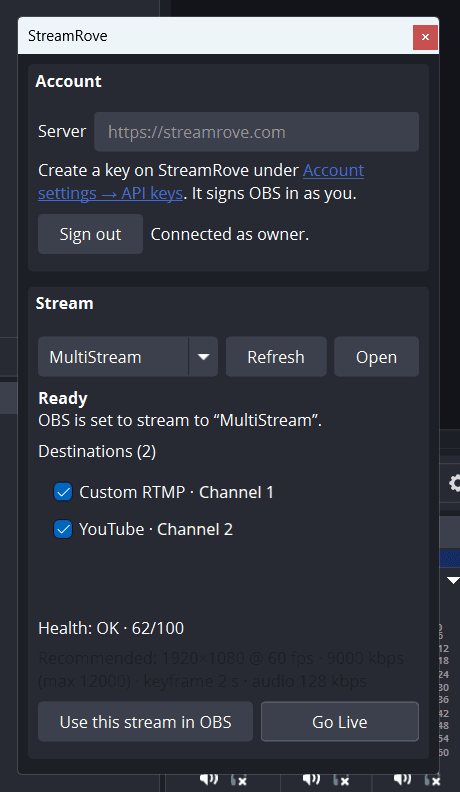
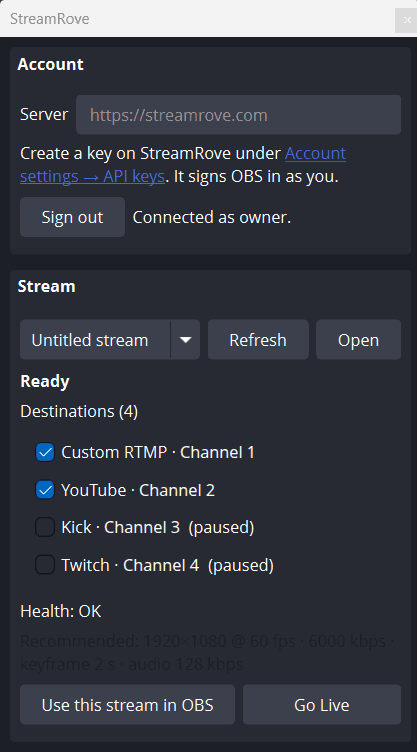
Chaque destination du direct apparaît dans le dock avec une case à cocher. Décochez-en une et cette plateforme ne reçoit plus le flux ; les autres continuent. Les mêmes interrupteurs se trouvent sur la page du direct, vous pouvez donc aussi les changer depuis votre téléphone.
Une connexion qui ne peut presque rien faire
Se connecter crée une clé pour cet ordinateur seulement. Elle peut lire vos directs, leur santé et les réglages recommandés, et allumer ou éteindre les destinations. StreamRove lui refuse tout le reste : elle ne peut rien supprimer, ni modifier votre compte, ni inviter quelqu'un, ni ouvrir la facturation.
Ce que fait le dock dans OBS
Use this stream in OBS
Règle Settings → Stream (Paramètres → Stream) sur Custom... avec le serveur RTMPS et la clé de votre direct. C'est ce que vous feriez à la main, sans rien copier.
Go Live et Stop Streaming
Lance ou arrête le flux d'OBS depuis le dock. Si le direct n'a pas encore été appliqué à OBS, le dock l'applique d'abord.
Destinations
Liste les plateformes rattachées au direct, chacune avec une case qui l'allume ou l'éteint sur StreamRove.
La santé toutes les 10 secondes
Pendant le direct, le dock affiche l'état du flux, son score de santé de 0 à 100 et le dernier problème, expliqué en mots simples.
Les réglages recommandés
La ligne Recommended affiche le bitrate, l'intervalle d'images clés et le bitrate audio qui conviennent à toutes vos plateformes. Elle ne touche pas à Settings → Output : c'est vous qui saisissez ces valeurs.
Ouvrir dans le navigateur
Un clic sur Open affiche la page du direct sur StreamRove, pour les enregistrements, le chat, le flux de secours et tout ce que le dock ne montre pas.
StreamRove for OBS ou un plugin multi-sorties ?
Aitum Multistream et obs-multi-rtmp sont des plugins gratuits qui ajoutent des sorties à OBS. Le dock StreamRove garde une seule sortie, et les copies sont faites sur nos serveurs. Chacun l'emporte sur certaines lignes.
| StreamRove | Aitum Multistream ou obs-multi-rtmp | |
|---|---|---|
| Débit montant pour trois plateformes à 6 000 kbit/s | ✓ Environ 8,8 Mbit/s : un flux | Environ 26 Mbit/s : trois flux |
| Prix | Plugin gratuit ; la multidiffusion demande une offre StreamRove, et l'offre Sandbox, pour tester, est gratuite | ✓ Gratuit, sans compte |
| Encodage sur votre PC | ✓ Un seul encodage | Un si toutes les sorties partagent l'encodeur d'OBS, plus un par sortie qui a son propre encodeur |
| Un bitrate différent par plateforme | — Non : un flux, un bitrate | ✓ Oui, en donnant à une sortie son propre encodeur |
| Un canevas vertical séparé | — Pas depuis le dock | ✓ Aitum Multistream, avec Aitum Vertical |
| Clés de stream | ✓ Remplies par le dock | Collées dans chaque sortie |
| Couper une plateforme en plein direct | ✓ Une case dans le dock, ou un interrupteur dans n'importe quel navigateur | Arrêter cette sortie dans OBS |
| Si votre PC ou votre connexion internet décroche | Écran d'attente à partir de Control ; alertes de signal sur toutes les offres | Toutes les plateformes passent hors ligne |
| Délai avant les plateformes | Un serveur de plus sur le trajet | ✓ Aucun ajouté : OBS envoie directement à chaque plateforme |
Comment configurer le plugin OBS
Six étapes, une seule fois. Ensuite, passer en direct tient en un clic dans le dock.
Téléchargez-le
Quittez OBS, puis récupérez le fichier de votre système sur la page des versions : l'installateur pour Windows, le .pkg pour macOS ou le .deb pour Linux.
Installez-le
Lancez le fichier. Windows demande un mot de passe administrateur et macOS exige un clic droit au premier lancement ; le tableau plus bas explique pourquoi.
Ouvrez le dock
Démarrez OBS et choisissez Docks → StreamRove. Vous pouvez glisser le panneau à côté de vos scènes ou le laisser flottant.
Connectez-vous
Cliquez sur Sign in. Votre navigateur ouvre StreamRove et affiche un code ; approuvez-le en étant connecté. Vous ne tapez rien dans OBS.
Choisissez votre direct
Sélectionnez un direct dans la liste et cliquez sur Use this stream in OBS. Pas encore de direct ? Créez-en un sur StreamRove, connectez vos plateformes sous Vos chaînes, puis cliquez sur Refresh dans le dock.
Passez en direct
Reportez dans Settings → Output les valeurs de la ligne Recommended du dock, puis cliquez sur Go Live. Cochez les plateformes voulues ; la santé du flux s'affiche dans les 10 secondes.
Installation sous Windows, macOS et Linux
Quittez OBS avant d'installer. Tous les fichiers sont sur la page des versions.
| Système | Fichier | À quoi s'attendre |
|---|---|---|
| Windows | L'installateur (.exe) | Il demande un mot de passe administrateur, car OBS lit les plugins dans C:\ProgramData\obs-studio\plugins, un dossier partagé par tous les utilisateurs. L'installateur n'est pas encore signé, donc SmartScreen affiche un avertissement au premier lancement : choisissez Informations complémentaires, puis Exécuter quand même. Pour le désinstaller plus tard, passez par Paramètres → Applications. |
| Windows, OBS portable | Le .zip | OBS portable ne lit que son propre dossier. Placez obs-streamrove.dll dans obs-plugins\64bit, à l'intérieur du dossier d'OBS, et le contenu de data dans data\obs-plugins\obs-streamrove. |
| macOS | Le .pkg universel | Fonctionne sur les Mac Intel et Apple silicon. Il n'est pas encore notarisé, donc Gatekeeper bloque le double-clic : faites un clic droit sur le fichier, choisissez Ouvrir, puis de nouveau Ouvrir. |
| Linux | Le .deb (x86_64) | Installez-le avec votre gestionnaire de paquets. Sur les autres distributions, compilez-le depuis les sources en suivant le README sur GitHub. |
Les paquets sont compilés pour OBS 31.1.1 et demandent OBS 31.1 ou plus récent. Sous OBS 30, la compilation depuis les sources fonctionne.
Quel plugin multistream installer ?
Aitum Multistream
Gratuit et open source (GPL-2.0), conçu par Aitum, qui édite aussi Aitum Vertical. Chaque sortie réutilise l'encodeur principal d'OBS ou reçoit son propre encodeur, et si Aitum Vertical est installé, le plugin peut aussi diffuser un second canevas, vertical celui-là. Chaque sortie est un flux complet qui part de votre PC : comparez d'abord votre débit montant au total avec le calculateur de bitrate.
obs-multi-rtmp (Multiple RTMP outputs)
Gratuit et open source (GPL-2.0), écrit par sorayuki. Il a d'abord été pensé pour les VTubers, d'où sa page d'accueil en japonais. Chaque cible a son propre serveur et sa propre clé, et peut partager l'encodeur d'OBS pour ménager le processeur, ou en utiliser un autre avec son propre bitrate. Ses releases GitHub proposent des versions pour Windows, macOS et Linux. Le coût en débit montant est le même qu'avec Aitum : un flux complet par cible.
Quand un plugin local est le meilleur choix
Votre débit montant vaut plusieurs fois votre bitrate, vous voulez un bitrate différent sur chaque plateforme, ou vous diffusez un canevas vertical. Dans ces cas, un plugin local fait le travail, sans compte ni offre. Même chose pour l'Enhanced Broadcasting de Twitch, qui exige le service Twitch d'OBS, alors que le dock choisit Custom... comme service.
Quand le dock StreamRove est le meilleur choix
C'est le débit montant qui vous manque en premier, comme sur la plupart des connexions à la maison et sur le Wi-Fi des salles. Là, un seul flux sortant peut faire la différence entre une image nette et des images perdues. En plus, vous ne collez plus de clés, vous changez de plateformes depuis votre téléphone, et StreamRove surveille la santé du flux. Les offres payantes ajoutent l'enregistrement, et à partir de Control, un écran d'attente si OBS décroche. Les valeurs de l'encodeur sont dans les réglages OBS pour multidiffuser.
Un ordinateur sans navigateur
Sur un ordinateur sans navigateur, choisissez Use an API key instead et collez une clé de développeur créée dans Paramètres du compte → Clés d'API. Contrairement à la clé de connexion, une clé de développeur peut faire tout ce que peut faire son propriétaire : gardez-la pour vous.
La langue du dock
Le dock suit la langue d'OBS et existe en anglais et en turc. Dans toute autre langue, ses boutons s'affichent en anglais.
Questions fréquentes
StreamRove for OBS est-il gratuit ?
Oui. Le plugin est gratuit et open source, sous licence GPL-2.0. L'envoi du flux vers plusieurs plateformes se fait sur StreamRove et demande un compte : Sandbox, l'offre gratuite, sert à essayer, et la page des tarifs détaille ce que comprend chaque offre.
Quel est le meilleur plugin multistream pour OBS ?
Tout dépend de ce qui vous manque en premier. Si c'est le débit montant, le dock StreamRove, car OBS envoie un seul flux quel que soit le nombre de plateformes. Si vous avez du débit montant en réserve et voulez un canevas vertical ou un bitrate différent par plateforme, Aitum Multistream. Si vous voulez un petit plugin gratuit qui ajoute seulement des cibles RTMP, obs-multi-rtmp.
Le plugin modifie-t-il mes réglages de sortie OBS ?
Non. Use this stream in OBS ne modifie que Settings → Stream : le service, le serveur et la clé. La ligne Recommended indique un bitrate, un intervalle d'images clés et un bitrate audio adaptés à vos plateformes, et c'est vous qui les saisissez dans Settings → Output.
Je l'ai installé, mais le dock StreamRove n'apparaît pas dans OBS. Pourquoi ?
OBS n'a pas chargé le plugin. Sous Windows, il doit se trouver dans C:\ProgramData\obs-studio\plugins et non dans votre dossier AppData, et avec OBS portable, le .zip se place à la main. Vérifiez aussi votre version d'OBS : les paquets demandent la 31.1 ou plus récente. Regardez ensuite de nouveau dans Docks → StreamRove.
Pourquoi Windows et macOS affichent-ils un avertissement pendant l'installation ?
L'installateur Windows n'est pas encore signé et le paquet macOS pas encore notarisé. Sous Windows, choisissez Informations complémentaires, puis Exécuter quand même. Sous macOS, faites un clic droit sur le .pkg, choisissez Ouvrir, puis de nouveau Ouvrir. Le code source est public sur GitHub si vous préférez le compiler vous-même.
Se connecter depuis OBS, est-ce sûr ?
Le dock ne voit jamais votre mot de passe. Il reçoit sa propre clé pour cet ordinateur, qui peut lire vos directs et allumer ou éteindre les destinations, rien de plus ; StreamRove lui refuse la suppression, les changements de compte, les invitations et la facturation. Elle figure dans Paramètres du compte → Clés d'API, où vous pouvez la révoquer. Le dock garde ses réglages en texte clair dans le dossier de configuration des plugins d'OBS, comme OBS le fait pour les clés de stream.
Puis-je diffuser vers un serveur RTMP personnalisé avec ce plugin ?
Oui. Ajoutez le serveur et la clé sur StreamRove avec RTMP personnalisé : la destination apparaît dans le dock avec vos autres plateformes. Facebook et LinkedIn s'ajoutent de la même façon, en collant un serveur et une clé.
Les spectateurs auront-ils plus de délai ?
Le flux passe par un serveur de plus avant les plateformes, il peut donc arriver un peu plus tard qu'un flux direct. Le délai propre aux plateformes est généralement plus important. Nous n'annonçons pas de chiffre fixe pour ce passage supplémentaire.
Poursuivre la lecture
Installez le dock et passez en direct depuis OBS
Téléchargez le plugin, connectez-vous avec un code et appuyez sur Go Live. Vos plateformes, vous les ajoutez une seule fois, sur StreamRove.
S'inscrire gratuitement