Aller au contenu
Outils gratuits

Outils gratuits pour les streamers

De petits outils rapides pour les dix minutes qui précèdent le direct. Ils tournent dans votre navigateur, ne demandent aucun compte, et votre caméra, votre voix et vos fichiers restent sur votre ordinateur.

Test de webcam

Voyez l'image en direct de votre caméra, la résolution et la fréquence d'images réelles, et passez d'une caméra à l'autre. Rien ne quitte votre navigateur.

Test de micro

Surveillez le niveau du micro, repérez la saturation et enregistrez cinq secondes pour entendre exactement comment vous sonnez.

Calculateur de bitrate

Transformez votre débit montant, votre résolution et vos plateformes en réglages OBS — y compris ce que le multistreaming exige vraiment.

Trouver sa clé de stream

Où chaque plateforme cache sa clé de stream et son URL RTMP, avec le chemin exact dans les menus et les réglages d'encodeur acceptés.

Compte à rebours pour OBS

Un compte à rebours « ça commence bientôt » en source navigateur : choisissez l'heure, le texte et les couleurs, collez une URL dans OBS. Fond transparent.

Convertisseur vidéo

MP4, WebM ou GIF, convertis dans votre navigateur. Le fichier ne quitte jamais votre ordinateur.

Convertisseur audio

MP3, WAV, OGG ou M4A au débit de votre choix, convertis dans votre navigateur.

Extraire l'audio d'une vidéo

Récupérez la bande-son d'une vidéo en MP3, WAV, OGG ou M4A — sans l'envoyer.

Supprimer l'audio d'une vidéo

Rendez une vidéo muette en retirant sa piste audio. L'image est copiée, pas réencodée : rapide et sans perte.

HLS player

Play an M3U8 link and see what the playlist holds: live or recorded, every quality with its bitrate and codecs, and why it fails when it does.

Teleprompter

Paste a script and read it in full screen at a set speed or following your voice, mirrored for a glass or floating over Zoom.

Dix minutes de vérifications avant le direct

Faites-les dans l'ordre, sur l'ordinateur et la connexion internet qui serviront à diffuser. Chacune répond à une question. Ensemble, elles repèrent la plupart des problèmes qui gâchent les premières minutes d'un direct.

  1. Regardez votre image

    Ouvrez le test de webcam et lisez les deux chiffres sous l'aperçu : la taille et la fréquence d'images que votre caméra fournit vraiment. Une caméra 1080p qui affiche 1280 × 720 est en général branchée sur un port USB lent, ou déjà occupée par une autre appli. Placez la lumière devant vous, pas derrière : dans une pièce sombre, la plupart des webcams baissent leur fréquence d'images sans rien dire.

  2. Écoutez votre voix

    Dans le test de micro, parlez comme vous le ferez en direct. L'indicateur de niveau doit bouger dans sa moitié haute sans jamais déclencher l'alerte de saturation. Enregistrez cinq secondes et réécoutez-les au casque : c'est ce qu'entendront vos spectateurs, écho de la pièce compris.

  3. Mesurez votre débit montant

    Dans le calculateur de bitrate, cliquez sur Mesurer mon débit montant, en filaire si possible. Le test envoie des données aléatoires pendant huit secondes, environ 50 Mo au plus, et rien qui vous appartienne. Choisissez ensuite la taille d'image et vos plateformes, puis recopiez dans OBS les réglages proposés.

  4. Trouvez votre clé de stream

    La page Trouver sa clé de stream montre où douze plateformes rangent leur adresse de serveur et leur clé. Copiez les deux directement de la plateforme vers votre encodeur, et gardez cet écran hors du direct : quiconque a la clé peut diffuser sur votre chaîne.

  5. Affichez un compte à rebours

    Préparez un décompte « ça commence bientôt » avec le compte à rebours, puis ajoutez-le dans OBS comme source navigateur. Lancez le direct cinq à dix minutes en avance. Les plateformes mettent un moment à vous afficher en direct, et ceux qui arrivent tôt voient une horloge plutôt qu'un écran noir.

  6. Passez en direct, puis vérifiez sur un téléphone

    Lancez l'encodeur et regardez la première minute sur votre téléphone, son activé. Vous diffusez sur plusieurs plateformes ? StreamRove reçoit un seul flux de votre part et l'envoie à chacune : votre connexion ne porte qu'une copie au lieu d'une par plateforme.

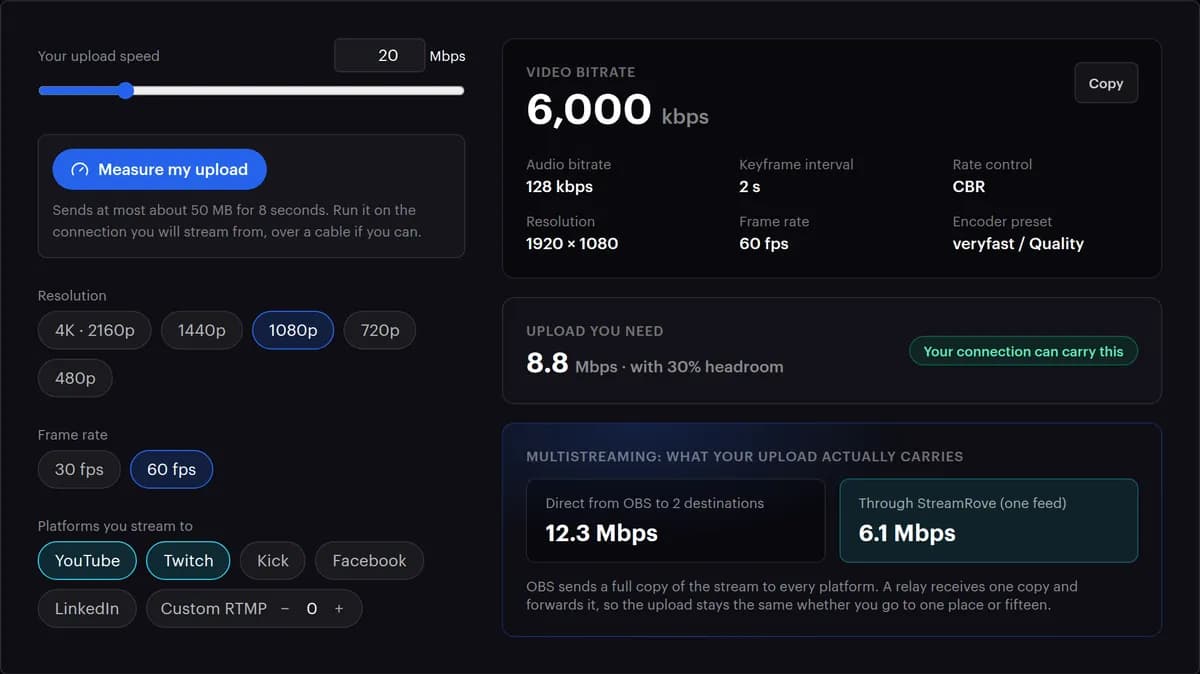
Le calculateur de bitrate de StreamRove réglé sur 1080p à 60 fps pour YouTube et Twitch, qui recommande 6 000 kbit/s de vidéo et 8,8 Mbit/s de débit montant
Le calculateur de bitrate : en 1080p à 60 fps pour YouTube et Twitch, un seul flux de 6,1 Mbit/s part vers StreamRove, contre 12,3 Mbit/s si OBS envoie lui-même aux deux plateformes.
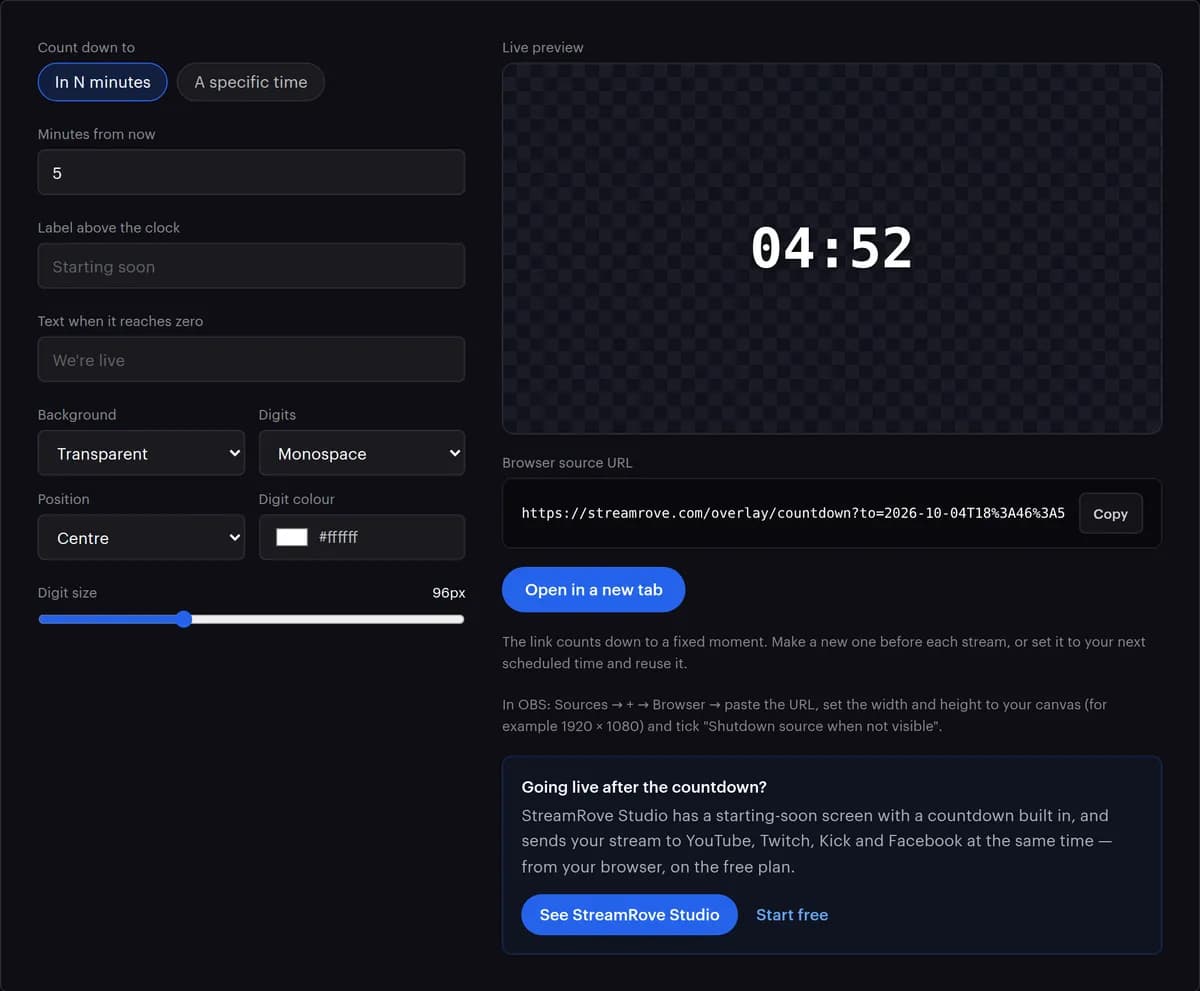
L'outil de compte à rebours avec un décompte de cinq minutes, un fond transparent et le lien de source navigateur pour OBS
Le compte à rebours : réglez l'heure, le texte et les couleurs, puis collez le lien dans OBS comme source navigateur.

Le débit montant nécessaire pour chaque taille d'image

Ce sont les chiffres qu'utilise le calculateur de bitrate. La colonne du débit montant laisse 30 % de votre connexion libre : une ligne entièrement remplie de vidéo perd des images dès qu'un autre appareil de la maison se connecte.

480p, 30 fps1 500 kbit/s2,3 Mbit/sDonnées mobiles, ou solution de repli quand la connexion est faible
720p, 30 fps3 000 kbit/s4,5 Mbit/sTalk-shows, réunions, diapositives
720p, 60 fps4 500 kbit/s6,6 Mbit/sJeux et sport sur une ligne modeste
1080p, 30 fps4 500 kbit/s6,6 Mbit/sLa plupart des directs : interviews, musique, cultes
1080p, 60 fps6 000 kbit/s8,8 Mbit/sJeux rapides, sport, danse

Le débit montant inclut 128 kbit/s d'audio. Le calculateur limite aussi chaque plateforme au plafond que StreamRove prévoit pour elle : Twitch 6 000 kbit/s, LinkedIn 6 000 kbit/s à 30 fps, Kick 8 000 kbit/s, Facebook 9 000 kbit/s, YouTube 12 000 kbit/s. Quand un seul flux part vers plusieurs plateformes, il doit respecter la plus basse de ces limites.

Quel outil pour quelle question

Chaque outil fait une seule chose. Trouvez la ligne qui ressemble à votre problème.

Test de webcam

À utiliser quand
Votre image est floue, sombre ou saccadée, ou ce n'est jamais la bonne caméra qui s'ouvre
Ce qu'il vous faut
Une caméra, et l'autorisation pour le navigateur de l'utiliser
Ce que vous obtenez
La résolution et la fréquence d'images réelles, une fréquence mesurée, un sélecteur de caméra, un mode miroir et une capture à enregistrer

Test de micro

À utiliser quand
On vous dit que votre son est trop faible, trop fort ou qu'il grésille
Ce qu'il vous faut
Un micro
Ce que vous obtenez
Un indicateur de niveau en direct avec alerte de saturation, la fréquence d'échantillonnage et les canaux, et un enregistrement de cinq secondes à réécouter

Calculateur de bitrate

À utiliser quand
Vous configurez OBS, ou la vidéo de vos spectateurs n'arrête pas de charger
Ce qu'il vous faut
Votre débit montant, ou huit secondes pour le mesurer
Ce que vous obtenez
Bitrate vidéo et audio, intervalle d'images clés, contrôle du débit et preset, prêts à copier, plus le débit montant qu'exigerait la multidiffusion

Trouver sa clé de stream

À utiliser quand
Une plateforme demande un serveur et une clé, et vous ne les trouvez pas
Ce qu'il vous faut
Un compte sur cette plateforme
Ce que vous obtenez
Le chemin dans les menus, l'adresse du serveur, l'allure de la clé et les erreurs courantes, pour douze plateformes

Compte à rebours pour OBS

À utiliser quand
Vous voulez un écran « ça commence bientôt » sans le dessiner vous-même
Ce qu'il vous faut
OBS, Streamlabs, vMix ou toute appli qui accepte une source navigateur
Ce que vous obtenez
Un lien avec votre heure, votre texte, vos couleurs et votre taille, sur un fond transparent qui se pose sur votre propre visuel

Convertisseur vidéo

À utiliser quand
Un site ou un logiciel de montage refuse votre vidéo, ou un fichier est trop lourd à envoyer
Ce qu'il vous faut
Le fichier vidéo
Ce que vous obtenez
Du MP4, du WebM ou un GIF, chacun en trois niveaux de qualité

Convertisseur audio

À utiliser quand
Il vous faut un MP3 pour un flux de podcast ou un WAV pour un logiciel de montage
Ce qu'il vous faut
Un fichier audio ou vidéo
Ce que vous obtenez
Du MP3 à 320, 192 ou 128 kbit/s, du WAV, de l'OGG ou du M4A

Extraire l'audio d'une vidéo

À utiliser quand
Vous voulez le son d'un direct enregistré comme épisode de podcast
Ce qu'il vous faut
Un fichier vidéo
Ce que vous obtenez
La bande-son seule, en MP3, WAV, OGG ou M4A

Supprimer l'audio d'une vidéo

À utiliser quand
La musique d'un enregistrement risque de faire couper le son d'une vidéo, ou de la faire bloquer
Ce qu'il vous faut
Un fichier vidéo
Ce que vous obtenez
La même vidéo sans le son, copiée plutôt que réencodée : l'image garde sa qualité

Ce que tous les outils ont en commun

Ils sont construits de la même façon, et ils mènent au même endroit le jour où votre direct a besoin de plus.

  1. Rien de ce qui vous appartient n'est envoyé

    Caméra, micro et convertisseurs fonctionnent tous dans l'onglet du navigateur. La première conversion télécharge le convertisseur lui-même depuis notre site, environ 30 Mo, et le garde pour la fois suivante. Votre fichier, lui, ne quitte jamais l'ordinateur.

  2. Sans compte, sans filigrane

    Aucune inscription, et rien d'incrusté sur votre vidéo ou votre compte à rebours.

  3. Les limites que les plateformes appliquent vraiment

    Le calculateur part des mêmes limites par plateforme que StreamRove applique à ses propres flux : chaque réglage qu'il propose est accepté par les plateformes.

  4. Un seul flux, toutes les plateformes

    Quand vous passez en direct à plusieurs endroits, StreamRove reçoit un seul flux de votre encodeur et le livre à chaque plateforme que vous activez.

  5. Un studio dans le même navigateur

    StreamRove Studio fait, dans un seul onglet, ce à quoi ces outils vous préparent : caméra, micro, invités qui arrivent par un lien, écrans d'intro et de pause avec compte à rebours, et la diffusion elle-même.

  6. Des enregistrements diffusés comme un direct

    Importez une vidéo terminée et programmez sa diffusion en direct à la minute de votre choix, pendant que vous gardez un œil sur le chat.

Questions sur les outils gratuits

Les outils sont-ils vraiment gratuits ?
Oui, les neuf, sans compte, sans période d'essai et sans filigrane. Ils existent parce que les gens qui testent leur installation avant de passer en direct sont exactement ceux pour qui StreamRove est fait.
Ma vidéo est-elle envoyée quand je la convertis ?
Non. La conversion se fait dans votre navigateur avec FFmpeg, le moteur sur lequel repose la plupart des logiciels vidéo. Votre fichier est lu sur votre disque, et le résultat y est enregistré. Le seul téléchargement est celui du convertisseur, environ 30 Mo, la première fois que vous cliquez sur Convertir.
Y a-t-il une taille de fichier maximale ?
Pas de limite fixe, mais le travail se fait dans la mémoire de votre ordinateur : un très gros fichier peut échouer sur un portable qui en a peu. Au-delà de 1,5 Go, la page vous prévient d'abord. Fermer les autres onglets avant une grosse conversion, ça aide.
Pourquoi ma webcam 1080p affiche-t-elle 720p dans le test ?
Le test montre ce que le navigateur reçoit réellement. Les causes habituelles : un port ou un hub USB 2, une autre appli qui occupe la caméra, ou une caméra qui ne donne sa pleine taille qu'à une fréquence d'images plus basse. Essayez un autre port, fermez Zoom, Teams ou OBS, puis refaites le test.
Pourquoi le calculateur propose-t-il moins que ce que ma connexion peut porter ?
Il garde 30 % de votre débit montant libre et ne dépasse jamais le plafond qu'il prévoit pour chaque plateforme choisie : 6 000 kbit/s pour Twitch, 9 000 pour Facebook. Un stream qui utilise jusqu'au dernier bit de votre connexion est le premier à saccader.
Le compte à rebours fonctionne-t-il dans Streamlabs ou vMix ?
Oui, dans toute appli capable d'afficher une page web comme source. OBS et Streamlabs l'appellent Browser Source (source navigateur), et vMix parle d'entrée Web Browser. Réglez-la à la taille de votre canevas, en général 1920 × 1080.
Puis-je réutiliser un lien de compte à rebours ?
Le lien décompte jusqu'à un moment précis. Créez-en un nouveau pour chaque direct, ou réglez-le sur l'heure de votre prochaine émission et servez-vous-en jusque-là.
Le test de débit montant est-il sans risque ?
Il envoie des données aléatoires, jamais vos fichiers, pendant huit secondes et environ 50 Mo au plus, et notre serveur les jette. Lancez-le sur la connexion qui sert à diffuser. Sur un partage de connexion depuis un téléphone, il consomme autant de votre forfait de données.