Convertisseur audio gratuit en MP3, WAV, OGG ou M4A
Convertissez un fichier audio, ou le son d'une vidéo, en MP3, WAV, OGG ou M4A directement dans votre navigateur. Choisissez un format et l'un des trois niveaux de qualité : la conversion se fait sur votre ordinateur et le résultat vous revient en téléchargement. Rien n'est envoyé.
Accepte MP3, WAV, FLAC, OGG, M4A, AAC, WMA, AIFF et tout fichier vidéo doté d'une bande-son.
Tourne dans votre navigateur — rien n'est envoyé
Preparing audio for a live show? You can also set up a Studio broadcast. Your converted file stays on this device.
Explore Studio setupComment fonctionne le convertisseur audio
- 01
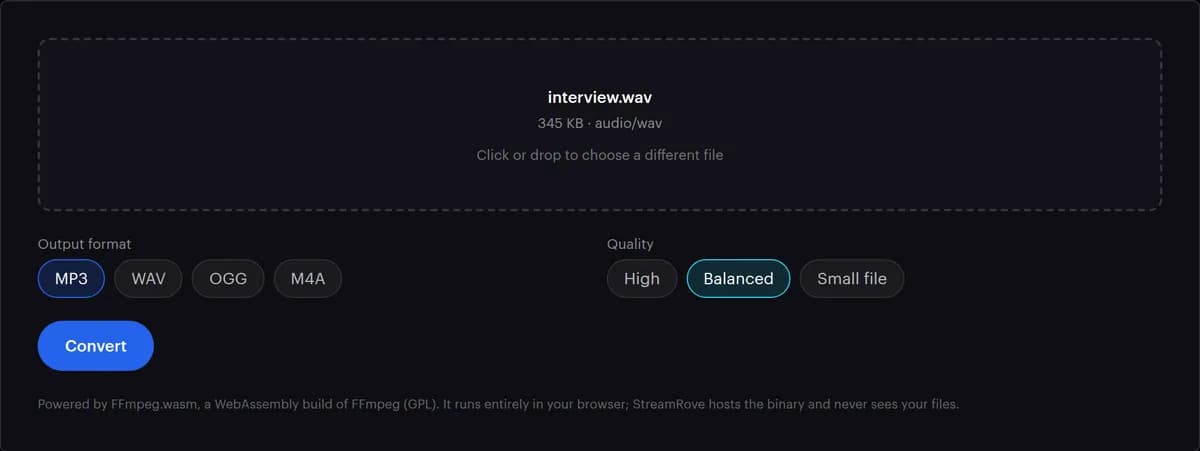
Déposez un fichier audio ou vidéo
Faites-le glisser dans la zone de dépôt ou cliquez pour le choisir. Tout fichier qui contient du son convient, vidéo comprise : seul le son est utilisé, et l'éventuelle image de pochette est laissée de côté.
- 02
Choisissez le format de sortie
Le MP3 se lit partout, et c'est lui qui est sélectionné à l'ouverture de la page. Le M4A sonne souvent mieux pour une taille identique et convient aux iPhone et aux Mac. L'OGG sert aux pages web et aux lecteurs open source. Le WAV, non compressé, est fait pour le montage.
- 03
Choisissez une qualité
Équilibrée est présélectionnée. Haute garde plus de détails, Petit fichier fait gagner de la place, et chaque niveau correspond à un bitrate fixe indiqué dans le tableau ci-dessous. Pour le WAV, il n'y a rien à choisir.
- 04
Appuyez sur Convertir
La première fois, la page télécharge le convertisseur lui-même, environ 30 Mo, et votre navigateur le garde pour la suite. Une barre de progression montre où en est votre ordinateur, et Annuler arrête la tâche à tout moment.
- 05
Téléchargez le résultat
Le nouveau fichier reprend le nom du vôtre, avec des tirets bas à la place des espaces et une nouvelle extension : .mp3, .wav, .ogg ou .m4a. Sa taille s'affiche à côté de Télécharger avant que vous l'enregistriez.
- 06
Faites une autre version
Choisissez un autre format ou une autre qualité et appuyez de nouveau sur Convertir : le moteur est déjà chargé, la tâche suivante démarre aussitôt. Gardez l'original tant que vous n'avez pas écouté le nouveau fichier jusqu'au bout.
Chaque format et chaque qualité, avec les vrais réglages
Voici les réglages exacts du convertisseur, tirés de son code. La colonne des tailles indique ce que pèse une minute de son : pratique avant d'envoyer un fichier par e-mail ou de remplir un téléphone.
| Format | Ce qu'il produit | Haute · Équilibrée · Petit fichier | Poids d'une minute | Idéal pour |
|---|---|---|---|---|
| MP3 | Du MP3 issu de l'encodeur LAME, à bitrate constant | 320 · 192 · 128 kbit/s | 2,4 · 1,4 · 1,0 Mo | La lecture partout : autoradios, vieux baladeurs, hébergeurs de podcasts |
| M4A | Du son AAC dans un fichier MP4, organisé pour que la lecture démarre avant la fin du chargement | 256 · 160 · 96 kbit/s | 1,9 · 1,2 · 0,7 Mo | iPhone, Mac et téléphones Android |
| OGG | De l'Ogg Vorbis, qui vise ce bitrate en moyenne | 160 · 96 · 64 kbit/s | 1,2 · 0,7 · 0,5 Mo | Pages web, jeux, Firefox et lecteurs open source |
| WAV | Du PCM 16 bits sans compression, à la fréquence d'échantillonnage de la source | Un seul réglage, rien à choisir | 10,6 Mo en 44,1 kHz stéréo, 11,5 Mo en 48 kHz | Le montage. Gardez-le comme master et tirez-en des copies plus légères |
Taille par minute = bitrate × 60 secondes ÷ 8 bits par octet. Pour 192 kbit/s : 192 × 60 ÷ 8 = 1 440 ko, soit environ 1,4 Mo. Le WAV stocke 44 100 échantillons par seconde × 2 octets × 2 canaux = 176 400 octets par seconde, soit environ 10,6 Mo par minute. Le MP3 tombe pile sur ces chiffres ; le M4A et l'OGG s'en approchent. L'affichage de taille du convertisseur compte un mégaoctet comme 1 048 576 octets : il indique donc environ 5 % de moins.
Problèmes de conversion audio
Aucun son dans le résultat
Un fichier sans aucune piste audio arrête le convertisseur avec une erreur indiquant que la sortie « does not contain any stream ». Un fichier qui se convertit mais reste muet avait déjà une piste silencieuse au départ, par exemple un enregistrement d'écran fait micro coupé. Écoutez l'original pour en avoir le cœur net.
Les fichiers WAV sont énormes
C'est le prix de l'absence de compression : environ 10,6 Mo par minute en 44,1 kHz stéréo et 11,5 Mo en 48 kHz. Montez en WAV, puis tirez un MP3 ou un M4A de la version finale pour la partager.
La qualité ne s'est pas améliorée
Un bitrate plus élevé ne peut pas restituer les détails qu'un fichier à bas bitrate a déjà perdus. Transformer un MP3 à 128 kbit/s en MP3 à 320 kbit/s donne un fichier plus gros, pas meilleur.
Les tags ou la pochette ont disparu
Le titre et l'artiste sont copiés quand le nouveau format a de la place pour eux, même si beaucoup de lecteurs ignorent les tags des fichiers WAV. Les images de pochette sont toujours laissées de côté, car le convertisseur n'écrit que du son. Remettez-les dans votre lecteur de musique.
Ça échoue sur un très gros fichier
Au-delà de 1,5 Go, la page vous prévient. Le fichier et le résultat doivent tenir ensemble dans la mémoire que votre navigateur accorde au convertisseur, et un très long enregistrement peut la saturer en cours de route. Découpez-le en plusieurs parties, ou passez par un logiciel de bureau pour celui-là.
Un téléphone ne lit pas l'OGG
L'OGG est le moins bien pris en charge des quatre formats, surtout sur les appareils Apple. Pour un fichier qui doit se lire sur n'importe quel téléphone, convertissez en M4A ou en MP3.
D'autres façons de convertir de l'audio
Toutes fonctionnent. Elles diffèrent par l'endroit où part votre fichier, ce qu'il faut installer et la marge de réglage dont vous disposez.
| Méthode | Où va votre fichier | Ce que vous installez | Marge de réglage | Idéal pour |
|---|---|---|---|---|
| Ce convertisseur | Nulle part : il ne quitte jamais votre ordinateur | Rien ; le moteur de 30 Mo se télécharge une fois puis reste en cache | Quatre formats, trois niveaux de qualité chacun | Des conversions rapides et privées de fichiers courants |
| Un éditeur audio de bureau | Nulle part | Un logiciel, plus ses mises à jour | Totale : couper, changer le volume, passer en mono, n'importe quel bitrate | Corriger un enregistrement avant de l'exporter |
| FFmpeg en ligne de commande | Nulle part | FFmpeg, et des commandes à taper | Toutes les options possibles, et des dossiers entiers d'un coup | Les lots, les scripts et les fichiers très longs |
| Les sites de conversion en ligne | Vers le serveur du site, puis retour | Rien | Selon le site | Des fichiers sans rien de confidentiel, sur un appareil trop lent pour les convertir |
Ce convertisseur fait lui aussi tourner FFmpeg, dans une version WebAssembly qui n'utilise qu'un cœur du processeur. Sur un long fichier, un logiciel installé sur votre ordinateur termine plus vite.
Pourquoi convertir l'audio dans le navigateur
Privé par conception
Mémos vocaux, interviews et morceaux inédits ne quittent jamais votre machine. Aucun serveur à qui faire confiance, puisqu'aucun serveur ne voit jamais le fichier.
Ni envoi ni file d'attente
Les convertisseurs en ligne passent une bonne partie de leur temps à transférer votre fichier vers un serveur puis à vous le renvoyer. Ici, la seule attente, c'est la conversion elle-même.
De vrais encodeurs, des réglages visibles
FFmpeg avec les encodeurs LAME, AAC et Vorbis, ceux qu'utilisent beaucoup de logiciels de bureau. Chaque niveau de qualité correspond à un bitrate fixe indiqué sur cette page, pas à un préréglage mystère.
Rien n'est envoyé
Le fichier est lu et converti dans votre navigateur. Nous n'en gardons aucune copie et ne voyons aucun nom de fichier ; le lien de téléchargement pointe vers la mémoire de votre propre ordinateur.
Vous enregistrez de l'audio pour une émission ?
StreamRove Studio fonctionne lui aussi dans le navigateur. Faites entrer des invités grâce à un lien, partagez votre écran, lancez une vidéo avec son son, et envoyez l'émission sur toutes les plateformes à la fois. Avec une offre payante, lancez l'enregistrement : l'émission arrive dans le Stockage en MP4, prête à être découpée en vidéos courtes dans Clips.
Conseils pour des fichiers audio propres et légers
- Partez de la meilleure copie dont vous disposez. Chaque passage en MP3, M4A ou OGG jette un peu de détail et les pertes s'additionnent : gardez l'original ou un master WAV, et tirez chaque copie compressée directement de lui.
- Choisissez selon la destination du fichier : MP3 pour un hébergeur de podcasts ou un autoradio, M4A pour un iPhone ou un Mac, OGG pour une page web ou un jeu, WAV pour un logiciel de montage. Dans le doute, un MP3 en Équilibrée se lit partout.
- Vérifiez la taille avant d'envoyer. En Équilibrée, un MP3 pèse environ 1,4 Mo par minute, soit à peu près 43 Mo pour une interview de 30 minutes. Petit fichier ramène la même interview à environ 29 Mo.
- Un enregistrement saturé reste distordu dans tous les formats. Avant d'enregistrer votre voix, passez le test de micro et vérifiez que le mot « Saturation » n'apparaît jamais.
Questions fréquentes
Ce convertisseur audio est-il gratuit ?
Oui. Pas d'inscription, pas de filigrane, et aucune limite sur le nombre de fichiers. Le moteur est FFmpeg, un logiciel open source, et StreamRove héberge la copie que votre navigateur télécharge.
Puis-je convertir une vidéo en MP3 ?
Oui. Déposez la vidéo et choisissez MP3 : seule la bande-son est utilisée. L'extracteur audio repose sur le même moteur, réglé pour les vidéos.
Quel format choisir ?
Le MP3 si vous hésitez, le M4A pour le meilleur son par mégaoctet et pour les appareils Apple, l'OGG pour les pages web et les lecteurs open source, le WAV pour le montage.
Quel niveau de qualité choisir ?
Équilibrée convient à presque tout : MP3 à 192 kbit/s, M4A à 160 ou OGG à 96. Prenez Haute pour archiver une musique qui compte pour vous, et Petit fichier pour une voix à envoyer vite. Un réglage supérieur à la qualité de la source ne fait que grossir le fichier.
Quelque chose est-il stocké sur vos serveurs ?
Non. La conversion est un calcul fait dans votre navigateur. Le seul téléchargement est celui du moteur de conversion, depuis le site de StreamRove ; votre fichier, lui, ne voyage jamais.
La fréquence d'échantillonnage est-elle conservée ?
Le WAV garde exactement celle de la source. Le MP3 ne peut pas dépasser 48 kHz : un fichier de studio à 96 kHz ressort donc à 48 kHz. Le WAV est toujours écrit en 16 bits, la profondeur d'un CD, si bien qu'un enregistrement en 24 bits perd sa profondeur supplémentaire : gardez l'original comme master.
Puis-je passer de la stéréo au mono ?
Pas ici. Le convertisseur garde les canaux de la source, et le MP3 ramène en stéréo tout ce qui dépasse deux canaux. À qualité égale, un fichier mono n'est pas plus léger qu'un fichier stéréo, car la taille suit le bitrate. Seul le WAV devient deux fois plus petit en mono.
Quelle taille de fichier peut-il traiter ?
L'outil ne fixe aucune limite de lui-même, mais il prévient au-delà de 1,5 Go. Le fichier et le résultat doivent tenir ensemble dans la mémoire que votre navigateur accorde à la page, et un très gros fichier peut la saturer en cours de route. Découpez les longs enregistrements en plusieurs parties.
Copie-t-il les tags et la pochette ?
Le titre, l'artiste et les tags du même genre sont copiés quand le nouveau format peut les accueillir. Les images de pochette, non, car le convertisseur n'écrit que du son. Remettez l'image dans votre lecteur de musique ou avec un éditeur de tags.
Est-ce que ça marche sur un téléphone ?
Il faut WebAssembly et les Web Workers, que les versions actuelles de Chrome, Edge, Firefox et Safari prennent toutes en charge, y compris sur téléphone. Un téléphone accorde moins de mémoire à une page : réservez-lui des fichiers plus courts, et pensez aux 30 Mo du moteur si vous êtes en données mobiles.