Comande a sua live de jogos de uma única mesa, numa aba do navegador
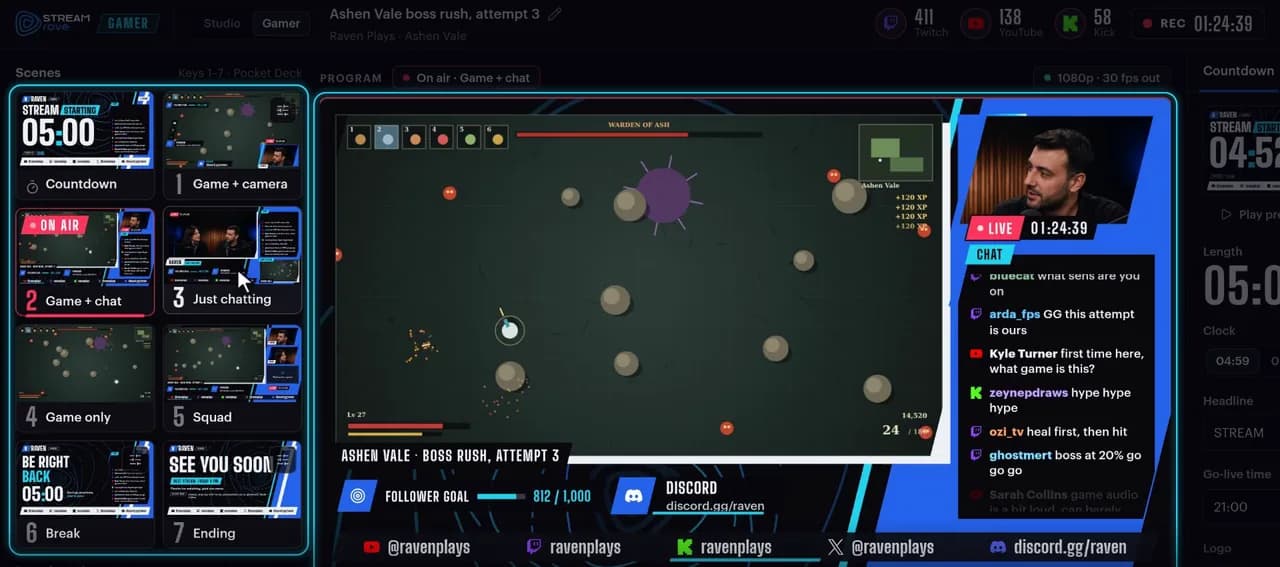
O Gamer Studio é a mesa do Studio para quem joga enquanto transmite. Escolha-o ao criar uma transmissão, compartilhe a janela em que o jogo roda e tudo o que você precisa durante o programa fica numa mesma página: cenas, contagem regressiva, chat, alertas. Montamos a imagem nos nossos servidores e a enviamos a todas as plataformas que você adicionou.
Você precisa de um computador; com o Chrome ou o Edge, todos os recursos ficam disponíveis. O OBS não é obrigatório, mas pode enviar o jogo para a mesa quando ele não aceita ser capturado pelo navegador.
Gamer Studio em 30 segundos
Cenas, transições, gráficos na tela e uma contagem regressiva antes de entrar ao vivo: a mesa do Studio feita para lives de jogos.
Coisas que a mesa resolve por você
Um começo para o público se programar
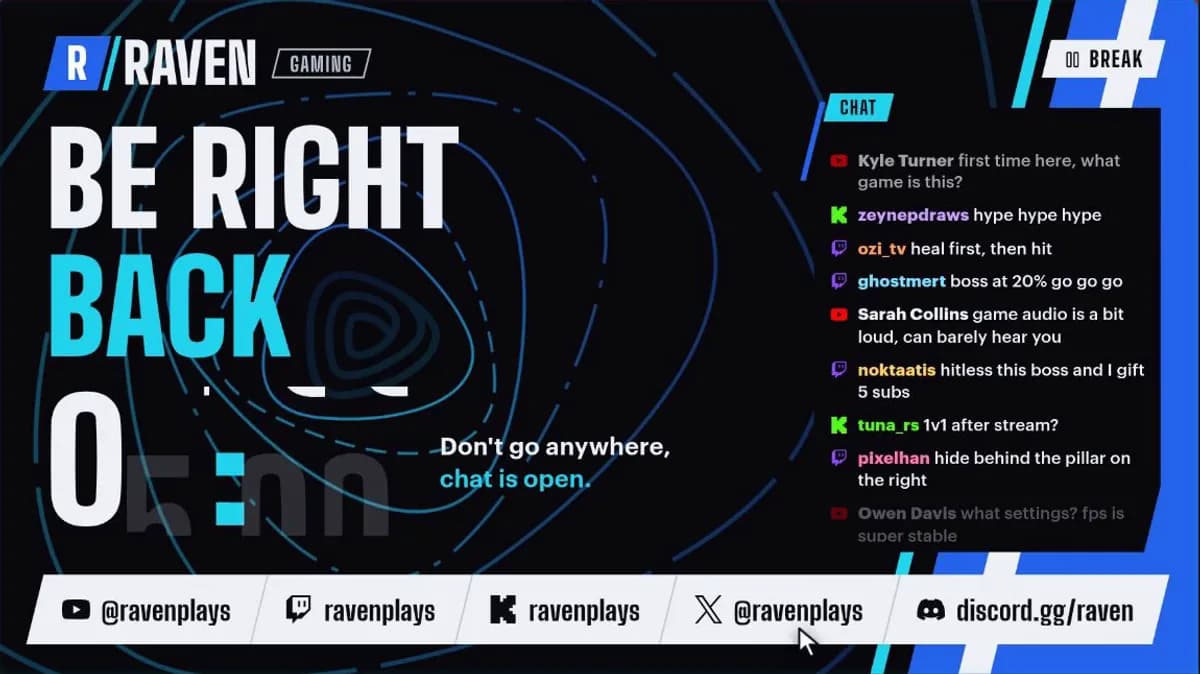
Defina a duração, clique em Entrar ao vivo e a transmissão abre numa tela Começando em breve, com um relógio. No zero, todos os espectadores são cortados para a primeira cena, mesmo com a mesa numa aba em segundo plano. O relógio só começa a contar quando os nossos servidores estão de fato enviando o programa; por isso ele não corre enquanto a transmissão ainda não saiu.
As suas mãos ficam no jogo
Escaneie um código e o seu celular vira um controle remoto, com botões para as cenas, a contagem regressiva, o microfone e os replays. No Chrome ou no Edge, uma janelinha também pode ficar sobre o jogo, com os controles principais.
Chat e alertas sem uma pilha de widgets
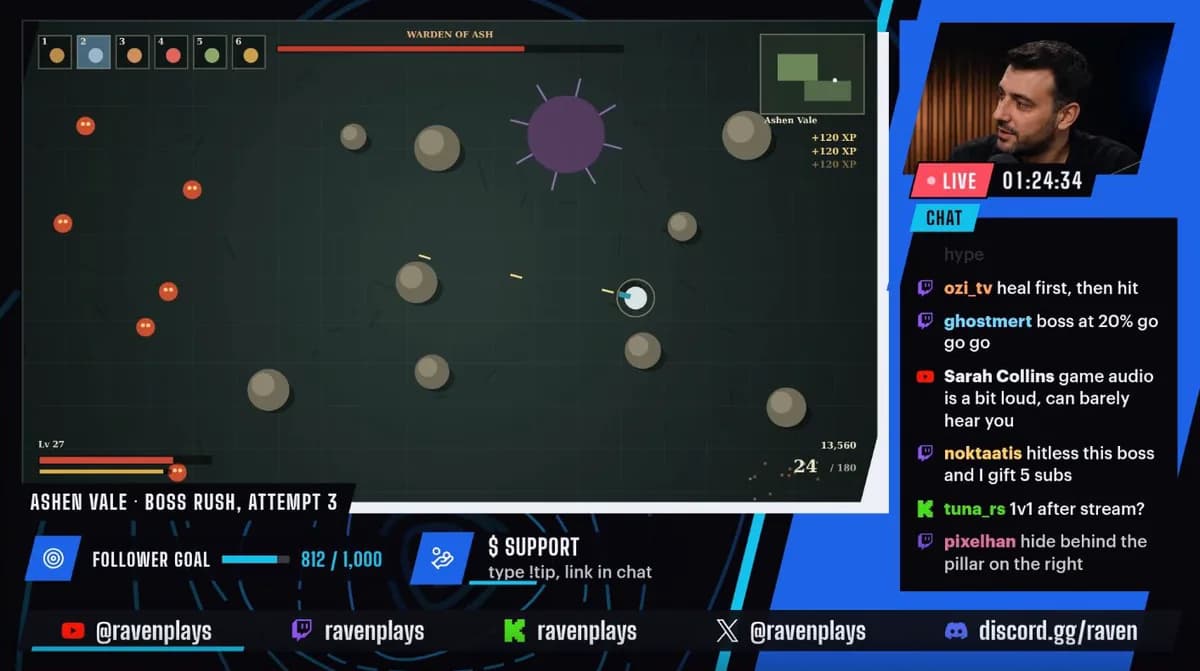
O chat da Twitch, do YouTube e da Kick pode ficar ao lado do jogo (Relay e acima), e você pode pôr uma única mensagem na tela quando ela merecer. Os alertas de novos seguidores, inscrições, presentes, raids, bits, Super Chats e assinaturas de membro funcionam em todos os planos, conforme o que cada plataforma informa.
Um amigo na imagem, ou o jogo dele
A cena Equipe acomoda você e até três convidados junto do jogo, tantos quantos o seu plano permitir. A cena Versus põe o seu jogo lado a lado com o de um convidado, cada um com a câmera de quem joga. Os convidados entram por um link, sem conta.
O que tem na mesa
Sete cenas e dois cartões
Jogo + câmera, Jogo + chat, Bate-papo, Só o jogo, Equipe, Pausa e Versus estão prontas desde o primeiro minuto, com um cartão Começando em breve antes delas e um cartão Encerramento depois. Cada cena tem algumas configurações próprias: o canto e o tamanho da câmera em Jogo + câmera, o número de lugares em Equipe, o texto e a duração em Pausa.
Transições entre cenas
Corte, Dissolve, Deslizar, Zoom, Persiana, Glitch ou Morph: escolha a transição antes de trocar de cena. Prefere algo mais calmo? O ajuste Movimento no ar transforma as mais agitadas em dissolves rápidos.
Uma contagem regressiva do seu jeito
Escolha uma duração de um minuto a uma hora, escreva o título e a linha ao lado do relógio e diga qual cena vem depois. Precisa de mais tempo? Use +1 min antes do zero. Ficou pronto antes? Clique em Começar agora.
Uma meta, um contador e os seus perfis
Uma meta de seguidores e um contador (Mortes, se esse for o seu tipo de jogo) que você atualiza à mão, até quatro cartões de informação que se revezam a cada cinco segundos, uma faixa com os seus perfis nas redes e uma placa com o nome do jogo. O StreamRove não lê a sua contagem de seguidores: a meta só anda quando você a atualiza.
Alertas que não atrapalham
Um alerta leva 0,3 segundo para entrar, fica cinco segundos na tela e sai em 0,2; o próximo espera na fila. Cada cena reserva um lugar para os alertas, longe da câmera e do chat, e uma rajada de inscrições de presente conta como um único alerta.
Enquetes, replays e efeitos sonoros
Os espectadores votam numa enquete no chat digitando !1 a !4, com as três plataformas contadas juntas, e um medidor de hype enche conforme o ritmo do chat. Um botão de replay toca os últimos oito segundos do jogo em meia velocidade (Chrome ou Edge), e seis efeitos sonoros curtos, entre eles uma buzina e um som de vitória, tocam na transmissão.
O Gamer Studio ou o OBS com overlays e widgets de alertas?
Muita gente que faz live de jogos monta o programa no OBS: uma coleção de cenas, uma fonte de timer, widgets de um serviço de alertas. Funciona bem e dá controle sobre cada pixel. Veja o que muda quando a mesa já vem pronta.
| StreamRove | OBS com overlays e widgets de alertas | |
|---|---|---|
| Antes da primeira transmissão | ✓ Escolher Gamer Studio e compartilhar a janela do jogo | Montar as cenas, adicionar as fontes, configurar cada widget |
| Uma contagem regressiva que começa com a transmissão | ✓ Já vem incluída; espera o programa começar a sair | Uma fonte de timer e uma cena que você troca na mão |
| Comandar o programa enquanto você joga | ✓ O celular como controle remoto e uma minimesa sobre o jogo | ✓ Atalhos e docks; um Stream Deck ou um script para ir além |
| Chat e alertas na tela | ✓ Já incluídos (o chat na tela exige o Relay ou superior) | ✓ Widgets de fonte de navegador, de serviços de terceiros |
| Trabalho para o seu computador | O navegador envia o jogo, a câmera e o microfone; os nossos servidores montam e codificam o programa | O OBS monta e codifica o programa inteiro |
| Enviar para várias plataformas | ✓ Todos os destinos da transmissão | Uma saída por plataforma, ou um plugin de várias saídas |
| Jogos em tela cheia exclusiva, placas de captura, plugins | — Uma janela compartilhada pode chegar preta; o OBS pode mandar o jogo | ✓ Tudo o que o OBS consegue capturar |
| Liberdade de layout | — Sete cenas que você ajusta, não desenha | ✓ Qualquer layout que você consiga montar |
| A imagem | 1080p a 30 fps, ou 720p a 60 fps num plano pago | ✓ O que o seu computador e a plataforma permitirem |
Como fazer a sua primeira live de jogos
Na primeira vez, desligue todos os destinos. Ao clicar em Entrar ao vivo, você inicia uma transmissão que nenhuma plataforma recebe, mas que ainda conta para os limites do seu plano.
Crie uma transmissão do Gamer Studio
Clique em Nova transmissão e escolha Gamer Studio. Não há endereço de servidor nem chave de transmissão para copiar: a própria mesa envia o programa.
Adicione os seus destinos
Abra a aba Destinos e adicione as plataformas desta transmissão. Twitch, YouTube e Kick se conectam com um clique; para as outras, cole a URL do servidor e a chave que a plataforma fornece.
Compartilhe o seu jogo
Clique em Compartilhar jogo e escolha a janela do jogo. Antes, coloque o jogo em modo sem bordas ou em janela, porque um jogo em tela cheia exclusiva muitas vezes chega preto.
Configure a contagem regressiva
Na aba Contagem, defina a duração e o texto e escolha a cena para a qual ela corta. Desligue-a para começar direto no jogo.
Confira as cenas
Use a engrenagem de uma cena para ajustar o canto da câmera, os lugares ou o texto dela. A primeira cena espera pelo seu jogo; compartilhe-o antes de entrar ao vivo.
Conecte o celular
Opcional: na aba Controle, clique em Conectar celular e escaneie o código antes que ele suma.
Entre ao vivo
Clique em Entrar ao vivo. A contagem regressiva roda, se estiver ligada, e depois aparece a primeira cena. Para encerrar o programa, segure o botão: assim um clique sem querer não o interrompe.
Qual saída escolher
Cada transmissão sai em uma de duas saídas, e todos os destinos recebem a mesma imagem.
| Saída | Imagem | Plano | Quando escolher |
|---|---|---|---|
| Padrão | 1920 × 1080, 30 quadros por segundo | Todos os planos | O jogo é lento ou a imagem é o que mais importa. Em movimentos rápidos, alguns quadros do jogo por segundo podem ser pulados. |
| Fluido 60 | 1280 × 720, 60 quadros por segundo | Relay e acima | O jogo é rápido. Todo quadro chega à transmissão, com um pouco menos de nitidez. O jogo é capturado em 1280 × 720. |
Uma transmissão mantém a saída com que começou. Uma plataforma que aceita no máximo 30 quadros por segundo, como o LinkedIn, prende a transmissão inteira em 1080p e 30 enquanto estiver adicionada a ela.
Onde as pessoas tropeçam na primeira vez
A primeira cena está esperando o seu jogo
Se nenhum jogo estiver compartilhado quando você entrar ao vivo, a mesa avisa e oferece Entrar ao vivo mesmo assim. Nesse caso, os espectadores veriam a área do jogo dessa cena vazia, sem nada escrito nela.
Mantenha a aba da mesa aberta
O seu jogo, a câmera e o microfone chegam ao programa pela aba da mesa. Se você a fechar, eles param e a transmissão termina, a menos que ainda haja um convidado na sala.
As teclas só funcionam quando a mesa está na frente
As teclas de número, A para a próxima mensagem do chat, R para um replay e + ou − para o contador funcionam enquanto a aba da mesa estiver em foco. Com o jogo em primeiro plano, use o celular ou a minimesa.
O código do celular é uma chave
Quem escanear o código pode comandar o seu programa. Se outra pessoa pode ter visto o código, clique em Renovar link e escaneie de novo. O código fica oculto enquanto a sua tela inteira está compartilhada, porque iria ao ar.
Perguntas frequentes
O Gamer Studio já está pronto?
Qualquer pessoa com uma conta pode usá-lo, e algumas partes ainda estão sendo postas à prova, sobretudo a captura do jogo e o som do jogo, porque dependem do jogo, do navegador e do sistema operacional. As arestas que já conhecemos: um jogo em tela cheia exclusiva muitas vezes chega preto, os replays e a minimesa exigem Chrome ou Edge, e o som do próprio jogo é a parte menos garantida. Preferimos que você leia isso aqui e não descubra no meio da live.
Com quais jogos e computadores ele funciona?
Ele foi feito para jogos que rodam em janela ou em janela sem bordas, num computador com Chrome ou Edge. Outros navegadores podem não ter alguns recursos ou dar problema de áudio. A tela cheia exclusiva é o problema de sempre, e o caminho pelo OBS, explicado mais abaixo, é a saída.
Posso transmitir um console?
Não como câmera. Uma placa de captura aparece como câmera, e a área do jogo na mesa só aceita uma janela compartilhada ou uma imagem enviada pelo OBS. Ou você mostra a imagem da placa num aplicativo de captura e compartilha essa janela, ou deixa o OBS capturar a placa e enviá-la à mesa por WHIP.
Os espectadores vão ouvir o jogo?
Essa é a parte mais fraca de capturar pelo navegador. Uma janela compartilhada geralmente não leva som. No Windows, compartilhar a “Tela inteira” com a opção “Compartilhar áudio do sistema” marcada pode incluí-lo, mas tudo o que estiver nessa tela também vai ao ar. Um navegador no Mac só consegue compartilhar o som de uma aba. Quando há convidados na sala e o navegador não consegue deixar a voz deles fora do som compartilhado, a mesa descarta o som do jogo e avisa você. Para o som do próprio jogo, o OBS é o caminho para o qual a mesa foi feita.
Preciso do OBS?
Não. Se mesmo assim você quiser usá-lo, para um jogo em tela cheia, para o som do próprio jogo ou para o codificador da sua placa de vídeo, abra a aba Jogo, clique em Criar conexão com o OBS e envie o jogo por WHIP a partir do OBS 30 ou mais recente. Enquanto o OBS estiver conectado, ele substitui a janela que você compartilhou, e a transmissão continua começando pela mesa.
Quanto custa?
A mesa está em todos os planos, inclusive no gratuito. O que ela coloca no ar depende do plano: o chat na tela, a chuva de emotes e o Fluido 60 vêm a partir do Relay, o seu próprio logo a partir do Guardian, e o plano gratuito desenha uma pequena marca do StreamRove na imagem. Convidados, destinos e duração da transmissão também dependem do seu plano; os números estão na página de preços.
Posso mostrar o chat na transmissão?
No Relay e acima. O chat das três plataformas pode aparecer numa coluna ao lado do jogo, e você escolhe se todas as mensagens vão ao ar, só as que você aprovar ou nenhuma. Em qualquer plano dá para ler o chat dentro da mesa, assim que um canal estiver conectado.
A contagem regressiva consome as minhas horas de transmissão?
Sim. A contagem regressiva faz parte da transmissão: os minutos dela contam no seu tempo de transmissão e no limite de duração do seu plano, e a gravação a inclui.
Posso gravar o programa?
Nos planos pagos. A gravação começa e termina com a transmissão e vai para o Armazenamento como um MP4 que você pode cortar em clipes. A mesa só mostra se a gravação está pronta; ligue-a na mesa clássica do Estúdio antes de entrar ao vivo.
Ele define o meu título e a categoria na Twitch e na Kick?
Sim. Na aba Jogo, você pode enviar o título e o jogo para a Twitch e a Kick como título e categoria da live, e a mesa mostra se cada um foi aplicado. O título do YouTube é alterado no YouTube Studio, porque o StreamRove só lê esse canal.
Continue lendo
Compartilhe um jogo, passe pelas cenas, entre ao vivo
Crie uma transmissão do Gamer Studio e experimente a mesa antes que alguém esteja assistindo.
Cadastre-se grátis