Teste de webcam no seu navegador
Confira se a câmera funciona antes da chamada ou do stream: veja a imagem ao vivo, a resolução e a taxa de quadros que o navegador realmente recebe, e alterne entre câmeras. Nada é enviado — o vídeo nunca sai desta aba.
Funciona com câmeras embutidas de notebook, webcams USB, placas de captura e apps que transformam o celular em webcam.
Roda no seu navegador — nada é enviado
Happy with your camera? Set up a browser broadcast in Studio, then choose where to stream.
Set up a Studio broadcastComo funciona o teste de webcam
- 01
Clique em Iniciar teste
O navegador pede permissão para usar a câmera. Permita: a permissão vale só para esta página, e você pode retirá-la a qualquer momento pela barra de endereço.
- 02
Olhe a prévia
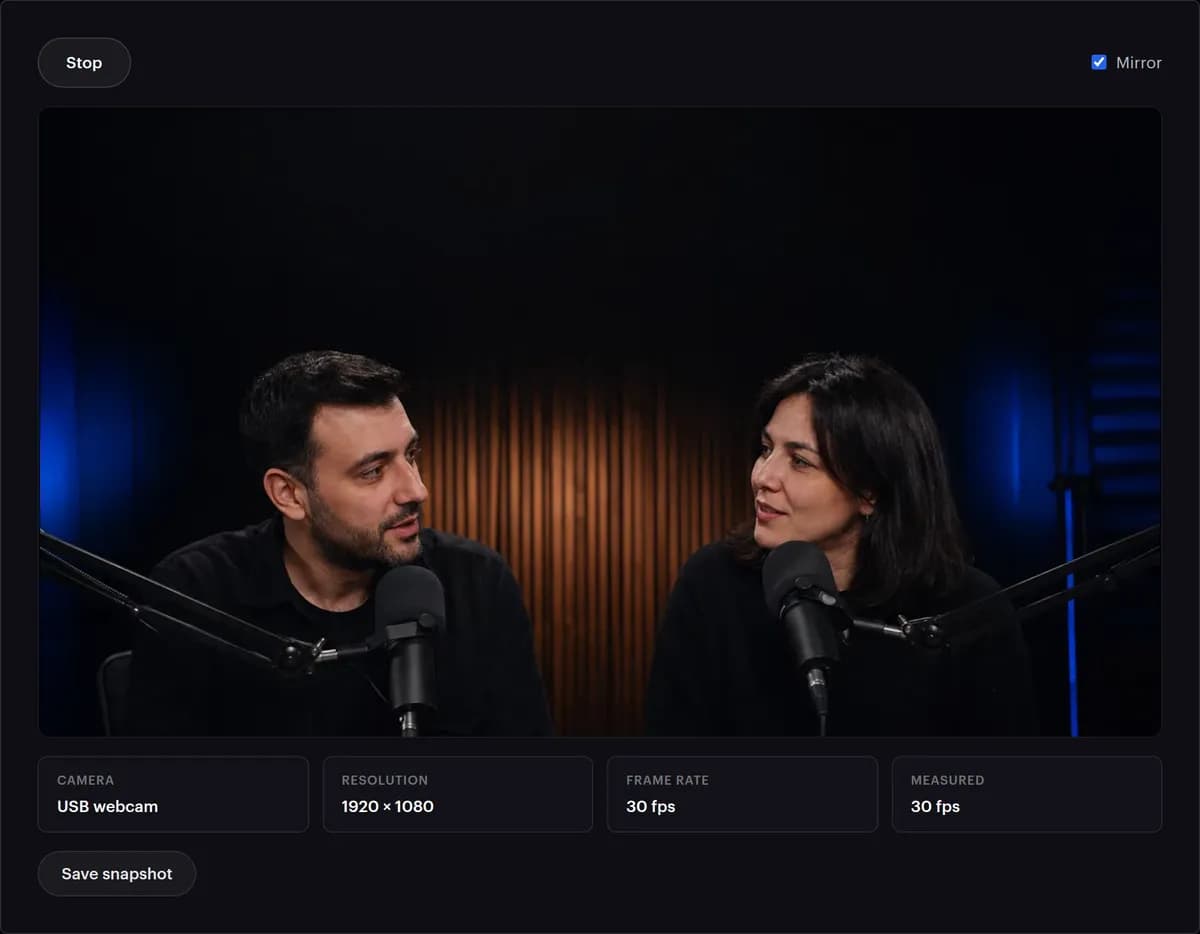
Se você se vê, a câmera funciona. O teste pede 1920 × 1080 a 60 fps, e o navegador abre o modo mais próximo que a sua câmera oferece.
- 03
Leia os quatro números
Câmera é o nome do dispositivo. Resolução e Taxa de quadros são o modo em que a câmera foi aberta. Medida conta os quadros que de fato chegam à tela a cada segundo; a tabela abaixo explica o que um número baixo quer dizer.
- 04
Troque de câmera
Com mais de uma câmera, aparece uma lista ao lado de Parar. Escolher outra reinicia o teste com ela, sem recarregar a página.
- 05
Confira o espelhamento
Espelhar já vem marcado quando a página abre, porque uma prévia espelhada parece natural. Os seus espectadores veem a imagem ao contrário: desmarque para ver como fica o texto de uma camiseta ou de uma placa.
- 06
Salve uma captura
Salvar captura baixa o arquivo webcam-test.png na resolução máxima da câmera. Ela segue a opção Espelhar: desmarque Espelhar antes se quiser a imagem que os espectadores recebem. Amplie a captura para avaliar o foco e o granulado.
O que cada leitura significa
Os quatro números abaixo da prévia vêm direto do seu navegador. Veja como lê-los e o que costuma explicar um número decepcionante.
| Leitura | O que é | O que você quer | Se parecer errado |
|---|---|---|---|
| Câmera | O nome que o sistema dá ao dispositivo | A câmera que você pretendia usar | Escolha outra na lista. Câmeras virtuais, como a do OBS, e placas de captura entram nessa lista do mesmo jeito |
| Resolução | O tamanho de imagem com que a câmera foi aberta; o teste pede 1920 × 1080 | 1920 × 1080 numa webcam 1080p | Um tamanho menor: o limite da própria câmera, um hub USB ou um cabo extensor longo, ou uma configuração no software da câmera. Ligue direto no computador e clique em Iniciar teste de novo |
| Taxa de quadros | A taxa com que a câmera foi aberta; o teste pede 60 | 30 ou 60 fps | Muitas webcams só chegam a 60 fps em tamanhos menores, e o navegador escolhe a melhor combinação de tamanho e taxa que consegue |
| Medida | Quadros que de fato chegam à tela a cada segundo, contados pelo navegador | Mais ou menos o mesmo que a Taxa de quadros | Menor: normalmente pouca luz, que faz muitas webcams exporem cada quadro por mais tempo, ou um hub USB ou um computador sobrecarregado. Um traço quer dizer que o seu navegador não consegue contar quadros |
| Espelhar | Inverte a prévia da esquerda para a direita; já vem marcado | Desmarcado quando você confere o que os espectadores veem | Texto ao contrário é coisa do espelhamento, não da câmera |
| Salvar captura | Um PNG na resolução máxima da câmera, espelhado se Espelhar estiver marcado | Olhos e contornos nítidos quando você amplia | Sem nitidez: limpe a lente, dê mais luz para o foco automático trabalhar ou afaste-se um pouco |
Quando você transmitir do OBS ou de outro encoder pelo StreamRove, o painel de saúde continua de olho na própria transmissão: ele avisa quando a taxa de quadros cai abaixo de 24 fps ou quando a imagem congela.
Webcam não funciona? Verifique isto primeiro
A permissão foi bloqueada
Clique no ícone de câmera na barra de endereço, mude para Permitir e recarregue. No macOS, confira ainda Ajustes do Sistema → Privacidade e Segurança → Câmera para o seu navegador; no Windows, Configurações → Privacidade → Câmera.
Outro app está segurando a câmera
A maioria das webcams atende um app por vez. Feche Zoom, Teams, OBS ou o utilitário da câmera e clique em Iniciar teste de novo.
A câmera errada está selecionada
Computadores com placa de captura ou câmera virtual (OBS Virtual Camera, apps que transformam o celular em webcam) muitas vezes abrem primeiro o dispositivo errado. Escolha o certo na lista; ela aparece depois que você dá a permissão.
Imagem preta, sem erro
Uma tampa física de privacidade, ou uma câmera desativada no Gerenciador de Dispositivos ou nos Ajustes do Sistema, fica exatamente assim. Confira a tampa da lente primeiro.
Resolução ou taxa de quadros baixa
Hubs USB e cabos longos podem prender a webcam num tamanho menor, e num cômodo escuro muitas webcams entregam menos quadros. Ligue direto no computador e coloque uma luz na sua frente.
Funciona aqui, não no seu app
O navegador é o cliente de câmera mais simples que existe. Se a imagem aparece aqui, o problema está na escolha de dispositivo do outro app ou numa permissão que ele não recebeu.
A imagem está escura ou granulada
Num cômodo escuro, as webcams clareiam a imagem amplificando o sinal, o que aparece como granulado, e muitas desaceleram para menos quadros ao mesmo tempo. Uma luminária ou uma janela na sua frente resolve as duas coisas. Use Salvar captura e amplie para ver a diferença.
Nenhuma câmera foi encontrada
Conecte a câmera antes de clicar em Iniciar teste, tente outra porta USB e confira se ela está ativada no Gerenciador de Dispositivos, no Windows, ou listada em Câmera nas Informações do Sistema, no Mac.
Outras formas de testar uma webcam
Cada uma responde a uma pergunta um pouco diferente. Este teste responde à primeira: a câmera funciona, e o que ela está enviando de verdade?
| Forma | Mostra o tamanho e a taxa de quadros reais | Conta os quadros entregues | Precisa instalar | Boa para |
|---|---|---|---|---|
| Este teste de webcam | Sim, abaixo da prévia | Sim, nos navegadores que conseguem contar | Não | Uma checagem rápida antes de uma chamada ou de uma transmissão |
| O app de câmera do computador | Raramente na tela | Não | Vem com o sistema | Tirar uma foto ou gravar um vídeo curto |
| As configurações de vídeo de um app de reunião | Normalmente não | Não | O próprio app | Ver como aquele app enquadra e ilumina você |
| A fonte Video Capture Device (Dispositivo de captura de vídeo) do OBS | Sim: você escolhe nas propriedades dela | Não para a câmera sozinha | O OBS | Configurar a câmera para a transmissão em si |
| O software do fabricante da câmera | Depende do fabricante | Depende do fabricante | Normalmente | Travar foco, exposição e balanço de branco |
Seja qual for a forma, teste com a iluminação e a porta USB que você vai ter no dia. As duas mudam o que a câmera entrega, e um teste feito num escritório bem iluminado diz pouco sobre um quarto escuro à noite.
Por que testar a webcam antes de entrar ao vivo
Resolva os problemas enquanto ninguém assiste
Uma câmera que não liga é um conserto de dois minutos antes da transmissão e cinco minutos constrangedores durante.
Veja o que os seus espectadores vão ver
Enquadramento, luz e foco são fáceis de avaliar numa prévia grande e impossíveis numa miniatura na grade de uma reunião.
Saiba a sua resolução real
Uma webcam vendida como 1080p pode entregar 720p numa conexão lenta. Com o número em mãos, você sabe com o que o seu encoder realmente vai trabalhar.
Nada sai do seu navegador
O vídeo fica nesta aba. Não é gravado, enviado nem analisado em nossos servidores — a página roda inteiramente no seu dispositivo, e fechá-la encerra a sessão da câmera.
Câmera funcionando? Entre ao vivo pelo mesmo navegador.
O StreamRove Studio transforma essa prévia em transmissão: convide participantes, adicione lower thirds e um banner, e envie um único stream para YouTube, Twitch, Kick e todos os outros destinos ao mesmo tempo.
Dicas para uma imagem de webcam melhor
- Coloque a luz principal na sua frente, não atrás. Uma janela às suas costas transforma você em silhueta, e um cômodo escuro faz muitas webcams perderem quadros.
- Suba a câmera até a altura dos olhos: um notebook em cima da mesa filma o teto e o seu queixo.
- Se a imagem clareia e escurece quando você se mexe, trave a exposição e o balanço de branco no software da própria câmera.
- Ligue a câmera direto no computador, numa porta USB 3 se houver, em vez de um hub ou de um extensor longo. O seu som merece a mesma checagem: o teste de microfone leva um minuto.
Perguntas frequentes
Este teste de webcam é grátis?
Sim. Não tem cadastro, nem download, nem limite de uso.
Por que o navegador pede permissão?
Os navegadores nunca deixam um site ver a câmera sem um clique explícito. O aviso é esse clique, e a permissão pode ser retirada pela barra de endereço a qualquer momento.
Posso testar mais de uma câmera?
Pode. Toda câmera que o navegador enxerga aparece na lista depois que você dá a permissão. Alterne entre elas sem recarregar.
Funciona em celular e tablet?
Funciona, em qualquer navegador móvel moderno. As câmeras frontal e traseira aparecem na lista.
Por que a imagem está espelhada?
Uma prévia espelhada parece natural porque é assim que um espelho funciona, mas os seus espectadores veem a imagem ao contrário. Desmarque Espelhar para ver exatamente o que eles veem. As capturas seguem a mesma configuração.
Por que a minha webcam 1080p mostra 1280 × 720?
O teste pede 1920 × 1080, e o navegador fica com o modo mais próximo que a câmera oferece pela conexão dela. Um hub USB, um cabo extensor longo ou o software da própria câmera podem segurá-la num tamanho menor. Ligue direto no computador, feche outros apps de câmera e clique em Iniciar teste de novo.
Por que a Medida fica abaixo da Taxa de quadros?
Taxa de quadros é o modo em que a câmera foi aberta; Medida conta os quadros que chegam de verdade. Com pouca luz, muitas webcams expõem cada quadro por mais tempo e entregam menos quadros: comece colocando luz na sua frente. Um hub USB ocupado ou um computador sob carga pesada podem segurar o número da mesma forma.
Os meus espectadores vão ver 60 fps?
Só se o seu app de transmissão enviar 60. O StreamRove Studio transmite a 30 fps em 1920 × 1080, e uma webcam de 30 fps é tudo de que ele precisa. No OBS, quem decide é a taxa de quadros em Settings → Video (Configurações → Vídeo), e o LinkedIn aceita no máximo 30 fps; a calculadora de bitrate dá o bitrate que combina.
A minha webcam é boa o bastante para transmitir?
Se o teste mostrar 1280 × 720 ou mais, a 30 fps estáveis, com a sua iluminação de sempre, ela basta para uma transmissão em que você fala para a câmera. A luz faz mais diferença que a câmera: uma luminária na sua frente rende mais que um upgrade caro.
O StreamRove Studio confere a câmera?
Confere. Antes de qualquer pessoa entrar numa transmissão do Studio, a tela de entrada mostra uma prévia local com a câmera, o microfone e os efeitos para escolher, e nada vai ao ar até o apresentador clicar em Entrar ao vivo.