Contagem regressiva para stream para o OBS
Uma contagem regressiva grátis para OBS, sem cadastro e sem instalar nada. Escolha a duração e as cores e adicione um único link como fonte Navegador. O fundo transparente fica sobre a sua cena.
Para a tela de « começando em breve » da sua live. O link também funciona no Streamlabs Desktop e no vMix.
- Ajuste a duração, o texto e as cores abaixo.
- Copie o link gerado e, no OBS, vá a Fontes → + → Navegador.
- Cole o link e ajuste o tamanho à sua cena. Gere um novo link antes de cada live.
Roda no seu navegador — nada é enviado
Want a countdown in your live show? Set up a Studio broadcast and add a countdown from its tools.
Prepare a Studio showComo funciona a contagem regressiva
- 01
Escolha quando ela termina
Em N minutos, de 1 a 600, para o clássico 'começa em 5:00', ou Um horário específico para um programa agendado. O momento final fica gravado no link, e toda máquina que abrir esse link mostra o mesmo relógio.
- 02
Escreva os textos
Texto acima do relógio aparece em maiúsculas sobre os dígitos. Texto ao chegar a zero substitui os dígitos no zero; se ficar vazio, o relógio para em 00:00. Cada um aceita até 80 caracteres.
- 03
Escolha o visual
Fundo (Transparente, Painel escuro ou Painel claro), Dígitos (Monoespaçada ou Sans-serif), Posição (Centro, Em cima ou Embaixo), Cor dos dígitos e Tamanho dos dígitos, de 24 a 240 px. A prévia ao vivo acompanha cada mudança.
- 04
Copie o link
Clique em Copiar ao lado de URL da fonte de navegador, ou em Abrir em nova aba para ver em tamanho real. Só as configurações que você mudou entram no link, e uma contagem simples fica com um link curto.
- 05
Cole a URL no OBS
Sources → + → Browser (Fontes → + → Navegador), cole a URL e ajuste Width e Height (largura e altura) à sua tela, normalmente 1920 × 1080, em vez dos 800 × 600 com que o OBS começa. A página é transparente e fica por cima do que estiver atrás dela.
- 06
Entre ao vivo com ela rodando
Comece a transmitir alguns minutos antes do zero, e quem chega cedo vê o relógio em vez de nada. No zero, o overlay só troca o texto: cortar para a cena ao vivo fica por sua conta.
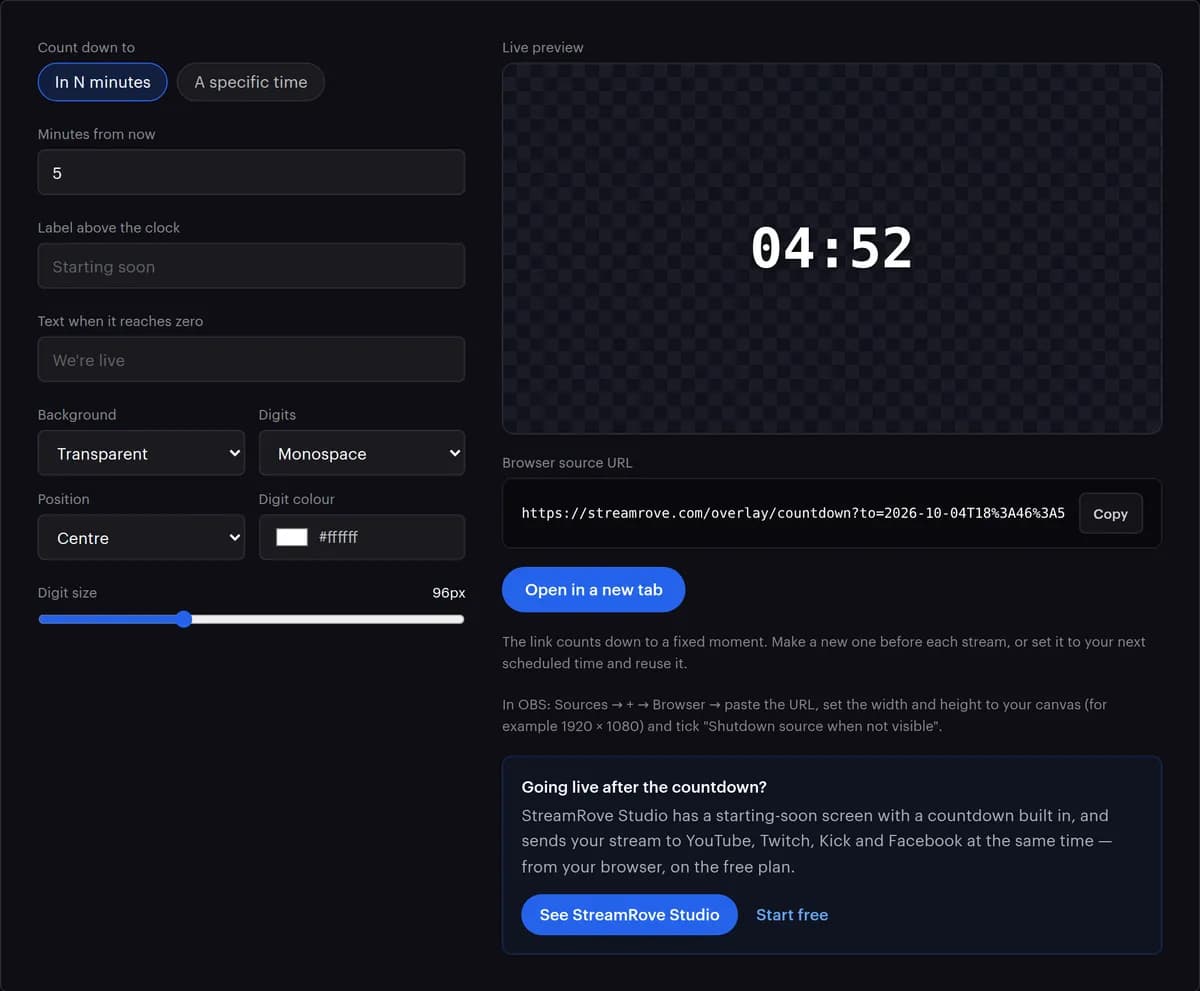
Todas as configurações do link
O gerador escreve isso por você, mas dá para digitar à mão: o endereço é https://streamrove.com/overlay/countdown, depois um ? e qualquer uma das configurações abaixo, unidas por &.
| Configuração | O que faz | O que aceita | Se você deixar de fora |
|---|---|---|---|
| to | O momento em que o relógio chega a zero | Uma data e hora como 2026-10-05T18:00:00Z, terminando em Z para UTC (um fuso como +02:00 precisa do + escrito como %2B); ou um horário Unix, com 10 a 12 dígitos para segundos, 13 ou 14 para milissegundos | Os dígitos mostram --:-- |
| label | Uma linha acima dos dígitos, em maiúsculas | Qualquer texto de até 80 caracteres; o que passar disso é cortado | Sem texto |
| done | O texto que substitui os dígitos no zero, a 60% do tamanho deles | Qualquer texto de até 80 caracteres | O relógio para em 00:00 |
| theme | O que fica atrás do relógio | transparent, dark (um painel escuro arredondado) ou light (um painel branco) | transparent |
| size | Altura dos dígitos em pixels; o texto de cima sai com cerca de um quinto disso, nunca abaixo de 14 px | De 24 a 240; números fora da faixa vão para o limite mais próximo | 96 |
| color | A cor dos dígitos; o texto de cima mantém a cor dele | Uma cor hexadecimal sem o #, com 3, 4, 6 ou 8 caracteres, como ff3b30; qualquer outra coisa vira branco | ffffff (branco) |
| font | A fonte dos dígitos | mono (monoespaçada) ou sans (sans-serif) | mono |
| align | Onde o relógio fica na tela | center, top ou bottom, a 32 px da borda | center |
Exemplo: https://streamrove.com/overlay/countdown?to=2026-10-05T18:00:00Z&label=Em+instantes&done=Estamos+ao+vivo&size=120&color=ffcc00. Com menos de uma hora, o relógio aparece como 04:59; a partir de uma hora, como 01:04:09; com mais de um dia, como 2d 01:04:09. Ele se redesenha quatro vezes por segundo a partir do relógio do computador que o exibe, e não leva marca d'água.
A contagem não aparece direito? Verifique isto
O relógio já está em zero
O link aponta para um momento fixo. Com a opção Em N minutos, os minutos começam a contar quando você define o número, não quando o OBS abre o link. Crie um link novo pouco antes de precisar dele, ou use Um horário específico.
Uma caixa atrás dos dígitos
Uma caixa escura ou branca é o fundo Painel escuro ou Painel claro; escolha Transparente. Se a fonte inteira ficar preta, procure uma regra de fundo no Custom CSS (CSS personalizado) da Browser source e atualize o OBS: a página em si é transparente.
O texto está cortado
A Browser source é menor que o relógio. Iguale a largura e a altura dela às da sua tela, ou diminua o tamanho dos dígitos no gerador.
Está alguns segundos fora
A contagem segue o relógio do computador que a exibe. Se a hora desse computador estiver errada, a contagem erra junto: ative a hora automática nas configurações do sistema.
As mudanças no gerador não aparecem no OBS
Cada configuração mora no link, e uma mudança gera um link novo. Copie de novo e cole no campo URL da Browser source; o botão Refresh, sozinho, só recarrega o link antigo.
Caracteres especiais aparecem errados
Copie a URL da caixa em vez de redigitar: o texto vai codificado para a barra de endereço, e um link digitado à mão perde essa codificação. Um + digitado à mão vira espaço.
Outras formas de pôr uma contagem regressiva na transmissão
Uma contagem regressiva pode morar numa página web, no próprio OBS, num arquivo de vídeo ou dentro do StreamRove Studio. A grande diferença é se o relógio mira um horário real do dia.
| Forma | Conta até um horário marcado | Como fica | Configuração | Boa para |
|---|---|---|---|---|
| Este link de contagem | Sim, ou um número de minutos a partir de quando você cria o link; toda cópia mostra o mesmo relógio | Texto de cima, texto final, cor, tamanho, posição; transparente ou sobre um painel | Colar uma URL como fonte de navegador | Telas de 'já vamos começar' e programas agendados |
| O script de contagem regressiva do OBS | Não: conta um número fixo de minutos a partir do momento em que a fonte de texto fica ativa | Do jeito que a fonte de texto estiver estilizada | Tools → Scripts (Ferramentas → Scripts), adicionar o countdown.lua, escolher uma fonte de texto | Um timer simples que vive inteiro dentro do OBS |
| Um vídeo de contagem regressiva | Não: toca do começo a cada vez | Tudo o que você conseguir criar num editor de vídeo, com música inclusive | Adicionar como fonte de mídia e dar o play na hora certa | Uma abertura caprichada, de duração fixa |
| Os cartões Intro e Intervalo do StreamRove Studio | Não: contam a própria duração | Um título, uma linha embaixo e um dos quatro fundos embutidos | Dentro do Studio, sem fonte de navegador | Aberturas e pausas num programa feito no navegador |
No Studio, um cartão Intro pode entrar no momento em que você clica em Entrar ao vivo, e um cartão Intervalo é uma pausa em tela cheia, de 30 segundos a 10 minutos, que volta para a sua cena quando o tempo acaba. Os dois podem mostrar uma contagem regressiva.
Por que uma contagem regressiva antes de entrar ao vivo
Quem chega cedo fica
Uma tela dizendo 'começa em 3:12' segura gente que iria embora diante de uma imagem parada. É o jeito mais barato de prender o público que você vai encontrar.
Ela garante um começo tranquilo
Cinco minutos de contagem são cinco minutos para conferir o áudio, carregar o jogo e ler o chat enquanto a transmissão já está tecnicamente ao vivo e as plataformas já avisam os seguidores.
Um link, qualquer máquina
Uma fonte de navegador funciona igual no OBS no Windows, no Mac e no Linux, no Streamlabs Desktop e no vMix. Mande o link para quem apresenta com você e os dois veem o mesmo relógio.
Nada é armazenado
Não existe conta nem contagem salva. Cada configuração mora no link que você copia, e a página do overlay desenha o relógio a partir dele, no computador que o exibe.
Agende o programa inteiro, não só o relógio.
O Enviar e transmitir toca um programa pré-gravado em todas as plataformas no horário que você definir: agende para o minuto em que a sua contagem termina. Se o seu encoder cair no meio da transmissão, o cartão Transmissão reserva, a partir do plano Control, coloca um cartaz de espera em todas as plataformas até você voltar, e uma contagem regressiva está entre as opções.
Dicas para uma tela de 'já vamos começar' melhor
- Coloque a contagem sobre uma cena com a sua programação, as suas redes e música, não sobre um quadro preto.
- Use como texto final o que vem a seguir, como 'Entrando ao vivo' ou 'Pegue seu lugar'. Ele fica na tela, no zero, até você trocar de cena.
- 96 px, o padrão, fica legível numa tela de 1920 × 1080. Se muita gente assiste pelo celular, aumente em vez de diminuir.
- Para um programa agendado, use Um horário específico e mande o mesmo link para quem apresenta com você. O horário fica guardado em UTC, e todo mundo vê o mesmo relógio, em qualquer fuso horário.
Perguntas frequentes
A contagem regressiva é grátis?
Sim. Sem cadastro, sem marca d'água, sem limite de links.
Funciona com o OBS Studio?
Funciona, foi feita para isso: adicione uma Browser source (fonte Navegador), cole a URL e ajuste o tamanho dela ao da sua tela. Funciona do mesmo jeito na Browser Source do Streamlabs Desktop e na entrada Web Browser do vMix.
Posso usar no StreamRove Studio?
Como fonte de navegador, não: o Studio não carrega páginas web numa cena. Use os cartões dele. O cartão Intro pode entrar no momento em que você clica em Entrar ao vivo, e um cartão Intervalo é uma pausa em tela cheia que volta para a sua cena quando o tempo acaba; os dois podem mostrar uma contagem regressiva.
Por que o link para de funcionar no dia seguinte?
Ele não para; chegou a zero, porque conta até um momento fixo. Crie um link novo para cada transmissão, ou aponte para o seu próximo horário agendado.
Posso mudar a fonte ou as cores?
Pode: cor dos dígitos, tamanho dos dígitos de 24 a 240 px, dígitos monoespaçados ou sans-serif, posição no centro, em cima ou embaixo, e fundo transparente, escuro ou claro. Tudo isso viaja na URL. O texto de cima mantém a cor dele.
Posso mostrar num segundo monitor?
Pode. Clique em Abrir em nova aba e coloque a janela em tela cheia (F11 no Windows, Control-Command-F no Mac). Escolha Painel escuro ou Painel claro para os dígitos ficarem sobre um fundo sólido.
Qual fuso horário ela usa?
O do computador onde você cria o link. Com Um horário específico, o momento fica salvo no link em UTC, e quem apresenta com você em outro país vê o mesmo instante sendo contado. Se você digitar o valor de to= à mão, termine com Z.
A contagem começa a minha transmissão sozinha?
Não. No zero, os dígitos dão lugar ao seu texto final, ou a 00:00, e ficam ali; entrar ao vivo e trocar de cena continua nas suas mãos. Para um programa pré-gravado, o Enviar e transmitir pode começar a transmissão sozinho no horário que você agendar.
Os espectadores veem a contagem antes de eu entrar ao vivo?
Só depois que a sua transmissão está no ar: a contagem faz parte da sua cena. Comece a transmitir alguns minutos antes, com a cena da contagem na tela. A página de compartilhamento do próprio StreamRove não mostra contagem antes de a transmissão começar; ela só avisa que a transmissão ainda não começou.
Quanto tempo uma contagem pode durar?
Em N minutos vai até 600 minutos, dez horas. Um horário específico não tem limite: com mais de um dia, o relógio aparece como 2d 01:04:09.