Plugin de multitransmissão para OBS que envia a sua transmissão uma vez só
O StreamRove for OBS é um painel gratuito e de código aberto para o OBS Studio no Windows, macOS e Linux. Faça login com um código, escolha uma transmissão, e o painel preenche o servidor e a chave no OBS, inicia a live e deixa você ligar e desligar plataformas. O OBS envia uma transmissão, e o StreamRove repassa para YouTube, Twitch, Kick, Facebook e qualquer servidor RTMP.
O Aitum Multistream e o obs-multi-rtmp adicionam saídas ao OBS, então cada plataforma custa mais uma transmissão completa de upload. O painel mantém o OBS com uma saída só. Abaixo: como os três se comparam, como instalar em cada sistema e o que o painel não faz.
O que muda quando o OBS envia uma só transmissão
O seu upload não cresce a cada plataforma
Um plugin de várias saídas envia uma transmissão completa do seu PC para cada plataforma. Desse jeito, três plataformas a 6.000 kbps pedem cerca de 26 Mbps de upload. Com o painel, o OBS envia uma transmissão ao StreamRove e precisa de cerca de 8,8 Mbps, sejam duas plataformas ou oito.
Nada de copiar e colar
Você faz login aprovando um código de oito caracteres no navegador. Depois, o botão Use this stream in OBS grava o servidor e a chave de transmissão no OBS para você. As chaves do YouTube, da Twitch e do Kick são lidas quando você conecta esses canais no StreamRove.
Plataformas em caixas de seleção
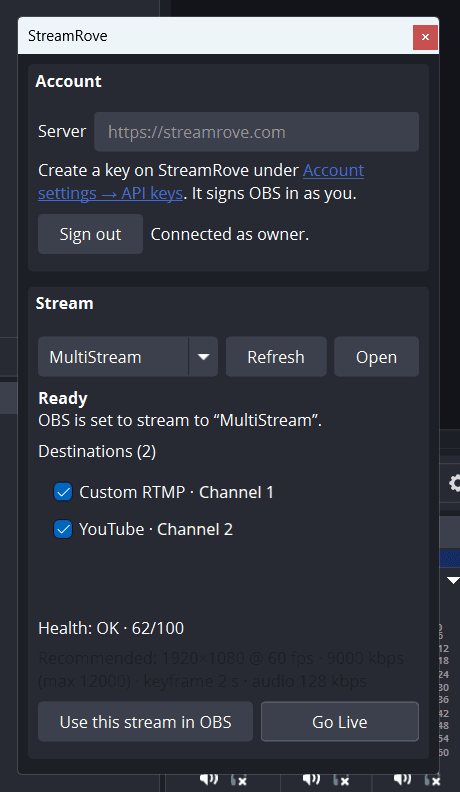
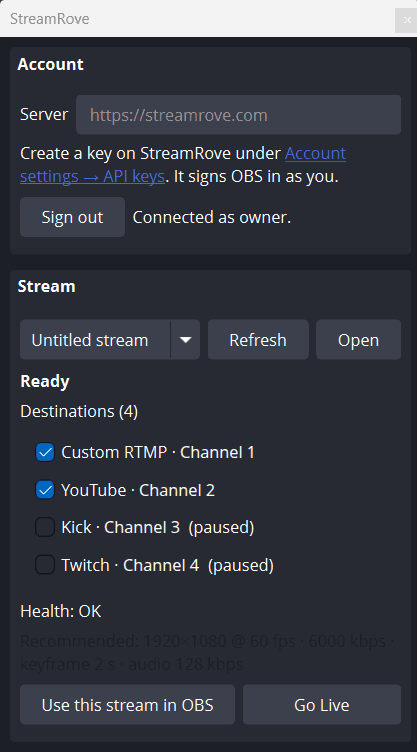
Cada destino da transmissão aparece no painel com uma caixa de seleção. Desmarque uma e essa plataforma para de receber a transmissão; as outras seguem no ar. Os mesmos botões ficam na página da transmissão, então dá para mudar pelo celular também.
Um login que pode muito pouco
Fazer login cria uma chave só para aquele computador. Ela lê as suas transmissões, a saúde delas e as configurações recomendadas, e liga ou desliga destinos. O StreamRove não deixa essa chave fazer mais nada: ela não apaga nada, não muda a sua conta, não convida pessoas e não acessa a cobrança.
O que o painel faz dentro do OBS
Use this stream in OBS
Coloca Settings → Stream (Configurações → Transmissão) em Custom... (Personalizado...) com o servidor RTMPS e a chave da sua transmissão. É o mesmo que você faria à mão, sem copiar nada.
Go Live e Stop Streaming
Inicia ou para a transmissão do OBS pelo painel. Se a transmissão ainda não foi aplicada no OBS, o painel aplica antes.
Destinations
Lista as plataformas ligadas à transmissão, cada uma com uma caixa de seleção que a liga ou desliga no StreamRove.
Saúde a cada 10 segundos
Com a live no ar, o painel mostra o status da transmissão, a pontuação de saúde de 0 a 100 e o último problema explicado em linguagem simples.
Configurações recomendadas
Mostra o bitrate, o intervalo de keyframe e o bitrate de áudio que servem para todas as suas plataformas. O painel não mexe em Settings → Output (Configurações → Saída); quem digita os valores é você.
Abrir no navegador
Um clique abre a página da transmissão no StreamRove, com gravações, chat, o cartão Transmissão reserva e tudo o mais que o painel não mostra.
StreamRove for OBS ou um plugin de várias saídas?
O Aitum Multistream e o obs-multi-rtmp são plugins gratuitos que adicionam saídas ao OBS. O painel do StreamRove mantém uma saída só, e as cópias são feitas nos nossos servidores. Cada lado ganha em algumas linhas.
| StreamRove | Aitum Multistream ou obs-multi-rtmp | |
|---|---|---|
| Upload para três plataformas a 6.000 kbps | ✓ Cerca de 8,8 Mbps: uma transmissão | Cerca de 26 Mbps: três transmissões |
| Preço | Plugin gratuito; multitransmitir exige um plano do StreamRove, e o plano Sandbox, para testes, é grátis | ✓ Grátis, sem conta |
| Codificação no seu PC | ✓ Uma codificação | Uma se todas as saídas usarem o encoder do OBS, mais uma para cada saída com encoder próprio |
| Um bitrate diferente por plataforma | — Não: uma transmissão, um bitrate | ✓ Sim, dando a uma saída o seu próprio encoder |
| Um canvas vertical separado | — Não pelo painel | ✓ Aitum Multistream, junto com o Aitum Vertical |
| Chaves de transmissão | ✓ Preenchidas pelo painel | Coladas em cada saída |
| Desligar uma plataforma com a live no ar | ✓ Uma caixa de seleção no painel, ou um botão em qualquer navegador | Parar essa saída no OBS |
| Se o seu PC ou a internet cair | Cartaz de espera a partir do Control; alertas de sinal em todos os planos | Todas as plataformas saem do ar |
| Atraso até as plataformas | Mais um servidor no caminho | ✓ Nenhum a mais: o OBS envia direto para cada plataforma |
Como configurar o plugin no OBS
Seis passos, uma vez só. Depois disso, entrar ao vivo é um clique no painel.
Baixe o plugin
Feche o OBS e pegue o arquivo do seu sistema na página de releases: o instalador para Windows, o .pkg para macOS ou o .deb para Linux.
Instale
Execute o arquivo. O Windows pede uma senha de administrador, e no macOS a primeira abertura é com o botão direito; a tabela abaixo explica por quê.
Abra o painel
Abra o OBS e escolha Docks → StreamRove (Painéis → StreamRove). Dá para arrastar o painel para perto das suas cenas ou deixá-lo flutuando.
Faça login
Clique em Sign in. O navegador abre o StreamRove e mostra um código; aprove-o enquanto estiver logado. Você não digita nada no OBS.
Escolha uma transmissão e use
Escolha uma transmissão na lista e clique em Use this stream in OBS. Ainda não tem nenhuma? Crie uma no StreamRove, conecte as suas plataformas em Seus canais e clique em Refresh no painel.
Entre ao vivo
Ajuste Settings → Output com os números da linha Recommended do painel e clique em Go Live. Marque as plataformas que quiser; a saúde começa a aparecer em até 10 segundos.
Instalação no Windows, macOS e Linux
Feche o OBS antes de instalar. Todos os arquivos estão na página de releases.
| Sistema | Arquivo | O que esperar |
|---|---|---|
| Windows | O instalador (.exe) | Ele pede uma senha de administrador, porque o OBS lê os plugins de C:\ProgramData\obs-studio\plugins, uma pasta compartilhada por todos os usuários. O instalador ainda não tem assinatura de código, então o SmartScreen avisa na primeira execução: escolha Mais informações e depois Executar assim mesmo. Para remover, vá em Configurações → Aplicativos. |
| Windows, OBS portátil | O .zip | O OBS portátil só lê a própria pasta. Coloque o obs-streamrove.dll em obs-plugins\64bit, dentro da pasta do OBS, e o conteúdo de data em data\obs-plugins\obs-streamrove. |
| macOS | O .pkg universal | Roda em Macs com Intel e com Apple silicon. Ainda não tem notarização, então o Gatekeeper bloqueia o clique duplo: clique com o botão direito no arquivo, escolha Abrir e depois Abrir de novo. |
| Linux | O .deb (x86_64) | Instale com o seu gerenciador de pacotes. Em outras distribuições, compile a partir do código-fonte seguindo o README no GitHub. |
Os pacotes são compilados com o OBS 31.1.1 e precisam do OBS 31.1 ou mais recente. No OBS 30, compilar a partir do código-fonte funciona.
Qual plugin de multitransmissão instalar?
Aitum Multistream
Gratuito e de código aberto (GPL-2.0), feito pela Aitum, que também faz o Aitum Vertical. Cada saída reaproveita o encoder principal do OBS ou ganha um encoder próprio, e com o Aitum Vertical instalado ele também transmite um segundo canvas, vertical. Cada saída é uma transmissão completa saindo do seu PC, então antes confira se o seu upload aguenta o total com a calculadora de bitrate.
obs-multi-rtmp (Multiple RTMP outputs)
Gratuito e de código aberto (GPL-2.0), criado por sorayuki. Ele foi feito primeiro para VTubers, e por isso a página do projeto é em japonês. Cada destino tem servidor e chave próprios e pode dividir o encoder do OBS para poupar CPU ou usar um separado, com bitrate próprio. As releases no GitHub têm versões para Windows, macOS e Linux. O custo em upload é o mesmo do Aitum: uma transmissão completa por destino.
Quando um plugin local é a melhor escolha
O seu upload é várias vezes o seu bitrate, você quer um bitrate diferente em cada plataforma ou transmite um canvas vertical. Aí um plugin local resolve, sem conta e sem plano. O mesmo vale para o Enhanced Broadcasting da Twitch: ele precisa do serviço Twitch do próprio OBS, e o painel troca o serviço para Custom...
Quando o painel do StreamRove é a melhor escolha
O que acaba primeiro é o seu upload, como na maioria das conexões de casa e no Wi-Fi de eventos. Aí, mandar uma transmissão só pode ser a diferença entre uma imagem limpa e quadros perdidos. Você também para de colar chaves, troca de plataforma pelo celular, e o StreamRove fica de olho na saúde da transmissão. Os planos pagos incluem gravações, e a partir do Control há um cartaz de espera se o OBS cair. Os valores do encoder estão em configurações do OBS para multitransmissão.
Um computador sem navegador
Num computador sem navegador, escolha Use an API key instead e cole uma chave de desenvolvedor criada em Configurações da conta → Chaves de API. Diferente da chave do login, uma chave de desenvolvedor pode fazer tudo o que o dono dela pode, então não passe para ninguém.
O idioma do painel
O painel segue o idioma do OBS e tem textos em inglês e turco. Em qualquer outro idioma, os botões aparecem em inglês.
Perguntas frequentes
O StreamRove for OBS é gratuito?
Sim. O plugin é gratuito e de código aberto, sob a GPL-2.0. O envio da transmissão para várias plataformas acontece no StreamRove e exige uma conta: o Sandbox, o plano gratuito, serve para testar, e a página de preços mostra o que cada plano inclui.
Qual é o melhor plugin de multitransmissão para OBS?
Depende do que acaba primeiro. Se for o seu upload, o painel do StreamRove, porque o OBS envia uma transmissão só, não importa quantas plataformas você adicione. Se sobra upload e você quer um canvas vertical ou um bitrate diferente por plataforma, o Aitum Multistream. Se quer um plugin pequeno e gratuito que só adiciona destinos RTMP, o obs-multi-rtmp.
O plugin muda as minhas configurações de saída do OBS?
Não. O Use this stream in OBS muda só Settings → Stream: o serviço, o servidor e a chave. A linha Recommended mostra bitrate, intervalo de keyframe e bitrate de áudio para as suas plataformas, e você mesmo digita esses valores em Settings → Output.
Instalei, mas o painel do StreamRove não aparece no OBS. Por quê?
O OBS não carregou o plugin. No Windows, ele precisa estar em C:\ProgramData\obs-studio\plugins, não na sua pasta AppData, e o OBS portátil precisa do .zip colocado à mão. Confira também a versão do OBS: os pacotes exigem a 31.1 ou mais recente. Depois, procure de novo em Docks → StreamRove.
Por que o Windows e o macOS dão aviso na instalação?
O instalador do Windows ainda não tem assinatura de código, e o pacote do macOS ainda não tem notarização. No Windows, escolha Mais informações e depois Executar assim mesmo. No macOS, clique com o botão direito no .pkg, escolha Abrir e depois Abrir de novo. O código-fonte é público no GitHub, se você preferir compilar por conta própria.
É seguro fazer login pelo OBS?
O painel nunca vê a sua senha. Ele recebe uma chave própria para aquele computador, que lê as suas transmissões e liga ou desliga destinos, e mais nada; o StreamRove não deixa essa chave apagar, mudar a conta, convidar pessoas nem mexer na cobrança. Ela aparece em Configurações da conta → Chaves de API, onde você pode revogá-la. O painel guarda as configurações dele em texto simples na pasta de configuração de plugins do OBS, do mesmo jeito que o OBS guarda as chaves de transmissão.
Dá para transmitir para um servidor RTMP próprio com ele?
Dá. Adicione o servidor e a chave no StreamRove como destino RTMP próprio, e ele aparece no painel junto com as suas outras plataformas. Facebook e LinkedIn entram do mesmo jeito, com servidor e chave colados.
O público vai ver um atraso maior?
A transmissão passa por mais um servidor antes das plataformas, então pode chegar um pouco depois de uma transmissão direta. O atraso das próprias plataformas costuma ser maior. Não damos um número fixo para essa etapa extra.
Continue lendo
Instale o painel e entre ao vivo pelo OBS
Baixe o plugin, faça login com um código e clique em Go Live. Você adiciona as suas plataformas uma vez só, no StreamRove.
Cadastre-se grátis