Guia de transmissão no Kick: ao vivo no Kick e em todo lugar
O Kick recebe transmissões do OBS, do vMix, do Streamlabs ou de qualquer encoder que envie RTMPS. Aqui você descobre onde o Kick guarda a URL e a chave de transmissão, quais configurações ele aceita e como mandar a mesma transmissão para Kick, YouTube e Twitch ao mesmo tempo, sem sair das regras do Kick.
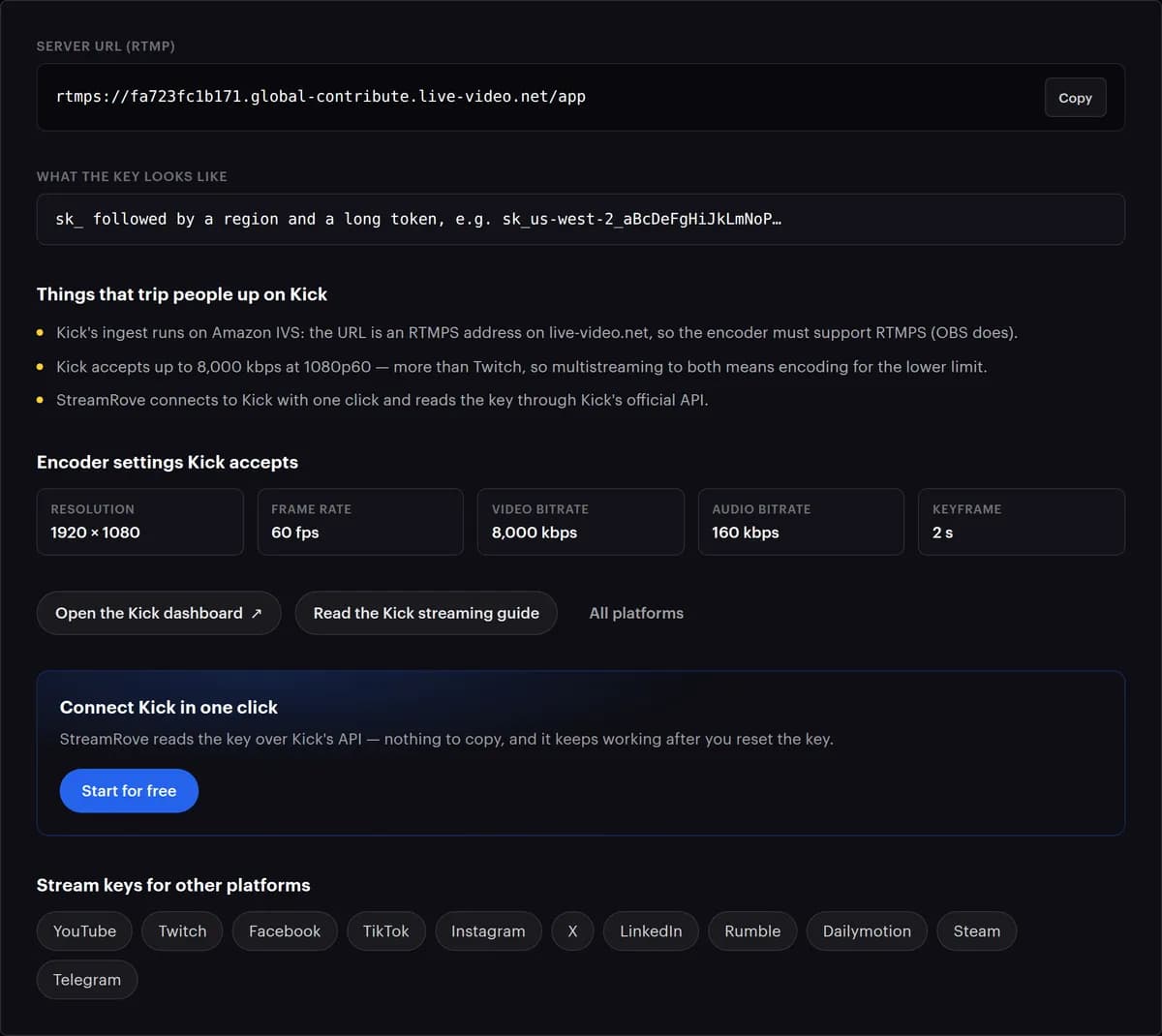
Os limites do Kick cabem numa linha: vídeo H.264, bitrate constante, no máximo 8.000 kbps, 1920 × 1080 e 60 fps. Fora disso, o Kick pode recusar a transmissão.
Por que transmitir no Kick (e por que não só no Kick)
Espaço para um bitrate alto
O Kick aceita até 8.000 kbps, enquanto as diretrizes da Twitch param em 6.000. Quando o Kick é o seu único destino, essa folga ajuda jogos rápidos a manter os detalhes.
Os seus outros públicos ficam onde estão
Nem todo mundo que assiste você no YouTube ou na Twitch vai atrás de você numa plataforma nova. Com uma transmissão em todo lugar, cada público fica onde está enquanto o seu público no Kick cresce.
Multitransmitir é permitido
A central de ajuda do Kick diz que você pode transmitir para qualquer plataforma, Twitch e YouTube inclusive. Os parceiros têm um passo a mais: ligar a opção Multistreaming enquanto outra plataforma de vídeos longos está ao vivo, e o Kick paga metade por esse tempo.
Um upload para todas as plataformas
O seu computador envia uma transmissão ao StreamRove, e as cópias para o Kick e as demais são feitas do nosso lado. Incluir o Kick não soma upload, nem trabalho de codificação, nem um app extra na sua máquina.
Transmitindo para o Kick com o StreamRove
O Kick conecta com um clique
Clique em Connect Kick, aprove no kick.com e o StreamRove lê a sua URL e a sua chave de transmissão pela API do Kick. Nada para copiar do Creator Dashboard.
Configurações para a sua combinação inteira
O cartão Perfil de saída, na página da transmissão, lista as configurações que servem para todos os destinos que você adicionou e diz qual plataforma está por trás de cada limite: 8.000 kbps só com o Kick, 6.000 quando a Twitch entra.
O Kick ao lado de todas as outras plataformas
Kick, YouTube, Twitch, Facebook e qualquer serviço com endereço RTMP recebem a mesma transmissão ao mesmo tempo, cada um com o próprio botão de liga/desliga, que você pode usar com a live no ar.
O status do Kick numa linha só dele
Cada destino mostra Chegando, Conectando… ou Não chega. Os alertas de sinal podem avisar quando só o Kick para de receber enquanto os outros seguem.
Um cartaz de espera se o encoder cair
A partir do plano Control, o cartão Transmissão reserva mantém o Kick e os demais no ar com um cartaz de espera, uma contagem regressiva ou um vídeo em loop até o seu encoder voltar. Ele segura o seu único sinal; não é um segundo sinal.
Gravações e clipes
Nos planos pagos, clique em Salvar gravação e a transmissão inteira fica guardada, mesmo que você clique no meio dela. Depois, corte clipes verticais a partir dela em Clipes.
Kick e outras plataformas: pelo StreamRove ou direto do OBS?
O OBS consegue enviar para várias plataformas com um plugin de múltiplas saídas. Os dois caminhos funcionam; a diferença está no que a sua conexão carrega e no que cada plataforma recebe.
| StreamRove | Várias saídas no OBS | |
|---|---|---|
| Upload para Kick, Twitch e YouTube a 6.000 kbps | ✓ Cerca de 9 Mbps: uma transmissão | Cerca de 26 Mbps: três transmissões |
| Um bitrate maior para o Kick do que para a Twitch | — Não: uma transmissão, um bitrate | ✓ Sim, cada saída tem o seu |
| Incluir ou tirar uma plataforma com a live no ar | ✓ Um botão na página da transmissão | Iniciar ou parar aquela saída no PC da transmissão |
| Chat do Kick, da Twitch e do YouTube | ✓ Uma coluna só de leitura na página da transmissão | Uma janela por plataforma |
| Se a sua internet cair | Cartaz de espera a partir do Control; alertas de sinal em todos os planos | Todas as saídas param |
| Transmitir do vMix, de um hardware ou do navegador | ✓ Qualquer encoder RTMP, RTMPS ou SRT, ou o Studio | — Só o OBS |
Como transmitir para o Kick e outras plataformas ao mesmo tempo
Você configura isso uma vez. Depois, entrar ao vivo é um botão no seu encoder.
Preencha as informações da live no Kick
Entre no Kick, abra o Creator Dashboard e clique em Edit Stream Info. Defina título, categoria e idioma: o Kick avisa que uma transmissão sem título e sem categoria pode não começar direito, e o StreamRove não consegue preencher esses dados no Kick por você.
Conecte o Kick no StreamRove
Abra Canais, escolha Kick e clique em Connect Kick; depois, aprove o pedido no kick.com. O StreamRove lê sozinho a URL e a chave de transmissão do Kick. Se você transmite no YouTube e na Twitch, conecte os dois do mesmo jeito.
Crie uma transmissão e adicione os seus canais
Clique em Nova transmissão, escolha Encoder | RTMP e dê um nome a ela. Em Seus canais, adicione o Kick e os outros a esta transmissão; cada um ganha o próprio botão de liga/desliga. Deixe todos desligados até testar.
Aponte o OBS para o StreamRove, não para o Kick
No OBS, abra Settings → Stream (Configurações → Transmissão) e escolha Custom... (Personalizado...) como Service. Cole a URL RTMPS da página da sua transmissão em Server e a sua chave de transmissão do StreamRove em Stream Key, depois clique em Apply. O endereço de servidor do próprio Kick não entra aqui.
Use configurações que o Kick aceita
Em Settings → Output (Configurações → Saída), coloque Output Mode em Advanced. Escolha um encoder H.264 (x264, NVIDIA NVENC H.264 ou AMD HW H.264), Rate Control CBR e Keyframe Interval 2, com o bitrate da tabela abaixo. O Kick não aceita bitrate variável nem H.265.
Teste com os destinos desligados
Clique em Start Streaming no OBS e acompanhe a prévia na página da transmissão; ela aparece cerca de 10 segundos depois que o encoder conecta. Confira a imagem, o som e o cartão Perfil de saída, e só então ligue os destinos.
Parceiro? Avise o Kick que você está multitransmitindo
Se você está no Kick Partner Program e a Twitch ou o YouTube estão ao vivo junto, digite /multi on no chat do Kick ou ligue a opção Multistreaming no seu painel. O Kick pede isso depois que a transmissão começa.
Confira os dois painéis
O Session Health Status do Kick deve mostrar Healthy, e o Kick deve aparecer como Chegando na página da sua transmissão. Misconfigured quer dizer que alguma configuração está fora dos limites do Kick: compare as suas com a tabela abaixo.
Configurações do Kick, com valores reais
Os limites do Kick vêm da central de ajuda dele. A terceira coluna mostra o que muda quando o Kick divide uma transmissão com outras plataformas.
| Configuração | Só o Kick | Kick com outras plataformas | Por quê |
|---|---|---|---|
| Codec de vídeo | H.264 (x264, NVENC H.264 ou AMD HW H.264) | H.264 | O Kick não aceita H.265, e o H.264 é o codec que todo destino aceita. |
| Controle de taxa | CBR | CBR | O Kick não aceita bitrate variável. No Mac, escolha o x264 para ter CBR. |
| Bitrate de vídeo | Até 8.000 kbps, o número do cartão Perfil de saída; 6.000 se o seu upload tiver menos de 16 Mbps | 6.000 com a Twitch ou o Facebook, até 8.000 com o YouTube | O Kick aceita de 1.000 a 8.000 kbps. Com vários destinos, o mais rígido define o número. |
| Resolução | 1920 × 1080 | 1920 × 1080 | O máximo do Kick. Canais em crescimento podem oferecer aos espectadores só até 720p60, até o Kick liberar o 1080p para eles. |
| Taxa de quadros | 60 fps, ou 30 | 60; 30 se o LinkedIn estiver ligado | O Kick vai até 60. O LinkedIn aceita no máximo 30. |
| Intervalo de keyframe | 2 segundos | 2 segundos | Kick, Twitch e YouTube pedem 2. O 0 (automático) do OBS significa 8 segundos, e o StreamRove avisa acima de 4. |
| Áudio | AAC, estéreo, 48 kHz, 160 kbps | AAC, estéreo, 48 kHz; 128 kbps com o YouTube ou o Facebook | O Kick pede estéreo a no máximo 48 kHz. Os perfis do StreamRove para YouTube e Facebook usam 128 kbps. |
| Preset do encoder | x264 veryfast, ou NVENC P6: Slower | O mesmo | A sugestão do próprio Kick. Se houver perda de quadros, o Kick sugere superfast no x264 ou P3: Fast no NVENC e no AMD. |
| Velocidade de upload | 12 Mbps para 6.000 kbps; 16 Mbps para 8.000 | A mesma: uma transmissão sai do seu computador | A regra prática do Kick é ter um upload de pelo menos o dobro do seu bitrate. |
Não sabe se a sua linha aguenta? Meça com a calculadora de bitrate, no computador de onde você transmite.
O que streamers experientes do Kick fazem
Não correm atrás de 8.000 kbps num canal novo
O Kick pode segurar a opção de 1080p para os espectadores até o canal atingir um certo nível de engajamento, e aí a melhor escolha que o público recebe é 720p60. Você não precisa mudar nada, e o Kick diz que dá para continuar transmitindo em 1080p. Só que, enquanto a opção não aparece, os 8.000 kbps cheios custam basicamente upload. Uns 6.000 kbps estáveis são a aposta mais segura e ainda deixam espaço para as outras plataformas.
Mantêm o som em estéreo
O Kick pede áudio estéreo a no máximo 48 kHz. Se um dia você mudou o OBS para som surround por causa de um jogo ou de um filme, abra Settings → Audio (Configurações → Áudio) e volte Channels para Stereo e Sample Rate para 48 kHz antes de transmitir para o Kick. Com outras plataformas na combinação, AAC a 128 kbps serve para todas, e os medidores do OBS devem ficar fora do vermelho.
Leem o selo de saúde do Kick
O Creator Dashboard do Kick mostra um Session Health Status. Unstable quer dizer que a sua conexão não está enviando dados suficientes: baixe o bitrate em 1.000 kbps e teste de novo, como o Kick sugere. Misconfigured quer dizer que alguma configuração do encoder não está certa: compare com os limites do Kick, que são bitrate constante, H.264 e no máximo 8.000 kbps. O painel de saúde do StreamRove acompanha a mesma transmissão do lado dele e explica o que vê em palavras simples.
Perguntas frequentes
Onde encontro a minha chave de transmissão do Kick?
No Creator Dashboard do Kick, abra Channel → Stream URL and Key. O Kick mostra um endereço de servidor RTMPS e uma chave; Reset cria uma chave nova, e a antiga para de funcionar. Com o StreamRove você não precisa copiar nenhum dos dois: o Connect Kick lê os dois por você. Depois de um reset, remova o Kick da sua transmissão e adicione de novo, para o StreamRove ler a chave nova. O localizador de chave de stream tem uma página para o Kick.
Quais são as melhores configurações do OBS para o Kick?
Output Mode Advanced, um encoder H.264, Rate Control CBR, Keyframe Interval 2, 1920 × 1080 a 60 fps e um bitrate entre 1.000 e 8.000 kbps. A calculadora de bitrate sugere 6.000 kbps para 1080p60; o cartão Perfil de saída vai até os 8.000 do Kick quando ele é o seu único destino. Áudio: AAC, estéreo, 48 kHz.
O Kick permite multitransmitir?
Permite. A central de ajuda do Kick diz que você pode transmitir para qualquer plataforma, Twitch e YouTube inclusive. Os parceiros do Kick precisam ligar a opção Multistreaming, ou digitar /multi on no chat, enquanto outra plataforma de vídeos longos está ao vivo, e o Kick reduz o pagamento deles em 50% durante esse tempo; /multi off encerra. Plataformas verticais como TikTok Live, Instagram Live e YouTube Shorts não precisam da opção.
O StreamRove vai mandar 8.000 kbps para o Kick e 6.000 para a Twitch?
Não. O StreamRove envia a mesma transmissão para todos os destinos; ele não faz uma versão separada para cada plataforma. Com a Twitch na lista, use 6.000 kbps, que o Kick aceita numa boa. O cartão Perfil de saída mostra esse número e aponta a Twitch como a plataforma que o definiu.
Por que os meus espectadores não conseguem escolher 1080p no Kick?
O Kick oferece aos espectadores de canais em crescimento opções de até 720p60 e acrescenta o 1080p quando o canal atinge um certo nível de engajamento, algo que o Kick administra sozinho. Até lá, as suas lives e VODs podem mostrar no máximo 720p60. Continue enviando 1920 × 1080: nada no StreamRove ou no OBS precisa mudar.
Dá para transmitir no Kick sem o OBS?
Dá. vMix, Streamlabs, um encoder de hardware ou o Studio do StreamRove, no navegador, funcionam. O seu encoder só precisa chegar ao StreamRove, por RTMPS, RTMP ou SRT, e o StreamRove cuida do endereço do Kick.
A minha transmissão no Kick engasga. O que devo checar primeiro?
Comece pela lista do próprio Kick: um upload de pelo menos o dobro do seu bitrate, cabo em vez de Wi-Fi e o contador de quadros perdidos no canto inferior direito do OBS. Baixe o bitrate de 1.000 em 1.000 kbps até rodar liso. O painel de saúde do StreamRove aponta quadros perdidos e perda de pacotes enquanto você está ao vivo.
Posso mandar um vídeo pré-gravado para o Kick?
Tecnicamente, sim: o Enviar e transmitir toca uma gravação no Kick como transmissão ao vivo, num horário marcado ou quando você clica em Entrar ao vivo agora. Confira antes as regras do Kick. As diretrizes de verificação e do Partner Program pedem que os streamers evitem conteúdo pré-gravado. Se você é parceiro ou quer ser, deixe o Kick para os programas ao vivo.
E se a minha internet cair enquanto estou ao vivo no Kick?
Ative os alertas de sinal da transmissão (eles ficam desligados até você ativar): você recebe um aviso por e-mail, no app ou no Telegram quando o sinal some por um minuto. A partir do plano Control, o cartão Transmissão reserva mantém o Kick e os seus outros destinos no ar com um cartaz de espera até o encoder reconectar.
Continue lendo
Inclua o Kick na sua próxima transmissão
Conecte o Kick com um clique, mantenha todas as outras plataformas e mande uma única transmissão para todas elas.
Cadastre-se grátis