Ir para o conteúdo
Ferramentas grátis

Ferramentas grátis para streamers

Ferramentas pequenas e rápidas para os dez minutos antes de entrar ao vivo. Funcionam no navegador, sem conta, e sua câmera, sua voz e seus arquivos ficam no seu próprio computador.

Teste de webcam

Veja a imagem ao vivo da sua câmera, a resolução e a taxa de quadros reais, e alterne entre câmeras. Nada sai do seu navegador.

Teste de microfone

Acompanhe o nível do microfone, detecte saturação e grave cinco segundos para ouvir exatamente como você soa.

Calculadora de bitrate

Transforme sua velocidade de upload, resolução e plataformas em configurações do OBS — incluindo o que o multistreaming realmente exige.

Localizador de chave de stream

Onde cada plataforma esconde a chave de stream e a URL RTMP, com o caminho exato nos menus e as configurações de encoder aceitas.

Contagem regressiva para o OBS

Uma contagem regressiva de 'começando em breve' como fonte de navegador: escolha o horário, o texto e as cores, cole uma URL no OBS. Fundo transparente.

Conversor de vídeo

MP4, WebM ou GIF, convertidos no seu navegador. O arquivo nunca sai do seu computador.

Conversor de áudio

MP3, WAV, OGG ou M4A no bitrate que você escolher, convertidos no seu navegador.

Extrair áudio de vídeo

Tire a trilha sonora de um vídeo como MP3, WAV, OGG ou M4A — sem enviar nada.

Remover áudio de vídeo

Silencie um vídeo removendo a trilha de áudio. A imagem é copiada, não recodificada: rápido e sem perda.

HLS player

Play an M3U8 link and see what the playlist holds: live or recorded, every quality with its bitrate and codecs, and why it fails when it does.

Teleprompter

Paste a script and read it in full screen at a set speed or following your voice, mirrored for a glass or floating over Zoom.

Uma checagem de dez minutos antes de entrar ao vivo

Faça os testes nesta ordem, no computador e na internet de onde você vai transmitir. Cada passo responde a uma pergunta, e juntos eles pegam a maior parte do que dá errado nos primeiros minutos de uma transmissão.

  1. Confira sua imagem

    Abra o teste de webcam e leia os dois números embaixo da prévia: o tamanho e a taxa de quadros que a sua câmera entrega de verdade. Uma câmera 1080p mostrando 1280 × 720 costuma estar numa porta USB lenta ou em uso por outro app. Deixe a luz na sua frente, não atrás: num ambiente escuro, a maioria das webcams baixa a taxa de quadros sem avisar.

  2. Ouça sua voz

    No teste de microfone, fale do jeito que vai falar na live. O medidor deve se mexer na metade de cima sem nunca disparar o aviso de saturação. Grave cinco segundos e ouça com fones de ouvido: é isso que o seu público vai ouvir, com o eco da sala e tudo.

  3. Meça seu upload

    Aperte Medir meu upload na calculadora de bitrate, de preferência com o computador no cabo. O teste envia dados aleatórios por oito segundos, no máximo uns 50 MB, e nada que seja seu. Escolha o tamanho da imagem e as plataformas e copie para o OBS as configurações que aparecerem.

  4. Encontre sua chave de transmissão

    O localizador de chave de stream mostra onde doze plataformas guardam o endereço do servidor e a chave. Copie os dois direto da plataforma para o seu encoder e mantenha essa tela fora da transmissão: quem tem a chave consegue transmitir no seu canal.

  5. Coloque uma contagem regressiva

    Monte um relógio de 'começa em breve' com a ferramenta de contagem regressiva e adicione no OBS como fonte de navegador. Comece a transmissão de cinco a dez minutos antes. As plataformas levam um tempinho para mostrar que você está ao vivo, e quem chega cedo vê um relógio em vez de uma tela preta.

  6. Entre ao vivo e confira pelo celular

    Inicie o encoder e assista ao primeiro minuto no celular, com o som ligado. Vai transmitir para várias plataformas? O StreamRove recebe uma única transmissão sua e envia para cada uma delas, e o seu upload carrega uma cópia só, não uma por plataforma.

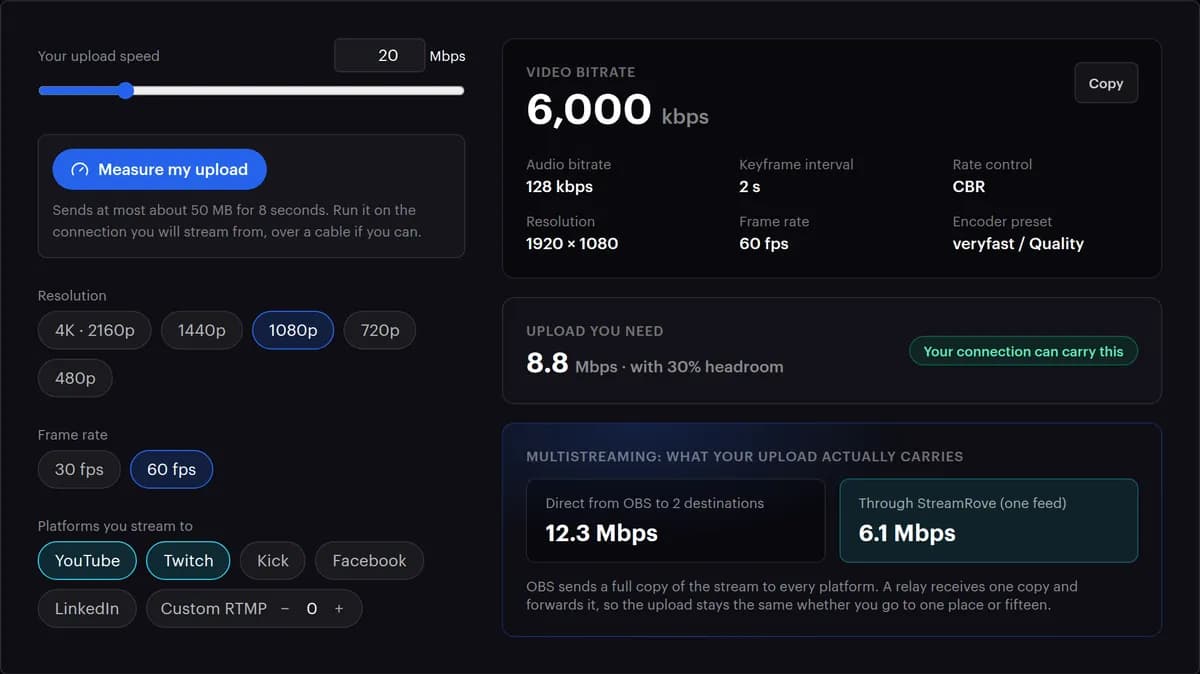
A calculadora de bitrate do StreamRove configurada para 1080p a 60 fps no YouTube e na Twitch, recomendando 6.000 kbps de vídeo e 8,8 Mbps de upload
A calculadora de bitrate: em 1080p a 60 fps para YouTube e Twitch, uma única transmissão de 6,1 Mbps sobe pelo StreamRove, contra 12,3 Mbps se o próprio OBS enviar para as duas plataformas.
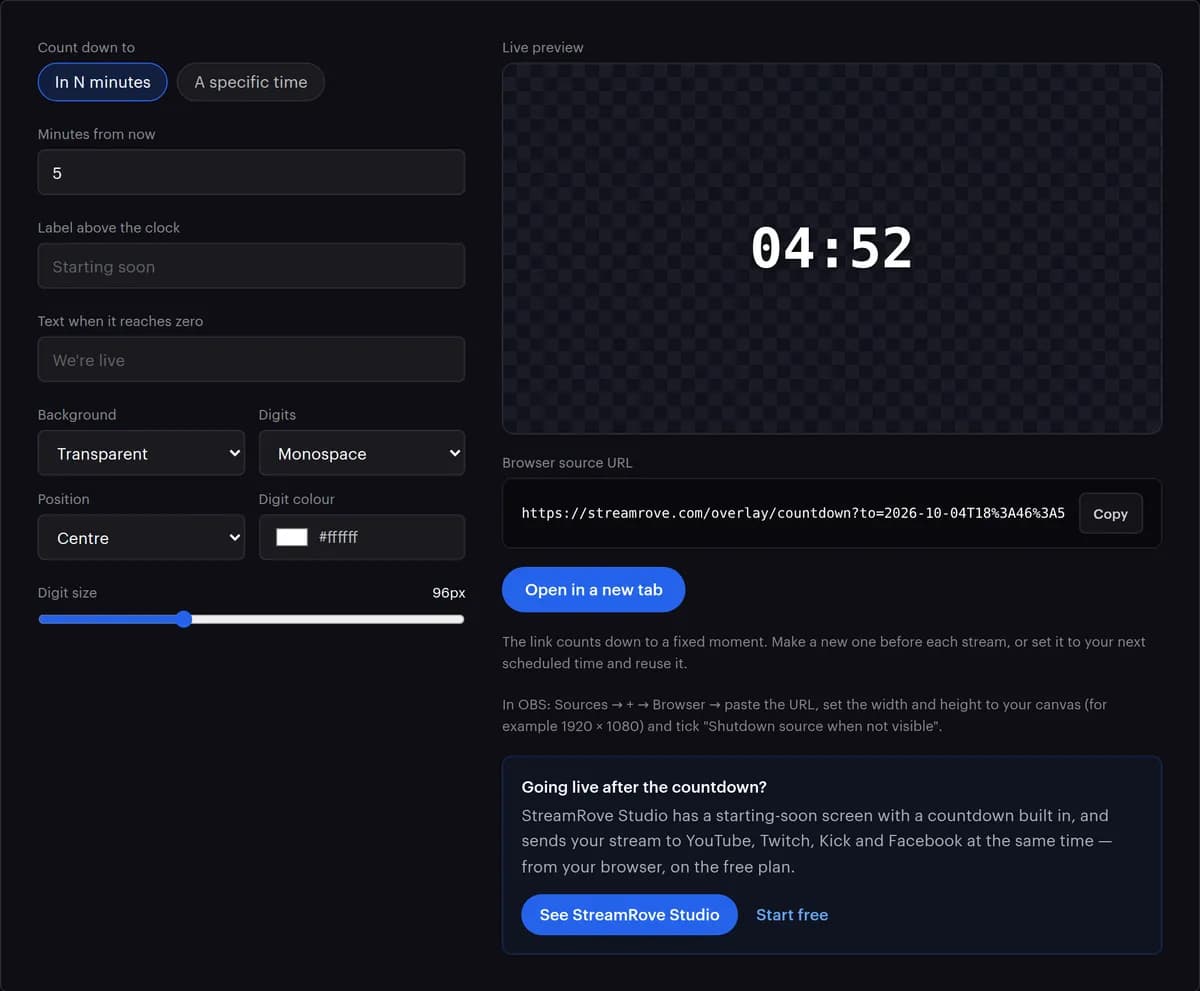
O criador de contagem regressiva com uma contagem de cinco minutos, fundo transparente e o link de fonte de navegador para o OBS
A contagem regressiva: defina o horário, o texto e as cores e cole o link no OBS como fonte de navegador.

Quanto upload cada tamanho de imagem exige

Estes são os números por trás da calculadora de bitrate. A coluna de upload deixa 30% da conexão livre: uma conexão tomada inteira pelo vídeo perde quadros assim que qualquer outra coisa na casa usa a internet.

480p, 30 fps1.500 kbps2,3 MbpsDados móveis, ou plano B quando a conexão está fraca
720p, 30 fps3.000 kbps4,5 MbpsTalk shows, reuniões, slides
720p, 60 fps4.500 kbps6,6 MbpsGames e esporte numa conexão modesta
1080p, 30 fps4.500 kbps6,6 MbpsA maioria das transmissões: entrevistas, música, cultos
1080p, 60 fps6.000 kbps8,8 MbpsGames rápidos, esporte, dança

O valor de upload já inclui 128 kbps de áudio. A calculadora mantém cada plataforma dentro do teto que o StreamRove adota para ela: Twitch 6.000 kbps, LinkedIn 6.000 kbps a 30 fps, Kick 8.000 kbps, Facebook 9.000 kbps, YouTube 12.000 kbps. Quando uma transmissão vai para várias plataformas, ela precisa caber na mais baixa delas.

Qual ferramenta responde a qual pergunta

Cada ferramenta faz uma coisa só. Procure a linha que parece com o seu problema.

Teste de webcam

Use quando
Sua imagem está sem nitidez, escura ou travando, ou a câmera errada insiste em abrir
O que é preciso
Uma câmera e permissão para o navegador usá-la
O que você recebe
A resolução e a taxa de quadros reais, a taxa de quadros medida, um seletor de câmera, a opção de espelhar e uma captura para salvar

Teste de microfone

Use quando
Dizem que sua voz está baixa, alta demais ou chiando
O que é preciso
Um microfone
O que você recebe
Um medidor de nível ao vivo com aviso de saturação, a taxa de amostragem e os canais, e uma gravação de cinco segundos para ouvir de volta

Calculadora de bitrate

Use quando
Você está configurando o OBS, ou quem assiste vê o vídeo parando para carregar
O que é preciso
Sua velocidade de upload, ou oito segundos para medi-la
O que você recebe
Bitrate de vídeo e de áudio, intervalo de keyframe, controle de taxa e preset prontos para copiar, mais o upload que a multitransmissão exigiria

Localizador de chave de stream

Use quando
Uma plataforma pede servidor e chave e você não acha nenhum dos dois
O que é preciso
Uma conta nessa plataforma
O que você recebe
O caminho no menu, o endereço do servidor, o formato da chave e os erros mais comuns, para doze plataformas

Contagem regressiva para o OBS

Use quando
Você quer uma tela de 'começa em breve' sem ter que criar uma
O que é preciso
OBS, Streamlabs, vMix ou qualquer app com fonte de navegador
O que você recebe
Um link com o seu horário, texto, cores e tamanho, em fundo transparente, que fica por cima da sua própria arte

Conversor de vídeo

Use quando
Um site ou um editor não aceita seu vídeo, ou o arquivo é grande demais para enviar
O que é preciso
O arquivo de vídeo
O que você recebe
MP4, WebM ou GIF, cada um em três níveis de qualidade

Conversor de áudio

Use quando
Você precisa de um MP3 para o feed do podcast ou de um WAV para um editor
O que é preciso
Um arquivo de áudio ou de vídeo
O que você recebe
MP3 a 320, 192 ou 128 kbps, WAV, OGG ou M4A

Extrair áudio de vídeo

Use quando
Você quer o som de uma live gravada como episódio de podcast
O que é preciso
Um arquivo de vídeo
O que você recebe
Só a trilha de áudio, em MP3, WAV, OGG ou M4A

Remover áudio de vídeo

Use quando
A música de uma gravação pode fazer o vídeo ser silenciado ou bloqueado
O que é preciso
Um arquivo de vídeo
O que você recebe
O mesmo vídeo sem som, copiado em vez de recodificado, para a imagem manter a qualidade

O que todas as ferramentas têm em comum

Todas são feitas do mesmo jeito e levam ao mesmo lugar quando a sua transmissão cresce além delas.

  1. Nada seu é enviado

    Câmera, microfone e conversores funcionam dentro da aba do navegador. A primeira conversão baixa o próprio conversor do nosso site, uns 30 MB, e guarda para a próxima vez; o seu arquivo nunca sai do computador.

  2. Sem conta, sem marca d'água

    Não há cadastro para fazer, e nada é carimbado no seu vídeo ou na sua contagem regressiva.

  3. Os limites que as plataformas usam de verdade

    A calculadora parte dos mesmos limites por plataforma que o StreamRove aplica às próprias transmissões: toda configuração que ela sugere é aceita pelas plataformas.

  4. Uma transmissão, todas as plataformas

    Quando você entra ao vivo em mais de um lugar, o StreamRove recebe uma única transmissão do seu encoder e entrega em cada plataforma que você ligar.

  5. Um estúdio no mesmo navegador

    O StreamRove Studio faz, numa aba só, aquilo que estas ferramentas ajudam você a preparar: câmera, microfone, convidados que entram por um link, telas de abertura e de intervalo com contagem regressiva, e a própria transmissão.

  6. Gravações que vão ao ar como ao vivo

    Envie um vídeo pronto e agende para ele ir ao ar como transmissão ao vivo no minuto que você escolher, enquanto você acompanha o chat.

Perguntas sobre as ferramentas grátis

As ferramentas são grátis mesmo?
São, todas as nove, sem conta, sem período de teste e sem marca d'água. Elas existem porque quem testa o equipamento antes de entrar ao vivo é exatamente o público para quem o StreamRove foi feito.
Meu vídeo é enviado quando eu converto?
Não. A conversão roda dentro do navegador com o FFmpeg, o motor sobre o qual a maioria dos programas de vídeo é construída. O seu arquivo é lido do disco e o resultado é salvo de volta nele. O único download é o próprio conversor, uns 30 MB, na primeira vez que você aperta Converter.
Existe limite de tamanho de arquivo?
Não há um limite fixo, mas o trabalho acontece na memória do computador, e arquivos muito grandes podem falhar num notebook com pouca memória. Acima de 1,5 GB, a página avisa antes. Fechar outras abas antes de uma conversão grande ajuda.
Por que minha webcam 1080p aparece como 720p no teste?
O teste mostra o que o navegador realmente recebe. Os motivos mais comuns são uma porta ou um hub USB 2, outro app segurando a câmera, ou uma câmera que só entrega o tamanho máximo numa taxa de quadros menor. Troque de porta, feche o Zoom, o Teams ou o OBS e teste de novo.
Por que a calculadora sugere menos do que a minha conexão aguenta?
Ela deixa 30% do seu upload livre e nunca passa do teto que adota para cada plataforma escolhida: 6.000 kbps para a Twitch, 9.000 para o Facebook. Uma transmissão que usa até o último bit da sua conexão é a primeira a engasgar.
A contagem regressiva funciona no Streamlabs ou no vMix?
Funciona, em qualquer app que consiga mostrar uma página da web como fonte. O OBS e o Streamlabs chamam isso de Browser Source (fonte de navegador), e o vMix, de entrada Web Browser. Deixe no tamanho do seu canvas, normalmente 1920 × 1080.
Posso reaproveitar um link de contagem regressiva?
O link conta até um momento fixo. Crie um novo para cada transmissão, ou ajuste para o horário do seu próximo programa e use até lá.
É seguro rodar o teste de upload?
Ele envia dados aleatórios, nunca os seus arquivos, por oito segundos e no máximo uns 50 MB, e o nosso servidor descarta tudo. Rode na conexão de onde você transmite; no hotspot do celular, ele gasta essa quantidade do seu pacote de dados.