Calculadora de bitrate para streaming para OBS e multistreaming
Meça ou digite sua velocidade de upload, escolha resolução e taxa de quadros, marque suas plataformas e receba o bitrate de vídeo, o de áudio e o intervalo de keyframes para o OBS, além do upload que o multistreaming realmente precisa.
Usa os mesmos números por plataforma do cartão Perfil de saída, que aparece em cada página de transmissão do StreamRove: a orientação daqui bate com o que o app mostra.
Roda no seu navegador — nada é enviado
Ready to use these settings in OBS? Create an encoder stream in StreamRove, then connect your destinations.
Set up my encoder streamComo funciona a calculadora de bitrate
- 01
Meça a sua velocidade de upload
Clique em Medir meu upload na conexão de onde você vai transmitir. O teste envia dados aleatórios por cerca de 8 segundos, descarta os primeiros instantes enquanto a linha aquece e preenche o resultado arredondado para baixo, em passos de 0,5 Mbps. O que ele envia é descartado assim que chega.
- 02
Ou digite o número
Qualquer teste de velocidade serve: pegue o valor de upload, não o de download, e digite em Mbps, de 1 a 200. Faça o teste no cabo ou no Wi-Fi que você vai usar de verdade.
- 03
Escolha a resolução e a taxa de quadros
A calculadora abre em 1080p a 60 fps. Escolha o que o seu encoder vai enviar de fato; a tabela abaixo mostra o bitrate de partida de cada opção.
- 04
Marque todas as plataformas para onde você transmite
YouTube e Twitch já vêm marcados. Uma única transmissão vai para todas, e vale o limite mais rígido: 6.000 kbps com a Twitch ou o LinkedIn, 8.000 com o Kick, 9.000 com o Facebook, 12.000 com o YouTube. Inclua qualquer outro serviço com RTMP personalizado; o localizador de chave de stream mostra onde cada plataforma guarda o endereço e a chave.
- 05
Leia os avisos abaixo do resultado
Um aviso amarelo diz qual plataforma definiu um limite. O LinkedIn aceita 30 fps, e todas as plataformas daqui param em 1080p. O bloco de configurações mantém a taxa de quadros e o tamanho que você escolheu: troque esses botões você mesmo até os avisos de taxa de quadros e de tamanho sumirem.
- 06
Copie as configurações para o OBS
Clique em Copiar. No OBS, coloque Output Mode (Modo de saída) em Advanced (Avançado); preencha controle de taxa, bitrate, intervalo de keyframe, preset e perfil em Settings → Output → Streaming (Configurações → Saída → Transmissão), o bitrate de áudio na aba Audio, logo ao lado, e a resolução e a taxa de quadros em Settings → Video (Configurações → Vídeo).
Todos os números que a calculadora usa
Lidos do código da própria calculadora: dá para conferir qualquer resultado à mão. As linhas de plataforma são o perfil do StreamRove para cada serviço, os mesmos números que o cartão Perfil de saída mostra na página de uma transmissão, dentro do app.
| Item | Valor | O que isso quer dizer para você |
|---|---|---|
| Bitrate de partida a 30 fps | 480p 1.500 · 720p 3.000 · 1080p 4.500 · 1440p 6.000 · 4K 13.000 kbps | Onde o bitrate de vídeo começa, antes de qualquer limite de plataforma |
| Bitrate de partida a 60 fps | 480p 2.000 · 720p 4.500 · 1080p 6.000 · 1440p 9.000 · 4K 20.000 kbps | O dobro de quadros precisa de um terço a metade a mais de bits para continuar nítido |
| YouTube | Até 12.000 kbps · 60 fps · 1080p · áudio de 128 kbps | O mais generoso dos cinco: só as opções em 4K são cortadas, para 12.000 kbps |
| Twitch | Até 6.000 kbps · 60 fps · 1080p · áudio de 160 kbps | Marcada junto com o YouTube, o Kick ou o Facebook, os 6.000 kbps dela viram o teto de todos |
| Kick | Até 8.000 kbps · 60 fps · 1080p · áudio de 160 kbps | Mantém 1080p60 em 6.000 kbps; as opções 1440p60 e 4K são cortadas para 8.000 |
| Até 9.000 kbps · 60 fps · 1080p · áudio de 128 kbps | Mantém toda escolha em 1080p como está; as escolhas em 4K caem para 9.000 kbps | |
| Até 6.000 kbps · 30 fps · 1080p · áudio de 128 kbps | A única das cinco que pede 30 fps | |
| RTMP personalizado | Sem teto de bitrate; áudio de 160 kbps quando nenhuma plataforma acima está marcada | Cada um soma um destino ao total da multitransmissão |
| Bitrate de áudio | O menor entre as plataformas marcadas: 128 ou 160 kbps | YouTube com Twitch dá 128 kbps |
| Igual em todo resultado | Keyframe a cada 2 s · CBR · preset veryfast no x264, Quality no NVENC · perfil high | O que todas as plataformas daqui esperam |
| Medir meu upload | Até doze blocos de 4 MB de dados aleatórios em 8 segundos, sem contar os primeiros instantes, arredondado para baixo em passos de 0,5 Mbps | Uma estimativa um pouco baixa, que deixa folga para você |
| Upload necessário | (vídeo + áudio) ÷ 0,7 | Deixa 30% da sua linha livre para todo o resto |
| Veredito | Sua conexão dá conta: até 70% do upload · Apertado: até 90% · Insuficiente: acima disso | Apertado pode funcionar numa linha tranquila e perde quadros numa linha ocupada |
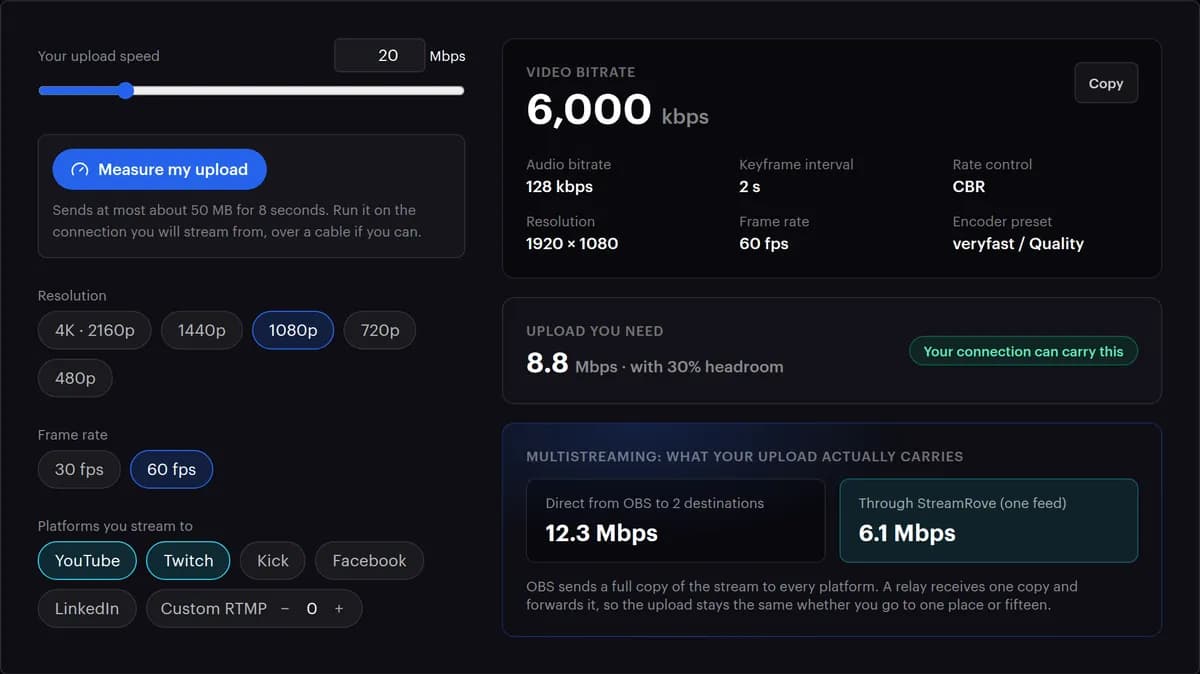
Exemplo resolvido: só a Twitch, em 1080p a 60 fps, dá 6.000 + 160 = 6.160 kbps, e 6.160 ÷ 0,7 = 8.800 kbps, os 8,8 Mbps que a calculadora mostra. Todas as linhas de plataforma param em 1080p porque são perfis do próprio StreamRove, o do YouTube inclusive, pensados para uma única transmissão do seu encoder que precisa servir a todos os destinos que você adicionar.
Por que a transmissão ainda engasga no bitrate 'certo'
O upload é dividido
Backups na nuvem, chamadas de vídeo de outras pessoas e downloads de jogos usam o mesmo upload. Deixe 30% de sobra; a calculadora já faz isso.
Instabilidade do Wi-Fi
Uma conexão pode parecer rápida na média e mesmo assim travar um segundo aqui, outro ali. O cabo não é questão de velocidade, é de constância. Numa linha que vive oscilando, o SRT reenvia o que se perdeu.
Quadros pulados por atraso na codificação
Esse aviso quer dizer que quem não dá conta é o computador, não a linha. Mude o preset do x264 um passo para mais rápido (de veryfast para superfast), passe para um encoder de hardware ou caia para 30 fps antes de mexer no bitrate.
A plataforma limita você de qualquer jeito
Cada plataforma tem um teto: 6.000 kbps na Twitch, 9.000 no Facebook. Mandar mais não rende nada lá e ainda arrisca travar a transmissão; fique no número que a calculadora der.
Multitransmitir pelo OBS multiplica o upload
Mandar a mesma transmissão para três plataformas direto do OBS exige três vezes o upload. Um relay na nuvem recebe uma cópia e repassa.
Bitrate variável
As plataformas esperam CBR. O VBR dá picos acima do que elas aceitam, e isso aparece como buffering para quem assiste.
Outras formas de escolher o bitrate
A maioria das pessoas combina duas destas. A calculadora serve para planejar; no dia, os contadores do próprio OBS mostram se o plano se sustenta.
| Forma | Confere o seu upload | Lida com várias plataformas | Mostra o custo da multitransmissão | Boa para |
|---|---|---|---|---|
| Esta calculadora | Sim: Medir meu upload, ou o número que você digitar | Sim: marque qualquer combinação e vale o limite mais rígido | Sim: o OBS mandando para cada plataforma, ao lado de uma única transmissão enviada ao StreamRove | Planejar as configurações antes de entrar ao vivo |
| Um site de teste de velocidade | Sim, até um servidor de teste escolhido por ele | Não: dá uma velocidade, não configurações | Não | Conferir a própria linha, download e upload |
| A página de ajuda de cada plataforma | Não | Uma plataforma por página | Não | A palavra oficial sobre os limites de uma plataforma |
| Entrar ao vivo e ficar de olho no OBS | Indiretamente, pelo contador Dropped Frames (Network) do OBS | Só as plataformas para onde você está transmitindo naquele momento | Só testando na prática | Provar que uma configuração aguenta carga real |
Por que o número do bitrate importa
Baixo demais fica borrado, alto demais trava
Existe uma faixa estreita entre uma imagem que borra no movimento e uma transmissão que congela. O número certo depende do seu upload e da plataforma, não de um post de fórum.
Cada plataforma tem limites diferentes
6.000 kbps na Twitch, 8.000 no Kick, 9.000 no Facebook, 6.000 a 30 fps no LinkedIn e até 12.000 no YouTube, no perfil do StreamRove. Um único sinal do encoder precisa agradar à mais rígida que você selecionou.
A multitransmissão tem a sua própria conta
Cada destino a mais no OBS soma uma cópia completa da transmissão ao seu upload. Um relay mantém tudo numa cópia só, e essa costuma ser a diferença entre 'funciona' e 'perde quadros'.
Roda no seu navegador
O cálculo acontece nesta página, e nada do que você digita é enviado ou guardado. A única exceção é Medir meu upload: ele manda bytes aleatórios ao servidor do StreamRove para cronometrar a sua conexão, e esses bytes são descartados assim que chegam.
Transmita uma vez. A nuvem leva o resto.
O StreamRove pega a transmissão que você configurou aqui e repassa para cada plataforma do jeito que ela chega. Enquanto você está ao vivo, uma pontuação de saúde de 0 a 100 e as explicações em linguagem simples do Stream Doctor apontam um bitrate caindo, quadros perdidos ou um intervalo de keyframe que passou de 4 segundos.
Dicas de encoder que importam mais do que parece
- Ajuste o intervalo de keyframe para 2 segundos à mão. O 0 do OBS significa automático, que na prática vira 8 segundos, e a verificação de saúde do StreamRove avisa acima de 4.
- Para conversa, aula e slides, 1080p a 30 fps costuma ficar mais limpo que 1080p a 60 fps no mesmo bitrate: cada quadro recebe uma fatia maior.
- Use um encoder de hardware (NVENC, AMF, Apple VideoToolbox) se tiver um. Ele libera o processador para o jogo ou para o navegador.
- Antes do programa de verdade, transmita para o StreamRove por cinco minutos com todos os destinos desligados. Observe o contador de quadros perdidos do OBS e o painel de saúde na página da sua transmissão.
Perguntas frequentes
Qual bitrate usar para 1080p60 na Twitch?
6.000 kbps de vídeo com 160 kbps de áudio, o máximo que a Twitch aceita. O seu upload deve ter cerca de 8,8 Mbps para levar isso com 30% de folga.
Quanto de upload eu preciso para transmitir?
O seu bitrate total, vídeo mais áudio, dividido por 0,7. Uma transmissão de 6.000 kbps com áudio de 160 kbps pede cerca de 8,8 Mbps. Os 30% de sobra ficam para os backups, as chamadas e os downloads que dividem a linha.
O que a calculadora recomenda para o YouTube?
Até 12.000 kbps em 1080p e 60 fps, com áudio de 128 kbps: o perfil do próprio StreamRove para o YouTube. O YouTube aceita mais do que isso, mas o ingest ao vivo do StreamRove foi feito para transmissões de até 1080p e abaixo de 12.000 kbps. Escolha 1440p ou 4K com o YouTube marcado e aparece um aviso de que o YouTube está limitado a 1080p; o bloco de configurações continua mostrando o tamanho que você escolheu, então troque para 1080p você mesmo. Mandar 1440p ou 4K do OBS direto e só para o YouTube é outra configuração; nesse caso, siga as orientações de encoder do próprio YouTube.
Multitransmitir exige mais upload?
Direto do OBS, sim: cada destino é mais uma cópia completa da transmissão. Por um relay na nuvem como o StreamRove, não. Você envia uma cópia e o relay repassa para todas as plataformas. Com YouTube e Twitch em 1080p60, a calculadora mostra 12,3 Mbps num caso e 6,1 Mbps no outro. Saiba mais em como fazer multitransmissão.
CBR ou VBR para transmissão ao vivo?
CBR. As plataformas ao vivo são feitas em torno de uma taxa constante; os picos do VBR podem passar dos limites delas e causar buffering mesmo quando a média parece boa.
O que a calculadora permite para o Facebook?
Até 9.000 kbps em 1080p, o topo da faixa do próprio Facebook para 1080p60; em 1080p30, essa faixa termina em 6.000. Todo número de 1080p e de 720p que a calculadora dá cabe nas faixas do Facebook: marcar o Facebook não baixa nenhum deles. Escolha 1440p ou 4K e um aviso pede 1080p, porque a tabela do Facebook para em 1920 × 1080.
Como funciona o Medir meu upload?
Ele envia até doze blocos de 4 MB de dados aleatórios por cerca de 8 segundos e cronometra o envio, ignorando os primeiros instantes enquanto a conexão embala. O resultado é arredondado para baixo em passos de 0,5 Mbps, o que erra para o lado seguro. Nada do que ele envia é guardado. Rode várias vezes seguidas e ele pede para você esperar alguns minutos.
O StreamRove muda o bitrate que eu envio?
Não no caminho padrão. A sua transmissão é repassada a cada plataforma do jeito que chega, e o bitrate que você define no OBS é o que cada plataforma recebe. A imagem só é recodificada quando algo é desenhado nela: a pequena marca do StreamRove no plano gratuito, ou o seu próprio logo no plano Guardian. As transmissões do Studio no navegador são codificadas pelo StreamRove, a até 6 Mbps, e uma transmissão enviada pela aba WHIP passa igualmente por recodificação.
Devo transmitir a 60 fps ou a 30 fps?
60 fps para jogos rápidos e esportes, 30 fps para conversa, aula e slides. No mesmo bitrate, 30 fps dá mais detalhe a cada quadro, e é por isso que a calculadora começa 1080p30 em 4.500 kbps e 1080p60 em 6.000. Com o LinkedIn na lista, envie 30.
O que significa Apertado?
A sua transmissão usaria entre 70% e 90% do seu upload. Pode funcionar numa linha tranquila, mas um backup, um download ou uma chamada de vídeo na mesma conexão vão fazer o OBS perder quadros. Baixe a resolução ou a taxa de quadros até o resultado mostrar 'Sua conexão dá conta', ou passe para o cabo.