Transmita para YouTube e Twitch ao mesmo tempo
A Twitch é onde as pessoas vão para assistir você ao vivo; o YouTube é onde as suas transmissões continuam sendo encontradas depois que terminam. Conecte as duas contas ao StreamRove uma vez, envie uma transmissão e entre ao vivo nas duas no mesmo instante. Este guia explica as regras de simulcast da Twitch, as configurações que as duas plataformas aceitam e o passo a passo.
A Twitch deixa qualquer streamer sem contrato de exclusividade fazer simulcast, com três condições. Você encontra as três logo abaixo, em palavras simples.
Por que a dupla YouTube + Twitch funciona
Duas formas de ser encontrado
A Twitch gira em torno de assistir gente ao vivo. No YouTube, o público ainda faz buscas, e uma transmissão com menos de 12 horas pode ficar no seu canal como vídeo depois. Uma só transmissão alimenta as duas.
Uma transmissão saindo do seu computador
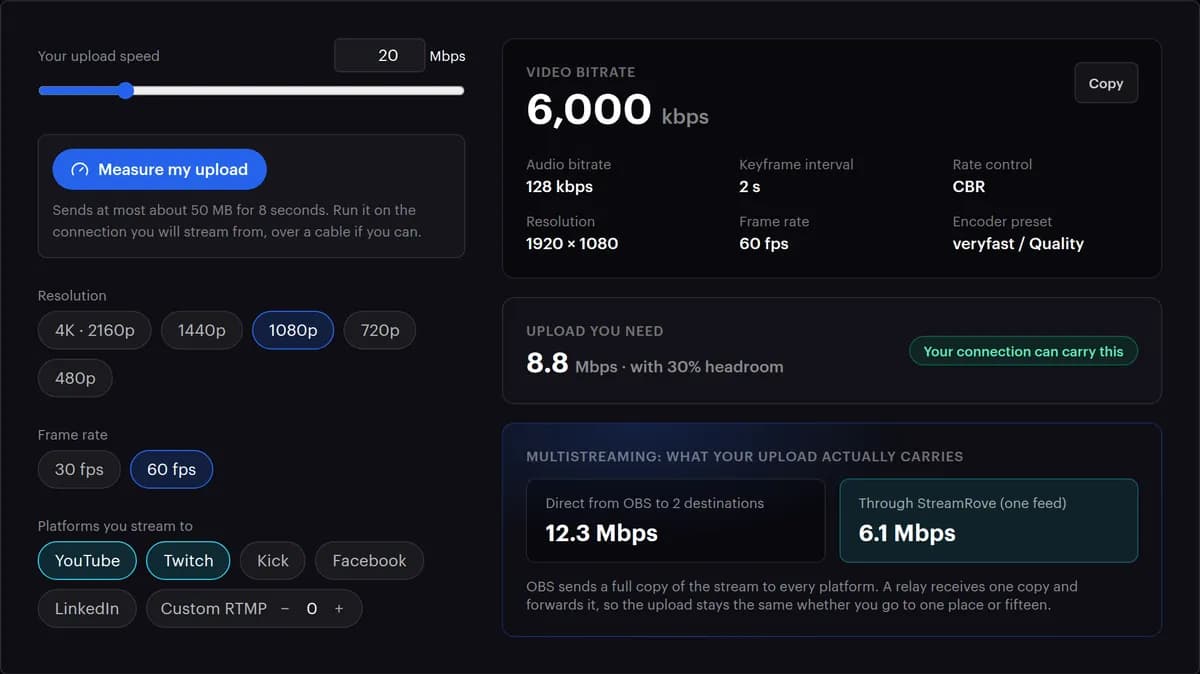
O seu encoder envia uma única transmissão ao StreamRove, e a cópia de cada plataforma é feita do nosso lado. O seu upload carrega uma transmissão de 6.000 kbps em vez de duas, e o computador codifica uma vez só.
Os dois chats numa coluna só
As mensagens do YouTube e da Twitch chegam juntas numa coluna só de leitura na página da transmissão, cada nome na cor da sua plataforma. Você responde em cada plataforma, e nada combinado precisa aparecer na tela.
Uma configuração que serve para as duas
A diretriz da Twitch para 1080p60 é 6.000 kbps, e o YouTube indica 6 Mbps como mínimo para 1080p60 em H.264. Uma única transmissão nessa taxa atende às duas, e o cartão Perfil de saída, na página da transmissão, mostra esse número para a sua combinação.
Feito para quem transmite em duas plataformas
As duas conectam com um clique
Clique em Connect YouTube e em Connect Twitch na página Canais, e o StreamRove lê cada chave de transmissão pela API da plataforma. Nunca fez live no YouTube? Ative as transmissões ao vivo no YouTube Studio antes; na primeira vez, isso pode levar até 24 horas.
Cada título fica na sua plataforma
Escreva o título do YouTube no YouTube Studio e o da Twitch no Creator Dashboard da Twitch. O Live Control, na página da transmissão, consegue mudar o título e a categoria da Twitch no meio da live; a conexão do StreamRove com o YouTube só faz leitura.
Chat combinado, só para você ver
Mensagens da Twitch e do YouTube lado a lado, junto da prévia. O FAQ de simulcast da Twitch permite ferramentas que juntam os chats para uso próprio.
Uma pontuação de saúde para as duas
Uma pontuação de 0 a 100 acompanha a transmissão que você envia, e cada destino mostra Chegando ou Não chega separadamente. Passou do limite da Twitch? O Stream Doctor avisa em palavras simples: 'Seu bitrate está alto demais para a Twitch.'
Reinicie uma sem mexer na outra
Se o YouTube ou a Twitch precisar recomeçar, desligue e ligue de novo aquele destino na página da transmissão. A outra plataforma continua recebendo o tempo todo.
Guarde a transmissão, corte os clipes
Nos planos pagos, Salvar gravação guarda a transmissão inteira no Armazenamento. Escolha a gravação em Clipes, marque um momento e exporte na vertical, pronto para subir como Short.
YouTube e Twitch: pelo StreamRove ou com duas saídas no OBS?
O OBS consegue enviar para as duas com um plugin de múltiplas saídas. Veja o que muda quando a segunda cópia é feita do nosso lado.
| StreamRove | Duas saídas no OBS | |
|---|---|---|
| Upload para 1080p60 a 6.000 kbps | ✓ Cerca de 9 Mbps | Cerca de 18 Mbps |
| Um bitrate maior para o YouTube do que para a Twitch | — Não: uma transmissão, um bitrate | ✓ Sim, cada saída tem o seu |
| Desligar uma plataforma com a live no ar | ✓ Um botão na página da transmissão | Parar aquela saída no PC da transmissão |
| Ler os dois chats | ✓ Uma coluna só de leitura | Duas janelas, ou uma segunda ferramenta |
| Se a sua internet cair | Cartaz de espera a partir do Control; alertas de sinal em todos os planos | As duas saem do ar |
| As transmissões 2K e Dual Format da Twitch | — Não pelo StreamRove | ✓ Com a Twitch como serviço do próprio OBS e o Enhanced Broadcasting ligado |
Entre ao vivo no YouTube e na Twitch juntos
Comece um dia antes da primeira transmissão: o YouTube pode levar até 24 horas para liberar as lives num canal.
Ative as transmissões ao vivo no YouTube
No YouTube Studio, clique em Create → Go live (Criar → Transmitir ao vivo). Se as lives ainda não estiverem ativas, o YouTube pede para você verificar o canal e pode levar até 24 horas para liberar. Isso se faz uma vez só.
Dê uma olhada na aba Stream do YouTube
Na Live Control Room (Sala de controle ao vivo), abra a aba Stream. O YouTube guarda ali uma chave de transmissão reutilizável, e é essa chave que o StreamRove lê quando você conecta. Confira se o Auto-start está ligado nas configurações da transmissão: com ele, o YouTube entra ao vivo logo que a sua transmissão chega.
Conecte as duas ao StreamRove
Na página Canais, clique em Connect YouTube, depois em Connect Twitch, e aprove cada uma na janela que abrir. O StreamRove busca sozinho as duas chaves de transmissão.
Crie uma transmissão e adicione as duas
Clique em Nova transmissão, escolha Encoder | RTMP e adicione YouTube e Twitch em Seus canais. Deixe os dois botões desligados enquanto testa.
Aponte o seu encoder para o StreamRove
No OBS, abra Settings → Stream (Configurações → Transmissão), escolha Custom... (Personalizado...) como Service e cole a URL RTMPS em Server e a sua chave do StreamRove em Stream Key. O vMix e os encoders de hardware pedem essas mesmas duas informações.
Use configurações que as duas aceitam
Em Settings → Output (Configurações → Saída), coloque Output Mode em Advanced: um encoder H.264, Rate Control CBR, Bitrate 6.000 kbps, Keyframe Interval 2 e Audio Bitrate 128. Em Settings → Video (Configurações → Vídeo), escolha 1920 × 1080 a 60 FPS. A tabela abaixo explica cada valor.
Dê a cada plataforma o seu título
Escreva o título do YouTube no YouTube Studio, e o título e a categoria da Twitch no Creator Dashboard dela. Mais tarde, o Live Control na página da transmissão pode atualizar os da Twitch.
Teste e depois entre ao vivo
Comece a transmitir com os dois destinos desligados e acompanhe a prévia na página da transmissão; ela aparece cerca de 10 segundos depois que o encoder conecta. Com imagem e som em ordem, ligue YouTube e Twitch e abra os dois canais no celular para conferir.
O que a Twitch e o YouTube pedem, e o que enviar
Dados das Broadcasting Guidelines da Twitch e das configurações de encoder ao vivo do YouTube. Uma única transmissão vai para as duas, e a última coluna traz o valor que atende a ambas.
| Configuração | Twitch | YouTube | Enviar para as duas |
|---|---|---|---|
| Codec de vídeo | H.264 | H.264, H.265 ou AV1 | H.264 |
| Imagem | 1920 × 1080, até 60 fps | Até 3840 × 2160, até 60 fps | 1920 × 1080 a 60 fps, ou 30 |
| Bitrate de vídeo em 1080p60 | 6.000 kbps | 6 Mbps no mínimo, 17 Mbps recomendados (H.264) | 6.000 kbps |
| Bitrate de vídeo em 1080p30 | 4.500 kbps | 5 Mbps no mínimo, 14 Mbps recomendados (H.264) | 5.000–6.000 kbps |
| Controle de taxa | CBR | CBR | CBR |
| Intervalo de keyframe | 2 segundos | 2 segundos, nunca mais de 4 | 2 segundos |
| Áudio | AAC, 96 kbps recomendados, 160 no máximo | AAC ou MP3, 128 kbps estéreo a 44,1 kHz | AAC, estéreo, 128 kbps |
| Transmissão mais longa | 48 horas | Salva como vídeo automaticamente se tiver menos de 12 horas | Divida eventos muito longos em partes |
Fontes: Broadcasting Guidelines da Twitch e Ajuda do YouTube, consultadas em outubro de 2026. Meça o seu upload com a calculadora de bitrate antes de escolher um bitrate.
Como agradar aos dois públicos
Nada de 'me assista no YouTube' na tela
A Twitch recebe exatamente a mesma imagem que o YouTube. Um banner, um QR code, um título ou um comando de chat que mande o público da Twitch para a sua transmissão em outro lugar quebra as regras de simulcast da Twitch. Links para os seus outros canais na seção About (Sobre) da Twitch são permitidos; puxar as pessoas para fora durante a transmissão, não. Deixe a divulgação cruzada para depois da live.
Responda aos dois chats em voz alta
A Twitch pede que o público dela tenha uma experiência pelo menos tão boa quanto em qualquer outro lugar, inclusive na forma como você interage com o chat da Twitch. Leia as perguntas em voz alta e diga de onde cada uma veio. Use a coluna combinada do StreamRove para ler, mas mantenha o chat combinado fora da transmissão: os termos da Twitch pedem que você não junte o chat de outras plataformas à transmissão na Twitch.
Pense na versão vertical do YouTube
Por padrão, o YouTube transmite na horizontal e na vertical ao mesmo tempo, e a versão vertical que aparece no feed do Shorts é um recorte do centro da sua imagem. Mantenha rostos e textos importantes perto do meio do quadro. Se o seu layout não sobreviver ao recorte, escolha outro layout vertical ou desligue o Dual stream na Live Control Room do YouTube.
Escolha a latência do YouTube de propósito
Em Stream latency, nas configurações da transmissão do YouTube, dá para escolher Normal, Low ou Ultra-low. Pelos números do próprio YouTube, Low deixa a maioria do público menos de 10 segundos atrás e Ultra-low menos de 5, ao custo de mais buffering; a passagem pelo StreamRove soma em cima disso. Se você conversa muito com o chat, Low é um bom meio-termo. Normal combina com programas em que ninguém espera resposta.
Perguntas frequentes
Como transmitir para YouTube e Twitch ao mesmo tempo?
Conecte os dois canais ao StreamRove, crie uma transmissão com YouTube e Twitch e aponte o OBS ou o seu encoder para o único endereço de servidor e a chave que o StreamRove dá. Seu computador envia uma transmissão só e o StreamRove manda para os dois. Os passos acima mostram como, com configurações que as duas plataformas aceitam.
É permitido transmitir para YouTube e Twitch ao mesmo tempo?
Sim, para quem não tem acordo de exclusividade com a Twitch. Os termos da Twitch impõem três condições: o público da Twitch precisa ter uma experiência pelo menos tão boa quanto em outros serviços, inclusive na sua interação com o chat da Twitch; você não pode mandar esse público para a sua transmissão em outro lugar; e não pode juntar chat ou atividade de outras plataformas à transmissão na Twitch. A central de ajuda do YouTube tem um guia próprio sobre transmitir em várias plataformas ao mesmo tempo.
O simulcast pode complicar o meu canal na Twitch?
O simulcast em si, não. A Twitch diz que envia um aviso antes de tomar qualquer medida ligada às diretrizes de simulcast. Os deslizes mais comuns são um banner ou um comando de chat do tipo 'assista no YouTube' e um overlay de chat combinado na transmissão da Twitch. Encolher ou piorar a imagem na Twitch conta igualmente; isso não tem como vir do StreamRove, que manda a mesma transmissão para as duas plataformas.
Dá para transmitir para YouTube e Twitch ao mesmo tempo só com o OBS?
Dá, com um plugin que adiciona uma segunda saída, como o obs-multi-rtmp ou o Aitum Multistream. Só que cada saída é enviada separadamente: YouTube e Twitch a 6.000 kbps cada pedem cerca de 12 Mbps de upload estável, o dobro de uma transmissão. Pelo StreamRove, o OBS envia uma única transmissão, não importa quantas plataformas a recebam.
Dá para transmitir da Twitch para o YouTube?
Não puxando a transmissão de volta da Twitch: o StreamRove não puxa transmissões de uma plataforma. Envie a transmissão do seu encoder para o StreamRove, e a Twitch e o YouTube a recebem no mesmo momento. Para uma transmissão antiga da Twitch, baixe o vídeo na Twitch e toque ao vivo no YouTube com o Enviar e transmitir, ou envie lá como um vídeo comum.
Que bitrate usar para as duas?
6.000 kbps em 1920 × 1080 a 60 fps, com bitrate constante e um keyframe a cada 2 segundos. É a diretriz da Twitch para 1080p60 e o mínimo do YouTube para 1080p60 em H.264. Sozinho, o YouTube aceitaria mais, mas uma única transmissão vai para as duas, e quem decide é o número da Twitch. O cartão Perfil de saída mostra esse mesmo número, marcado com a Twitch.
Devo transmitir a 30 ou a 60 fps?
60 para jogos e movimento rápido, 30 para conversa e programas mais calmos. Em 1080p30, a calculadora de bitrate sugere 4.500 kbps, o número da própria Twitch, enquanto o YouTube indica 5 Mbps como mínimo para 1080p30. Enviar de 5.000 a 6.000 kbps atende ao mínimo do YouTube e fica dentro dos 6.000 da Twitch.
Posso usar títulos diferentes no YouTube e na Twitch?
Pode. Cada plataforma guarda o seu: defina o do YouTube no YouTube Studio e o da Twitch no Creator Dashboard da Twitch. O Live Control, na página da sua transmissão no StreamRove, atualiza o título e a categoria da Twitch no meio da live.
Como leio os dois chats ao mesmo tempo?
Conecte o YouTube e a Twitch com um clique, e o chat das duas aparece numa coluna só de leitura na página da transmissão. Responda direto em cada plataforma. O FAQ de simulcast da Twitch permite ferramentas como essa, que juntam os chats para uso pessoal.
Posso mostrar um chat combinado na tela?
Não numa transmissão que vai para a Twitch. Os termos da Twitch dizem que você não pode usar serviços de terceiros que juntem chat ou atividade de outras plataformas à sua transmissão na Twitch durante o simulcast. O overlay de chat para o OBS do StreamRove é para transmissões em que essa regra não se aplica; com a Twitch como destino, deixe o overlay fora da imagem.
O YouTube pode receber 1440p ou 4K enquanto a Twitch recebe 1080p?
Não com uma única transmissão. Todos os destinos recebem a mesma transmissão, e as configurações do StreamRove vão no máximo até 1920 × 1080. As transmissões 2K e Dual Format da própria Twitch rodam no Enhanced Broadcasting da Twitch, que o OBS envia direto para a Twitch; elas tampouco estão disponíveis pelo StreamRove.
Por que o StreamRove não encontra a minha chave de transmissão do YouTube?
O StreamRove lê a chave de transmissão reutilizável que o YouTube guarda para o seu canal. Um canal que nunca abriu a tela Go live do YouTube pode ainda não ter essa chave, e um canal novo espera até 24 horas para liberar as lives. Abra uma vez Create → Go live → Stream no YouTube Studio e conecte de novo. Outra saída: adicionar o YouTube como destino Custom RTMP, colando a chave.
Por quanto tempo posso transmitir para as duas?
A Twitch permite transmissões de até 48 horas. O YouTube salva a transmissão como vídeo automaticamente quando ela tem menos de 12 horas; passando disso, o YouTube avisa que ela pode nem ser guardada. Num evento mais longo, pare e recomece antes da marca de 12 horas, para entregar ao YouTube partes que ele consegue guardar.
Continue lendo
Entre ao vivo no YouTube e na Twitch com uma só transmissão
Conecte as duas contas, envie uma transmissão e mantenha as duas comunidades na mesma live.
Cadastre-se grátis