Teste de microfone no seu navegador
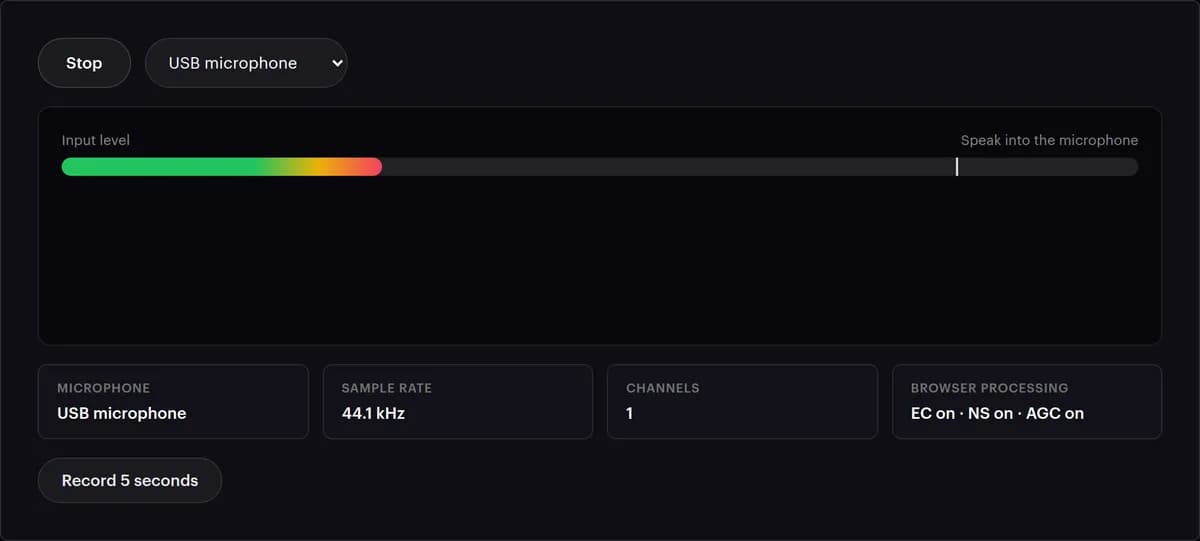
Confira se o microfone está sendo captado, em que volume e se está saturando; depois grave cinco segundos e ouça como a sua voz chega aos outros. Nada é enviado.
Funciona com microfones de headset, microfones USB, interfaces de áudio e o microfone embutido do notebook.
Roda no seu navegador — nada é enviado
Microphone checked? Continue in Studio to prepare your camera and microphone for a broadcast.
Prepare my Studio broadcastComo funciona o teste de microfone
- 01
Clique em Iniciar teste
O navegador pede permissão para usar o microfone. Permita e fale como vai falar na transmissão: mesma distância, mesmo volume.
- 02
Escolha o microfone certo
Com mais de uma entrada, aparece uma lista ao lado de Parar. Webcams, headsets e placas de captura contam como microfones: confira o nome nas informações abaixo do medidor.
- 03
Leia a barra e a linha branca
A barra mostra o seu volume agora, de −60 dB na ponta esquerda a 0 dB na direita. A linha branca guarda o seu momento mais alto dos últimos instantes. Guie-se pela posição das duas e pelas palavras acima delas, mais do que pelas cores.
- 04
Fique atento aos dois avisos
'Muito baixo — aproxime-se ou aumente o ganho' e 'Saturando — abaixe o ganho' tomam o lugar de 'Fale no microfone' quando algo precisa de ajuste. A onda logo abaixo fica rosa enquanto o som satura.
- 05
Confira as informações
Abaixo do medidor: o nome do microfone, a taxa de amostragem, o número de canais e se o cancelamento de eco (EC), a supressão de ruído (NS) e o ganho automático (AGC) do navegador estão ligados.
- 06
Grave e ouça
Clique em Gravar 5 segundos, fale e depois aperte o play ao lado de 'Ouça:'. Escute com fones de ouvido: eles revelam eco, zumbido e barulho de teclado que nenhum medidor consegue mostrar.
O que o medidor está dizendo
Duas marcas se movem enquanto você fala. A barra é o seu volume agora, numa escala que vai de −60 dB na ponta esquerda até 0 dB na direita, o máximo que um sinal digital comporta. A linha branca guarda o seu pico mais alto dos últimos instantes. Veja o que cada leitura significa e o que mudar.
| O que você vê | O que significa | O que fazer |
|---|---|---|
| Em silêncio, a barra fica no primeiro quinto, à esquerda | Ruído do ambiente abaixo de uns −48 dB: um cômodo silencioso | Nada. É isso que você quer entre uma frase e outra |
| Em silêncio, a barra passa de um quarto | Ruído do ambiente acima de uns −45 dB: um ventilador, um computador, trânsito | Ache a fonte do barulho, aproxime o microfone da boca e baixe um pouco o ganho |
| Nas palavras mais fortes, a linha branca chega mais ou menos à metade | Picos em torno de −6 dB: volume alto, com folga | Deixe como está |
| 'Muito baixo — aproxime-se ou aumente o ganho' enquanto você fala | Até os seus picos ficam abaixo de uns −34 dB, 2% da escala | Primeiro chegue mais perto, depois aumente o ganho na interface ou nas configurações de som do sistema |
| 'Muito baixo' só quando você para de falar | A linha branca cai de volta um ou dois segundos depois que o silêncio começa | Normal. Pode ignorar entre as frases |
| 'Saturando — abaixe o ganho', ou uma onda rosa | O seu som chegou a 98% do máximo, e as partes mais altas estão sendo cortadas | Baixe o ganho na origem até uma risada ou um grito não dispararem mais o aviso. Saturação não tem conserto depois |
| EC · NS · AGC ligados | O navegador está limpando e nivelando o seu som para esta página | Espere um nível um pouco diferente e mais ruído ambiente no OBS, que ouve o microfone sem esses recursos, a menos que você adicione filtros |
| Taxa de amostragem de 44,1 ou 48 kHz | A taxa em que o áudio do navegador roda neste computador, definida pelos alto-falantes ou fones padrão | Nada a corrigir. Defina 48 kHz para a transmissão em si, no seu encoder |
| Canais: 1 ou 2 | Mono ou estéreo, do jeito que o navegador recebe | Uma voz precisa de um só; qualquer um dos dois serve |
Como as duas escalas são desenhadas: cada décimo da barra vale 6 dB, e a metade fica em −30 dB. A linha branca usa uma escala linear, em que a metade é −6 dB e um quarto é −12 dB. Por isso a linha e a ponta da barra raramente ficam no mesmo lugar.
Microfone não funciona? Verifique isto primeiro
A permissão foi bloqueada
Clique no ícone de microfone na barra de endereço, mude para Permitir e recarregue. No macOS, confira ainda Ajustes do Sistema → Privacidade e Segurança → Microfone; no Windows, Configurações → Privacidade → Microfone.
A entrada errada está selecionada
Uma webcam, uma placa de captura e um headset aparecem todos como microfones. Escolha o certo na lista; o microfone embutido raramente é o que você quer.
Mudo na origem
Headsets têm um botão de mudo no cabo, interfaces têm um botão de ganho que pode estar no zero, e o Windows pode silenciar um dispositivo nas configurações de Som. Nos três casos, o medidor mostra silêncio.
Muito baixo
Microfones dinâmicos pedem bastante ganho. Aumente o nível de entrada nas configurações de som do sistema ou na interface antes de mexer no ganho por software.
Saturação
Se a palavra Saturando aparecer, ou a onda ficar rosa, enquanto você fala normalmente, baixe o ganho na interface ou nas configurações de som do sistema. Saturação não tem conserto depois.
Funciona aqui, não no OBS
O OBS tem a própria lista de dispositivos e os próprios botões de mudo. Se o navegador ouve você, a solução está no Audio Mixer (Mixer de áudio) do OBS, não no seu hardware.
Diz que o dispositivo está ocupado
Outro app pegou o microfone só para ele. Feche Zoom, Teams, OBS ou o software da interface e clique em Tentar de novo.
A gravação soa oca ou dobrada
O ambiente está devolvendo a sua voz, ou os alto-falantes estavam tocando enquanto você gravava. Use fones de ouvido e coloque coisas macias ao seu redor: cortinas, um tapete, um sofá.
Outras formas de testar um microfone
Cada uma responde a uma pergunta diferente. Este teste é o jeito mais rápido de descartar o hardware antes de abrir qualquer outra coisa.
| Forma | Mostra o nível | Deixa você se ouvir | Avisa sobre saturação | Boa para |
|---|---|---|---|---|
| Este teste de microfone | Sim: uma barra de −60 a 0 dB e uma linha de pico | Sim: grave cinco segundos e ouça | Sim: a palavra Saturando e uma onda rosa | Uma checagem rápida em qualquer navegador, sem instalar nada |
| As configurações de som do computador | Uma barra de nível simples | Não em todo sistema | Normalmente não | Escolher o microfone padrão e o nível de entrada dele |
| O Audio Mixer do OBS | Sim, para cada fonte, em dB | Só com monitoramento ou gravação | Pela cor, perto do topo do medidor | Ajustar o nível da transmissão em si, com os filtros do OBS aplicados |
| Um app de gravador ou de notas de voz | Raramente | Sim, pelo tempo que você quiser | Só de ouvido | Ouvir um trecho mais longo no próprio aparelho |
Por que testar o microfone antes de entrar ao vivo
Áudio ruim afasta mais rápido que vídeo ruim
As pessoas assistem a uma imagem meio sem nitidez por uma hora; diante de uma voz distorcida ou baixa demais, vão embora em segundos.
Os níveis mudam sem avisar
Uma atualização do sistema, um headset novo ou um botão esbarrado por um cabo mudam o nível de entrada sem você perceber. Trinta segundos de checagem pegam isso.
Ouça-se como os outros ouvem
Cinco segundos de reprodução com fones revelam eco, zumbido e distância que nenhum medidor mostra. Um problema de som descoberto aqui não custa nada para consertar.
Nada sai do seu navegador
O áudio é analisado e gravado só nesta aba. O clipe de cinco segundos fica na memória para reprodução e some quando você sai da página — nada é enviado para nossos servidores.
Soou bem? Leve ao vivo.
O StreamRove Studio transmite do navegador com esse mesmo microfone. Traga convidados por um link, coloque até quatro pessoas na tela e mande uma única transmissão para todas as plataformas ao mesmo tempo. Supressão de ruído, isolamento de voz e noise gate: cada um se liga com um só botão.
Dicas para um áudio de transmissão melhor
- Deixe o microfone a uns quatro dedos da boca e um pouco de lado, para os sons de 'p' e 'b' não estourarem.
- Ajuste o nível pelo seu momento mais alto, uma risada ou um grito, e não pela voz normal. Se a palavra Saturando não aparecer nessa hora, ela fica longe durante a transmissão inteira.
- A supressão de ruído é para ambientes barulhentos. Com um bom microfone num cômodo silencioso, experimente o Studio com ela desligada e compare: a supressão pode afinar uma voz limpa.
- Tecidos e móveis macios atrás e ao lado de você fazem mais contra o eco do que qualquer plugin. Aproveite e confira a câmera com o teste de webcam.
Perguntas frequentes
Este teste de microfone é grátis?
Sim. Sem cadastro, sem download, e você pode usar quantas vezes quiser.
Minha voz é gravada ou armazenada?
Só se você clicar em Gravar 5 segundos, e mesmo assim só na memória do navegador, para você ouvir. Nada é enviado, e sair da página descarta a gravação.
O que significam EC, NS e AGC?
Cancelamento de eco, supressão de ruído e controle automático de ganho: limpezas que o navegador pode aplicar ao microfone. O teste usa os padrões do navegador, o que normalmente quer dizer os três ligados, e as informações abaixo do medidor mostram o estado deles para o dispositivo escolhido.
Por que o medidor se mexe enquanto estou em silêncio?
É o ambiente: ventiladores, trânsito, geladeira, o próprio computador. Se a barra passar do primeiro quarto em silêncio, procure a fonte do barulho, ou aproxime o microfone e baixe o ganho.
Posso testar uma interface de áudio ou uma mesa de som?
Pode. Toda entrada que o sistema operacional enxerga aparece na lista. Se estiver faltando, confira o driver da interface e se ela está definida como dispositivo de entrada.
Que nível devo buscar?
Fale no volume da transmissão e observe a linha branca: nas palavras mais fortes, ela deve chegar mais ou menos à metade, que é −6 dB, e a palavra Saturando nunca deve aparecer. Se o aviso disser Muito baixo enquanto você fala, chegue mais perto antes de aumentar o ganho. Com AGC ligado nas informações, o navegador já está nivelando a sua voz: confirme o nível final no Audio Mixer do OBS.
Por que a minha voz soa diferente no OBS ou no Discord?
Este teste ouve o microfone através do cancelamento de eco, da supressão de ruído e do ganho automático do próprio navegador. O OBS capta sem esses recursos, a menos que você adicione filtros, e o Discord aplica o processamento dele. Use este teste para descartar o hardware e depois ajuste o nível no app de onde vai transmitir.
Por que a taxa de amostragem diz 44,1 kHz se o meu microfone grava a 48 kHz?
As informações mostram a taxa em que o áudio do navegador roda neste computador, que segue os alto-falantes ou fones padrão, e não a configuração do microfone. Isso não afeta o teste. No seu encoder, defina 48 kHz para a transmissão.
O teste funciona com headsets Bluetooth?
Funciona, e é um bom lugar para ouvir a pegadinha: enquanto o microfone de um headset Bluetooth está em uso, a maioria dos modelos muda para um modo de chamada com som mais abafado, inclusive no seu ouvido. Grave cinco segundos e você vai perceber. Um microfone com fio ou USB soa melhor na transmissão.
O StreamRove Studio usa as mesmas configurações de microfone?
O Studio roda no navegador do mesmo jeito e lista os mesmos microfones, com botões próprios para Supressão de ruído, Isolamento de voz (sistema) e Noise gate; nenhum deles é IA. Os convidados conferem câmera e microfone na tela de entrada antes de entrar.