تخطَّ إلى المحتوى
أدوات مجانية

أدوات مجانية لصانعي البث المباشر

أدوات صغيرة وسريعة للدقائق العشر التي تسبق البثّ. تعمل في متصفّحك، ولا تحتاج إلى حساب، وتُبقي صورة كاميرتك وصوتك وملفّاتك على حاسوبك أنت.

اختبار الكاميرا

شاهد صورة الكاميرا مباشرة، والدقة ومعدل الإطارات الفعليين، وبدّل بين الكاميرات. لا شيء يغادر متصفحك.

اختبار الميكروفون

راقب مستوى الميكروفون، واكتشف التشبّع، وسجّل خمس ثوانٍ لتسمع بالضبط كيف يبدو صوتك.

حاسبة معدل البت

حوّل سرعة الرفع والدقة والمنصات إلى إعدادات OBS، بما في ذلك ما يحتاجه البث المتعدد فعلًا.

أين مفتاح البث

أين تخفي كل منصة مفتاح البث وعنوان RTMP، مع مسار القوائم الدقيق وإعدادات المشفّر التي تقبلها.

عدّ تنازلي لـ OBS

عدّ تنازلي "نبدأ قريبًا" كمصدر متصفح: اختر الوقت والنص والألوان، والصق عنوانًا واحدًا في OBS. خلفية شفافة.

محوّل الفيديو

MP4 أو WebM أو GIF، يُحوَّل داخل متصفحك. الملف لا يغادر حاسوبك أبدًا.

محوّل الصوت

MP3 أو WAV أو OGG أو M4A بمعدل البت الذي تختاره، يُحوَّل داخل متصفحك.

استخراج الصوت من الفيديو

اسحب المسار الصوتي من فيديو بصيغة MP3 أو WAV أو OGG أو M4A — دون رفعه.

إزالة الصوت من الفيديو

اكتم فيديو بحذف مساره الصوتي. تُنسخ الصورة ولا يُعاد ترميزها: سريع وبلا فقد.

HLS player

Play an M3U8 link and see what the playlist holds: live or recorded, every quality with its bitrate and codecs, and why it fails when it does.

Teleprompter

Paste a script and read it in full screen at a set speed or following your voice, mirrored for a glass or floating over Zoom.

فحص في عشر دقائق قبل أن تبدأ البثّ

نفّذ هذه الخطوات بالترتيب، على الحاسوب واتّصال الإنترنت اللذين ستبثّ منهما. كل خطوة تجيب عن سؤال واحد، ومعًا تكشف معظم ما يتعطّل في الدقائق الأولى من البثّ.

  1. انظر إلى صورتك

    افتح اختبار الكاميرا واقرأ الرقمين تحت المعاينة: مقاس الصورة ومعدّل الإطارات اللذين تقدّمهما كاميرتك في الواقع. إذا أظهرت كاميرا 1080p مقاس 1280 × 720، فهي في الغالب موصولة بمنفذ USB بطيء أو مشغولة في برنامج آخر. ضع الإضاءة أمامك لا خلفك، ففي الغرفة المعتمة تخفض معظم كاميرات الويب معدّل إطاراتها بصمت.

  2. استمع إلى صوتك

    في اختبار الميكروفون، تحدّث بالطريقة التي ستتحدّث بها في البثّ. ينبغي أن يتحرّك المقياس في نصفه العلوي دون أن يظهر تحذير التشبّع ولو مرّة. سجّل خمس ثوانٍ واستمع إليها بسمّاعات الرأس: هذا ما سيسمعه مشاهدوك، بما فيه صدى الغرفة.

  3. قِس سرعة الرفع

    اضغط «قِس سرعة الرفع لديّ» في حاسبة معدّل البت، ويُفضَّل أن تكون متّصلًا بكابل. يرسل الاختبار بيانات عشوائية لمدّة ثماني ثوانٍ، نحو 50 ميغابايت على الأكثر، ولا يرسل شيئًا من بياناتك. اختر مقاس الصورة والمنصّات، ثم انسخ الإعدادات التي تقترحها الحاسبة إلى OBS.

  4. اعثر على مفتاح البثّ

    تعرض أداة العثور على مفتاح البثّ أين تحفظ اثنتا عشرة منصّة عنوان الخادم والمفتاح. انسخهما مباشرةً من المنصّة إلى المُرمِّز، وأبقِ تلك الشاشة بعيدة عن البثّ: من يملك المفتاح يستطيع البثّ إلى قناتك.

  5. اعرض عدًّا تنازليًّا

    اصنع ساعة «نبدأ قريبًا» باستخدام مؤقّت العدّ التنازلي، وأضِفها إلى OBS كمصدر متصفّح. ابدأ البثّ قبل موعده بخمس إلى عشر دقائق. تحتاج المنصّات إلى لحظة لتُظهرك على الهواء، ومن يصل مبكرًا يرى ساعة بدل شاشة سوداء.

  6. ابدأ البثّ، ثم تحقّق من هاتفك

    شغّل المُرمِّز وشاهد الدقيقة الأولى على هاتفك والصوت مفتوح. تبثّ إلى أكثر من منصّة؟ يأخذ StreamRove منك بثًّا واحدًا ويرسله إلى كل منصّة، فيحمل رفعك نسخة واحدة بدل نسخة لكل منصّة.

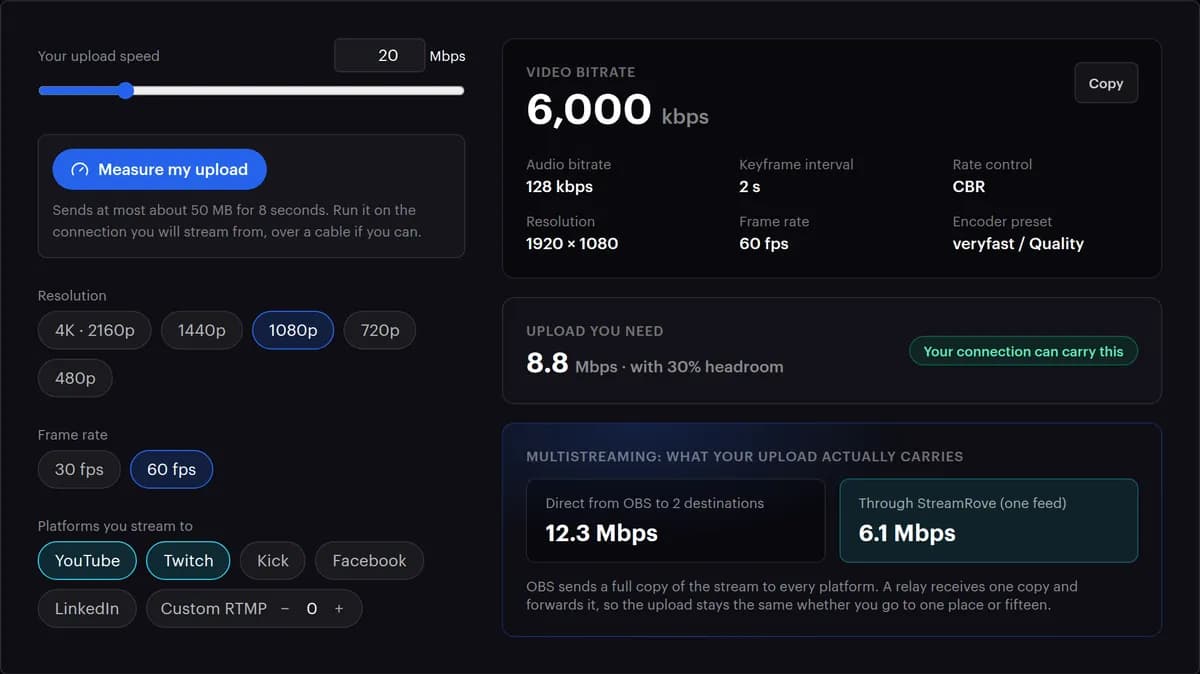
حاسبة معدّل البت من StreamRove مضبوطة على 1080p بمعدّل 60 إطارًا/ث لـ YouTube وTwitch، وتوصي بـ 6,000 كيلوبت/ث للفيديو و8.8 ميغابت/ث لسرعة الرفع
حاسبة معدّل البت: بدقّة 1080p و60 إطارًا/ث إلى YouTube وTwitch، يرتفع بثّ واحد بمعدّل 6.1 ميغابت/ث عبر StreamRove، مقابل 12.3 ميغابت/ث إذا أرسل OBS إلى المنصّتين بنفسه.
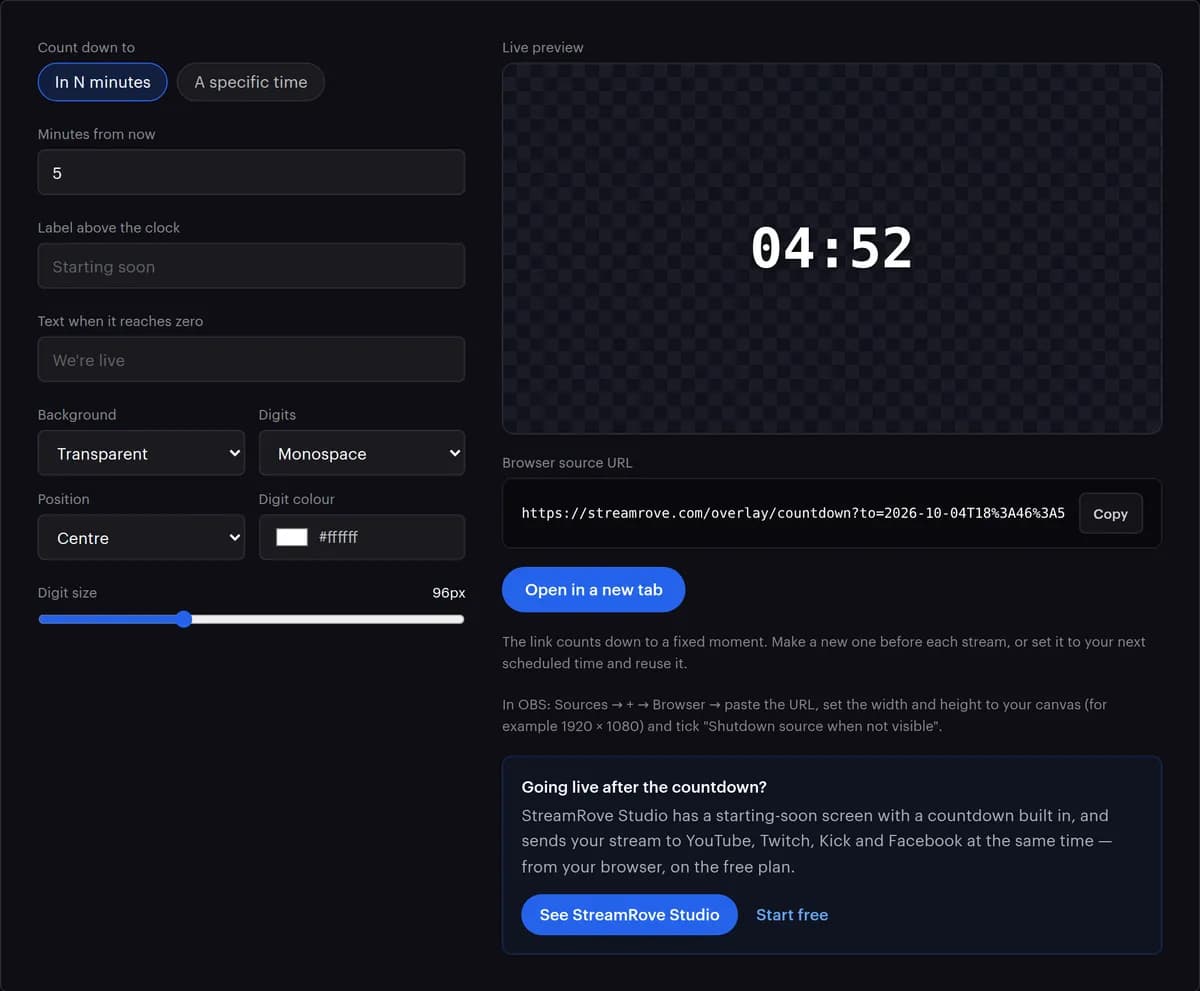
أداة إنشاء العدّ التنازلي وفيها عدّ تنازلي مدّته خمس دقائق، وخلفية شفافة، ورابط مصدر المتصفّح لـ OBS
مؤقّت العدّ التنازلي: اضبط الوقت والنصّ والألوان، ثم الصق الرابط في OBS كمصدر متصفّح.

سرعة الرفع التي يحتاجها كل مقاس للصورة

هذه هي الأرقام التي تعمل بها حاسبة معدّل البت. تُبقي أرقام عمود الرفع 30% من اتّصالك احتياطيًّا، لأن الخطّ الممتلئ بالفيديو تمامًا يُسقط إطارات حالما يستخدم أي جهاز آخر في البيت الإنترنت.

480p، 30 إطارًا/ث1,500 كيلوبت/ث2.3 ميغابت/ثبيانات الجوّال، أو خيار احتياطي حين يضعف الاتّصال
720p، 30 إطارًا/ث3,000 كيلوبت/ث4.5 ميغابت/ثالبرامج الحوارية والاجتماعات والشرائح
720p، 60 إطارًا/ث4,500 كيلوبت/ث6.6 ميغابت/ثالألعاب والرياضة على خطّ متواضع
1080p، 30 إطارًا/ث4,500 كيلوبت/ث6.6 ميغابت/ثمعظم البثوث: المقابلات والموسيقى والشعائر الدينية
1080p، 60 إطارًا/ث6,000 كيلوبت/ث8.8 ميغابت/ثالألعاب السريعة والرياضة والرقص

يشمل رقم الرفع 128 كيلوبت/ث للصوت. وتُبقي الحاسبة كل منصّة تحت السقف الذي يعتمده StreamRove لها: Twitch عند 6,000 كيلوبت/ث، وLinkedIn عند 6,000 كيلوبت/ث بمعدّل 30 إطارًا/ث، وKick عند 8,000 كيلوبت/ث، وFacebook عند 9,000 كيلوبت/ث، وYouTube عند 12,000 كيلوبت/ث. وحين يذهب بثّ واحد إلى عدّة منصّات، يجب أن يناسب أدناها.

أي أداة تجيب عن أي سؤال

لكل أداة مهمّة واحدة. ابحث عن الصفّ الذي يشبه مشكلتك.

اختبار الكاميرا

استخدمها حين
تبدو صورتك غير واضحة أو مظلمة أو متقطّعة، أو تُفتح الكاميرا الخطأ في كل مرّة
ما تحتاج إليه
كاميرا، وإذن للمتصفّح باستخدامها
ما تحصل عليه
الدقّة ومعدّل الإطارات الحقيقيان، ومعدّل إطارات مَقيس، ومبدّل للكاميرات، وزرّ للانعكاس، ولقطة تحفظها

اختبار الميكروفون

استخدمها حين
يقول الناس إن صوتك خافت أو عالٍ جدًّا أو فيه طقطقة
ما تحتاج إليه
ميكروفون
ما تحصل عليه
مقياس مستوى مباشر مع تحذير من التشبّع، ومعدّل العيّنات وعدد القنوات، وتسجيل مدّته خمس ثوانٍ تستمع إليه

حاسبة معدل البت

استخدمها حين
تضبط إعدادات OBS، أو يتوقّف البثّ عند مشاهديك للتحميل
ما تحتاج إليه
سرعة الرفع لديك، أو ثماني ثوانٍ لقياسها
ما تحصل عليه
معدّل بت الفيديو والصوت، وفاصل الإطار المفتاحي، والتحكّم بالمعدّل، والإعداد المسبق، جاهزة للنسخ، مع سرعة الرفع التي يحتاجها البثّ المتعدّد

أين مفتاح البث

استخدمها حين
تطلب منك منصّة عنوان خادم ومفتاحًا ولا تجدهما
ما تحتاج إليه
حساب على تلك المنصّة
ما تحصل عليه
مسار القوائم، وعنوان الخادم، وشكل المفتاح، والأخطاء الشائعة، لاثنتي عشرة منصّة

عدّ تنازلي لـ OBS

استخدمها حين
تريد شاشة «نبدأ قريبًا» دون أن تصمّمها بنفسك
ما تحتاج إليه
‏OBS أو Streamlabs أو vMix أو أي برنامج يدعم مصدر المتصفّح
ما تحصل عليه
رابط يحمل وقتك ونصّك وألوانك والمقاس، على خلفية شفافة تستقرّ فوق تصميمك

محوّل الفيديو

استخدمها حين
موقع أو برنامج مونتاج لا يقبل الفيديو، أو ملفّ أكبر من أن تُرسله
ما تحتاج إليه
ملفّ الفيديو
ما تحصل عليه
‏MP4 أو WebM أو GIF، ولكلٍّ منها ثلاثة مستويات للجودة

محوّل الصوت

استخدمها حين
تحتاج إلى MP3 لنشره في بودكاست، أو WAV لبرنامج مونتاج
ما تحتاج إليه
ملفّ صوت أو فيديو
ما تحصل عليه
‏MP3 بمعدّل 320 أو 192 أو 128 كيلوبت/ث، أو WAV أو OGG أو M4A

استخراج الصوت من الفيديو

استخدمها حين
تريد صوت بثّ مسجَّل ليكون حلقة بودكاست
ما تحتاج إليه
ملفّ فيديو
ما تحصل عليه
المسار الصوتي وحده بصيغة MP3 أو WAV أو OGG أو M4A

إزالة الصوت من الفيديو

استخدمها حين
موسيقى في التسجيل قد تتسبّب في كتم صوت الفيديو أو حجبه
ما تحتاج إليه
ملفّ فيديو
ما تحصل عليه
الفيديو نفسه بلا صوت، منسوخًا دون إعادة ترميز، فتحتفظ الصورة بجودتها

ما تشترك فيه الأدوات كلّها

بُنيت كلّها بالطريقة نفسها، وتقودك إلى المكان نفسه حين يكبر بثّك عليها.

  1. لا يُرفع شيء من ملفّاتك

    الكاميرا والميكروفون والمحوّلات تعمل كلّها داخل علامة تبويب المتصفّح. في أوّل تحويل يُنزَّل المحوِّل نفسه من موقعنا، وحجمه نحو 30 ميغابايت، ويبقى محفوظًا للمرّة القادمة. أمّا ملفّك فلا يغادر حاسوبك أبدًا.

  2. بلا حساب ولا علامة مائية

    لا شيء تسجّل فيه، ولا شيء يُطبع على الفيديو أو على العدّ التنازلي.

  3. الحدود التي تطبّقها المنصّات فعلًا

    تعمل الحاسبة بحدود كل منصّة، وهي الحدود نفسها التي يطبّقها StreamRove على بثوثه: كل إعداد تقترحه تقبله المنصّات.

  4. بثّ واحد إلى كل المنصّات

    حين تبثّ في أكثر من مكان، يأخذ StreamRove بثًّا واحدًا من المُرمِّز ويوصله إلى كل منصّة تفعّلها.

  5. استوديو في المتصفّح نفسه

    في علامة تبويب واحدة، ينجز StreamRove Studio ما تُعِدّك له هذه الأدوات: الكاميرا والميكروفون، وضيوف ينضمّون من رابط، وشاشات للمقدّمة والاستراحة مع عدّ تنازلي، والبثّ نفسه.

  6. تسجيلات تُبثّ كأنها مباشرة

    ارفع فيديو جاهزًا وجدوِله ليُبثّ مباشرةً في الدقيقة التي تختارها، وأنت تتابع الدردشة.

أسئلة عن الأدوات المجانية

هل الأدوات مجانية حقًّا؟
نعم، الأدوات التسع كلّها، بلا حساب ولا فترة تجريبية ولا علامة مائية. نقدّمها لأن من يختبرون إعدادهم قبل البثّ هم تحديدًا من صُمّم StreamRove لأجلهم.
هل يُرفع الفيديو حين أحوّله؟
لا. يجري التحويل داخل متصفّحك باستخدام FFmpeg، المحرّك الذي بُنيت عليه معظم برامج الفيديو. يُقرأ ملفّك من قرصك، وتُحفظ النتيجة عليه. التنزيل الوحيد هو المحوِّل نفسه، نحو 30 ميغابايت، أوّل مرّة تضغط فيها «تحويل».
هل هناك حدّ لحجم الملفّ؟
لا يوجد حدّ ثابت، لكن العمل يجري في ذاكرة حاسوبك، فقد يفشل تحويل الملفّات الكبيرة جدًّا على حاسوب محمول ذاكرته قليلة. فوق 1.5 جيجابايت تنبّهك الصفحة قبل البدء. يفيد إغلاق علامات التبويب الأخرى قبل أي تحويل كبير.
لماذا تظهر كاميرتي 1080p بدقّة 720p في الاختبار؟
يعرض الاختبار ما يستقبله المتصفّح فعلًا. الأسباب المعتادة: منفذ أو موزّع USB 2، أو برنامج آخر يستخدم الكاميرا، أو كاميرا لا تعطي المقاس الكامل إلا بمعدّل إطارات أقلّ. جرّب منفذًا آخر، وأغلق Zoom أو Teams أو OBS، ثم أعِد الاختبار.
لماذا تقترح الحاسبة أقلّ ممّا يحتمله اتّصالي؟
تُبقي الحاسبة 30% من سرعة الرفع حرًّا، ولا تتجاوز أبدًا السقف الذي تعتمده لكل منصّة اخترتها: 6,000 كيلوبت/ث لـ Twitch، و9,000 لـ Facebook. البثّ الذي يستهلك اتّصالك حتى آخر بت هو أوّل بثّ يتقطّع.
هل يعمل العدّ التنازلي في Streamlabs أو vMix؟
نعم، في أي برنامج يستطيع عرض صفحة ويب كمصدر. في OBS وStreamlabs اسمه Browser Source (مصدر متصفّح)، وفي vMix اسمه مُدخل Web Browser. اضبط مقاسه على مقاس لوحتك، وهو عادةً 1920 × 1080.
هل أستطيع استخدام رابط العدّ التنازلي أكثر من مرّة؟
يعدّ الرابط تنازليًّا إلى لحظة واحدة ثابتة. أنشئ رابطًا جديدًا لكل بثّ، أو اضبطه على موعد برنامجك القادم واستخدمه حتى ذلك الحين.
هل تشغيل اختبار سرعة الرفع آمن؟
يرسل بيانات عشوائية، لا ملفّاتك أبدًا، لمدّة ثماني ثوانٍ وبحجم نحو 50 ميغابايت على الأكثر، ثم يتخلّص منها خادمنا. شغّله على الاتّصال الذي تبثّ منه. على نقطة اتّصال من هاتفك، يستهلك هذا القدر من باقة بياناتك.