دليل البثّ على Kick: كن مباشرًا على Kick وفي كل مكان
تستقبل Kick البثّ من OBS أو vMix أو Streamlabs أو أيّ مُرمِّز يستطيع الإرسال عبر RTMPS. ستجد هنا أين تحفظ Kick عنوان بثّك ومفتاحه، والإعدادات التي تقبلها، وكيف ترسل البثّ نفسه إلى Kick وYouTube وTwitch في آن واحد دون أن تخرج عن قواعد Kick.
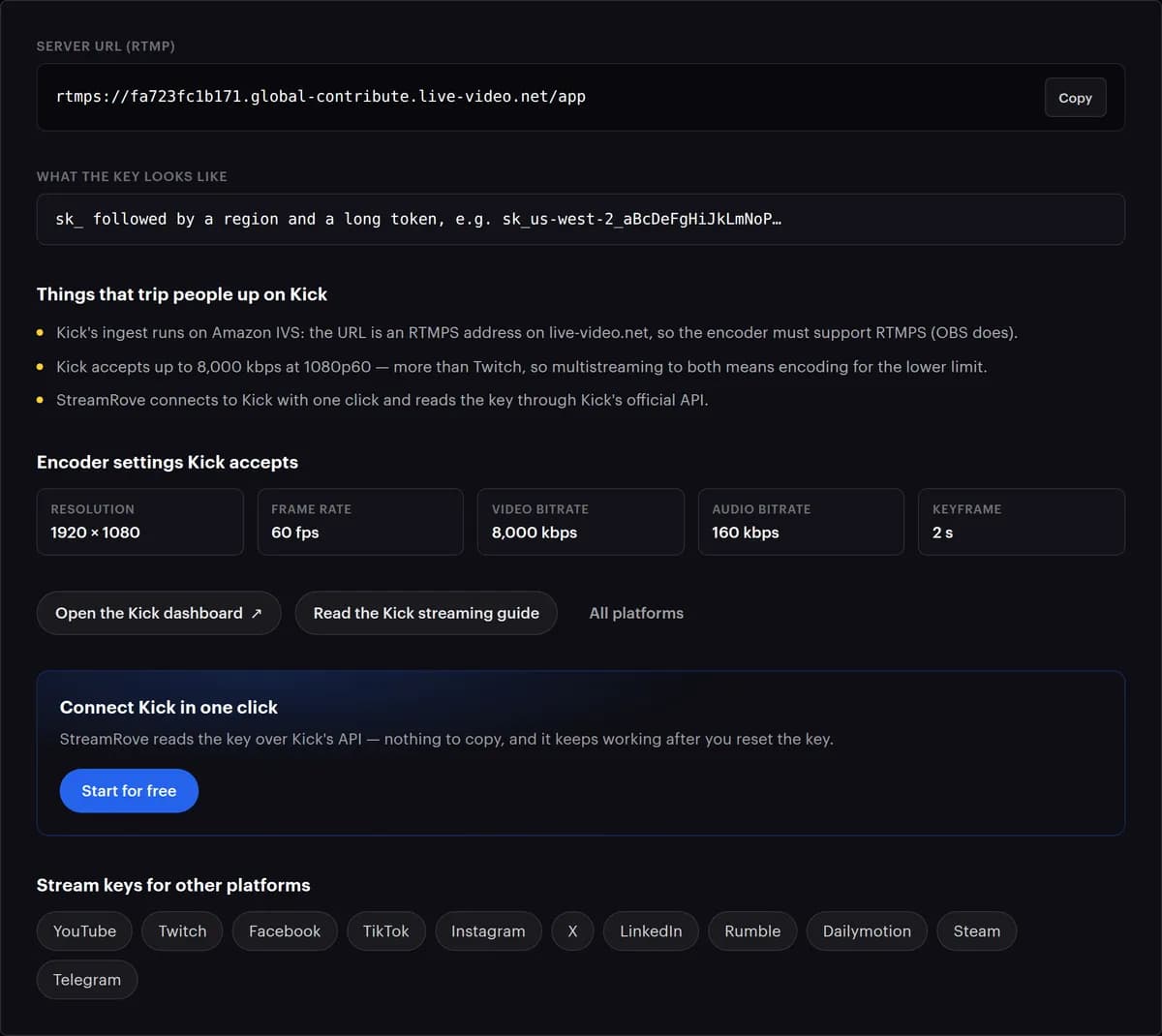
حدود Kick تتّسع لسطر واحد: فيديو H.264، ومعدّل بت ثابت، و8,000 كيلوبت/ث على الأكثر، و1920 × 1080، و60 إطارًا/ث. وما خرج عنها قد ترفضه Kick.
لماذا تبثّ على Kick (ولماذا لا يكون Kick وحده)
متّسع لمعدّل بت مرتفع
تقبل Kick حتى 8,000 كيلوبت/ث، بينما تتوقّف إرشادات Twitch عند 6,000. حين تكون Kick وجهتك الوحيدة، يساعد هذا الهامش الألعاب السريعة على الاحتفاظ بتفاصيلها.
جماهيرك الأخرى تبقى في مكانها
من يشاهدونك على YouTube أو Twitch لن يتبعوك كلّهم إلى منصّة جديدة. بثّ واحد في كل مكان يُبقي كل جمهور حيث هو، بينما يكبر جمهورك على Kick.
البثّ المتعدّد مسموح
يقول مركز المساعدة لدى Kick إنك تستطيع البثّ إلى أيّ منصّة، ومنها Twitch وYouTube. وللشركاء خطوة إضافية واحدة: تفعيل مفتاح Multistreaming ما دامت منصّة أخرى للمحتوى الطويل على الهواء، وتدفع Kick نصف المبلغ عن تلك المدّة.
رفع واحد لكل المنصّات
يرسل حاسوبك بثًّا واحدًا إلى StreamRove، وتُصنع النسخ الخاصّة بـ Kick والبقية من جهتنا. إضافة Kick لا تضيف رفعًا ولا عمل ترميز ولا تطبيقًا إضافيًّا على جهازك.
البثّ إلى Kick عبر StreamRove
Kick تُربط بنقرة واحدة
اضغط «اربط Kick»، ووافق في kick.com، فيقرأ StreamRove عنوان بثّك ومفتاحه عبر واجهة Kick البرمجية (API). لا شيء تنسخه من Creator Dashboard.
إعدادات تناسب مزيجك كلّه
تعرض بطاقة «ملف الإخراج» في صفحة بثّك الإعدادات التي تناسب كل وجهة أضفتها، وتسمّي المنصّة التي تقف وراء كل حدّ: 8,000 كيلوبت/ث لـ Kick وحدها، و6,000 حين تنضمّ Twitch.
Kick بجانب كل منصّة أخرى
تتلقّى Kick وYouTube وTwitch وFacebook وأيّ خدمة لها عنوان RTMP البثَّ نفسه في آن واحد، ولكلٍّ منها مفتاحها الذي تستطيع قلبه أثناء البثّ.
حالة Kick في سطر مستقلّ
تُظهر كل وجهة «يصل» أو «جارٍ الاتصال…» أو «لا يصل». وتستطيع تنبيهات الإشارة إخبارك حين تتوقّف Kick وحدها عن الاستقبال بينما تواصل البقية.
شاشة انتظار إن انقطع المُرمِّز
على باقة Control وما فوقها، تُبقي بطاقة «البثّ الاحتياطي» Kick والبقية على الهواء بشاشة انتظار أو عدّ تنازلي أو فيديو يتكرّر، حتى يعود مُرمِّزك. إنها تحمي تدفّقك الواحد، وليست تدفّقًا ثانيًا.
التسجيلات والمقاطع
على الباقات المدفوعة، اضغط «احفظ التسجيل» فيُحفظ البثّ كاملًا، حتى لو ضغطته في منتصفه. واقتطع منه لاحقًا مقاطع عمودية في «المقاطع».
Kick مع منصّات أخرى: عبر StreamRove أم مباشرة من OBS؟
يستطيع OBS الإرسال إلى عدّة منصّات بإضافة للمخارج المتعدّدة. الطريقان يعملان، والفرق بينهما فيما يحمله اتصالك وما تستقبله كل منصّة.
| StreamRove | عدّة مخارج من OBS | |
|---|---|---|
| الرفع لـ Kick وTwitch وYouTube بمعدّل 6,000 كيلوبت/ث | ✓ نحو 9 ميغابت/ث: بثّ واحد | نحو 26 ميغابت/ث: ثلاثة بثوث |
| معدّل بت لـ Kick أعلى منه لـ Twitch | — لا: بثّ واحد بمعدّل بت واحد | ✓ نعم، لكل مخرج معدّله |
| إضافة منصّة أو إسقاطها أثناء البثّ | ✓ مفتاح في صفحة البثّ | تشغيل ذلك المخرج أو إيقافه على حاسوب البثّ |
| الدردشة من Kick وTwitch وYouTube | ✓ عمود واحد للقراءة فقط في صفحة البثّ | نافذة لكل منصّة |
| إن انقطع الإنترنت | شاشة انتظار على باقة Control وما فوقها، وتنبيهات الإشارة على كل الباقات | تتوقّف المخارج كلّها |
| البثّ من vMix أو من جهاز ترميز أو من المتصفّح | ✓ أيّ مُرمِّز RTMP أو RTMPS أو SRT، أو الاستوديو | — OBS فقط |
كيف تبثّ إلى Kick ومنصّات أخرى في آن واحد
تُعدّ هذا مرّة واحدة. بعدها، يصبح بدء البثّ زرًّا واحدًا في مُرمِّزك.
املأ معلومات بثّك على Kick
سجّل الدخول إلى Kick، وافتح Creator Dashboard (لوحة صانع المحتوى)، وانقر Edit Stream Info. حدّد عنوانًا وفئة ولغة: تحذّر Kick من أن البثّ الذي بلا عنوان وفئة قد لا يبدأ كما ينبغي، وStreamRove لا يستطيع ضبطهما على Kick نيابةً عنك.
اربط Kick في StreamRove
افتح «القنوات»، واختر Kick، واضغط «اربط Kick»، ثم وافق على الطلب في kick.com. يقرأ StreamRove عنوان بثّك على Kick ومفتاحه بنفسه. واربط YouTube وTwitch بالطريقة نفسها إن كنت تبثّ عليهما.
أنشئ بثًّا وأضف قنواتك
انقر «بثّ جديد»، واختر «مُرمِّز | RTMP» وأعطه اسمًا. تحت «قنواتك»، أضف Kick والبقية إلى هذا البثّ، فيحصل كلٌّ منها على مفتاح تشغيل خاصّ به. اتركها مطفأة حتى تنتهي من الاختبار.
وجّه OBS إلى StreamRove، لا إلى Kick
في OBS، افتح Settings → Stream واختر Custom... في خانة Service. الصق عنوان RTMPS من صفحة بثّك في Server، ومفتاح بثّك في StreamRove في Stream Key، ثم اضغط Apply. لا حاجة هنا إلى عنوان خادم Kick نفسه.
استخدم إعدادات تقبلها Kick
في Settings → Output، اضبط Output Mode على Advanced. اختر مُرمِّز H.264 (x264 أو NVIDIA NVENC H.264 أو AMD HW H.264)، وRate Control على CBR، وKeyframe Interval على 2، مع معدّل البت من الجدول أدناه. لا تقبل Kick معدّل البت المتغيّر ولا H.265.
اختبر والوجهات مطفأة
اضغط Start Streaming في OBS وراقب المعاينة في صفحة بثّك؛ تظهر بعد نحو 10 ثوانٍ من اتصال المُرمِّز. افحص الصورة والصوت وبطاقة «ملف الإخراج»، ثم شغّل الوجهات.
للشركاء: أخبر Kick أنك تبثّ على أكثر من منصّة
إن كنت في Kick Partner Program وكانت Twitch أو YouTube على الهواء في الوقت نفسه، فاكتب /multi on في دردشة Kick أو فعّل مفتاح Multistreaming في لوحتك. تطلب Kick ذلك بعد بدء البثّ.
تحقّق من اللوحتين
يجب أن تقرأ Session Health Status في Kick القيمة Healthy، وأن تظهر Kick بحالة «يصل» في صفحة بثّك. أمّا Misconfigured فتعني أن أحد الإعدادات خارج حدود Kick: قارن إعداداتك بالجدول أدناه.
إعدادات Kick بقيم حقيقية
حدود Kick مأخوذة من مركز المساعدة لديها. ويبيّن العمود الثالث ما يتغيّر حين تتشارك Kick بثًّا واحدًا مع منصّات أخرى.
| الإعداد | Kick وحدها | Kick مع منصّات أخرى | السبب |
|---|---|---|---|
| ترميز الفيديو | H.264 (x264 أو NVENC H.264 أو AMD HW H.264) | H.264 | لا تدعم Kick ترميز H.265، وH.264 هو الترميز الذي تقبله كل الوجهات. |
| التحكّم بالمعدّل | CBR | CBR | لا تدعم Kick معدّل البت المتغيّر. على Mac، اختر x264 لتحصل على CBR. |
| معدّل بت الفيديو | حتى 8,000 كيلوبت/ث، وهو رقم بطاقة «ملف الإخراج»؛ و6,000 إن كان رفعك أقلّ من 16 ميغابت/ث | 6,000 مع Twitch أو Facebook، وحتى 8,000 مع YouTube | تقبل Kick من 1,000 إلى 8,000 كيلوبت/ث. ومع عدّة وجهات، أشدّها صرامة هي التي تحدّد الرقم. |
| الدقّة | 1920 × 1080 | 1920 × 1080 | الحدّ الأقصى لدى Kick. وقد لا تقدّم القنوات النامية لمشاهديها أكثر من 720p60 إلى أن تفتح Kick لها خيار 1080p. |
| معدّل الإطارات | 60 إطارًا/ث، أو 30 | 60؛ و30 إن كانت LinkedIn مفعّلة | تصل Kick إلى 60، ولا تقبل LinkedIn أكثر من 30. |
| فاصل الإطار المفتاحي | ثانيتان | ثانيتان | تطلب Kick وTwitch وYouTube كلّها 2. القيمة 0 (تلقائي) في OBS تعني 8 ثوانٍ، وStreamRove ينبّه فوق 4. |
| الصوت | AAC، ستيريو، 48 kHz، 160 كيلوبت/ث | AAC، ستيريو، 48 kHz؛ و128 كيلوبت/ث مع YouTube أو Facebook | تطلب Kick صوتًا ستيريو بتردّد لا يزيد على 48 kHz. وملفّا StreamRove لـ YouTube وFacebook يستخدمان 128 كيلوبت/ث. |
| الإعداد المسبق للمُرمِّز | x264 بإعداد veryfast، أو NVENC بإعداد P6: Slower | نفسه | هذا ما تقترحه Kick نفسها. وإن سقطت إطارات، تقترح Kick الإعداد superfast لـ x264، أو P3: Fast لـ NVENC وAMD. |
| سرعة الرفع | 12 ميغابت/ث لمعدّل 6,000 كيلوبت/ث؛ و16 ميغابت/ث لمعدّل 8,000 | نفسها: بثّ واحد يغادر حاسوبك | قاعدة Kick التقريبية: رفع لا يقلّ عن ضعف معدّل البت. |
لست متأكّدًا من أن خطّك يحتمل ذلك؟ قِسه بـ حاسبة معدّل البت، من الحاسوب الذي تبثّ منه.
ما يفعله مُذيعو Kick المتمرّسون
لا يطاردون 8,000 كيلوبت/ث على قناة ناشئة
قد تحجب Kick خيار 1080p عن المشاهدين حتى تبلغ القناة حدًّا معيّنًا من التفاعل، فيكون 720p60 أفضل ما يحصلون عليه. لست مضطرًّا إلى تغيير شيء، وتقول Kick إنك تستطيع مواصلة البثّ بدقّة 1080p. لكن إلى أن يظهر الخيار، لا يكلّفك معدّل 8,000 كيلوبت/ث الكامل في الغالب إلا رفعًا إضافيًّا. ومعدّل ثابت قدره 6,000 كيلوبت/ث هو الرهان الأسلم، ويترك متّسعًا للمنصّات الأخرى.
يُبقون الصوت ستيريو
تطلب Kick صوتًا ستيريو بتردّد لا يزيد على 48 kHz. إن كنت قد حوّلت OBS يومًا إلى الصوت المحيطي من أجل لعبة أو فيلم، فافتح Settings → Audio وأعِد Channels إلى Stereo وSample Rate إلى 48 kHz قبل أن تبثّ إلى Kick. ومع منصّات أخرى في المزيج، يناسبها كلّها AAC بمعدّل 128 كيلوبت/ث، وينبغي أن تبقى مقاييس OBS بعيدة عن الأحمر.
يقرؤون شارة السلامة في Kick
تعرض Creator Dashboard في Kick حالة باسم Session Health Status. القيمة Unstable تعني أن اتصالك لا يرسل بيانات كافية: اخفض معدّل البت 1,000 كيلوبت/ث واختبر من جديد، كما تقترح Kick. وMisconfigured تعني أن أحد إعدادات المُرمِّز غير صحيح: راجعه على حدود Kick، أي معدّل بت ثابت وH.264 وما لا يزيد على 8,000 كيلوبت/ث. ولوحة السلامة في StreamRove تراقب البثّ نفسه من جهتها، وتشرح ما تراه بكلمات بسيطة.
الأسئلة الشائعة
أين أجد مفتاح بثّي على Kick؟
في Creator Dashboard لدى Kick، افتح Channel → Stream URL and Key. تعرض Kick عنوان خادم RTMPS ومفتاحًا؛ وزرّ Reset يصنع مفتاحًا جديدًا ويُبطل القديم. مع StreamRove لا تحتاج إلى نسخ أيٍّ منهما، فزرّ «اربط Kick» يقرؤهما لك. وبعد إعادة التعيين، أزِل Kick من بثّك ثم أضفها من جديد، ليقرأ StreamRove المفتاح الجديد. وأداة العثور على مفتاح البثّ تغطّي Kick كذلك.
ما أفضل إعدادات OBS لـ Kick؟
Output Mode على Advanced، ومُرمِّز H.264، وRate Control على CBR، وKeyframe Interval على 2، ودقّة 1920 × 1080 بمعدّل 60 إطارًا/ث، ومعدّل بت بين 1,000 و8,000 كيلوبت/ث. تقترح حاسبة معدّل البت معدّل 6,000 كيلوبت/ث لدقّة 1080p60، وتصل بطاقة «ملف الإخراج» إلى حدّ Kick البالغ 8,000 حين تكون Kick وجهتك الوحيدة. والصوت: AAC، ستيريو، 48 kHz.
هل تسمح Kick بالبثّ المتعدّد؟
نعم. يقول مركز المساعدة لدى Kick إنك تستطيع البثّ إلى أيّ منصّة، ومنها Twitch وYouTube. على شركاء Kick أن يفعّلوا مفتاح Multistreaming، أو يكتبوا /multi on في الدردشة، ما دامت منصّة أخرى للمحتوى الطويل على الهواء، وتخفض Kick أرباحهم بنسبة 50% عن تلك المدّة؛ والأمر /multi off ينهي ذلك. أمّا المنصّات العمودية مثل TikTok Live وInstagram Live وYouTube Shorts فلا تحتاج إلى هذا المفتاح.
هل سيرسل StreamRove إلى Kick بمعدّل 8,000 كيلوبت/ث وإلى Twitch بمعدّل 6,000؟
لا. يرسل StreamRove البثّ نفسه إلى كل وجهة، ولا يصنع نسخة منفصلة لكل منصّة. مع وجود Twitch في القائمة، اضبط 6,000 كيلوبت/ث، وهو رقم تقبله Kick بلا أيّ مشكلة. تعرض بطاقة «ملف الإخراج» هذا الرقم، وتشير إلى Twitch على أنها المنصّة التي حدّدته.
لماذا لا يستطيع مشاهديّ اختيار 1080p على Kick؟
تمنح Kick القنوات النامية خيارات مشاهدة حتى 720p60، وتضيف 1080p حين تبلغ القناة حدًّا من التفاعل تديره Kick تلقائيًّا. وحتى ذلك الحين، قد لا تتجاوز بثوثك المباشرة وتسجيلاتها (VOD) دقّة 720p60. واصل إرسال 1920 × 1080: لا شيء في StreamRove أو OBS يحتاج إلى تغيير.
هل أستطيع البثّ إلى Kick دون OBS؟
نعم. يعمل vMix وStreamlabs وأجهزة الترميز والاستوديو في متصفّح StreamRove كلّها. يكفي أن يصل مُرمِّزك إلى StreamRove، عبر RTMPS أو RTMP أو SRT، ويتولّى StreamRove عنوان Kick.
بثّي على Kick يتقطّع. بماذا أبدأ؟
ابدأ بقائمة Kick نفسها: رفع لا يقلّ عن ضعف معدّل البت، وكابل بدل Wi-Fi، وعدّاد الإطارات الساقطة أسفل يمين OBS. اخفض معدّل البت 1,000 كيلوبت/ث في كل مرّة حتى يجري البثّ بسلاسة. وفي أثناء البثّ، تنبّهك لوحة السلامة في StreamRove إلى الإطارات الساقطة وفقدان الحزم.
هل أستطيع إرسال فيديو مسجّل مسبقًا إلى Kick؟
تقنيًّا، نعم: تبثّ ميزة «الرفع والبث» تسجيلًا إلى Kick على أنه بثّ مباشر، في وقت محدّد أو حين تضغط «ابدأ البثّ الآن». راجع قواعد Kick أوّلًا، فإرشاداتها للتوثيق ولبرنامج الشركاء تطلب من المُذيعين تجنّب المحتوى المسجّل مسبقًا. إن كنت شريكًا أو تأمل أن تصبح شريكًا، فاجعل Kick للعروض المباشرة.
ماذا لو انقطع الإنترنت وأنا على الهواء في Kick؟
فعّل تنبيهات الإشارة لهذا البثّ (تبقى مطفأة حتى تفعّلها): ستصلك رسالة بالبريد أو في التطبيق أو على Telegram حين تغيب الإشارة دقيقة كاملة. وعلى باقة Control وما فوقها، تُبقي بطاقة «البثّ الاحتياطي» Kick ووجهاتك الأخرى على الهواء بشاشة انتظار حتى يعود مُرمِّزك إلى الاتصال.
تابع القراءة
من المدونة
أضف Kick إلى بثّك القادم
اربط Kick بنقرة واحدة، واحتفظ بكل منصّاتك الأخرى، وأرسل إليها جميعًا بثًّا واحدًا.
سجِّل مجانًا