أين تجد مفتاح البث في Twitch وكيف تستخدمه؟
2 أكتوبر 2026 · StreamRove Team
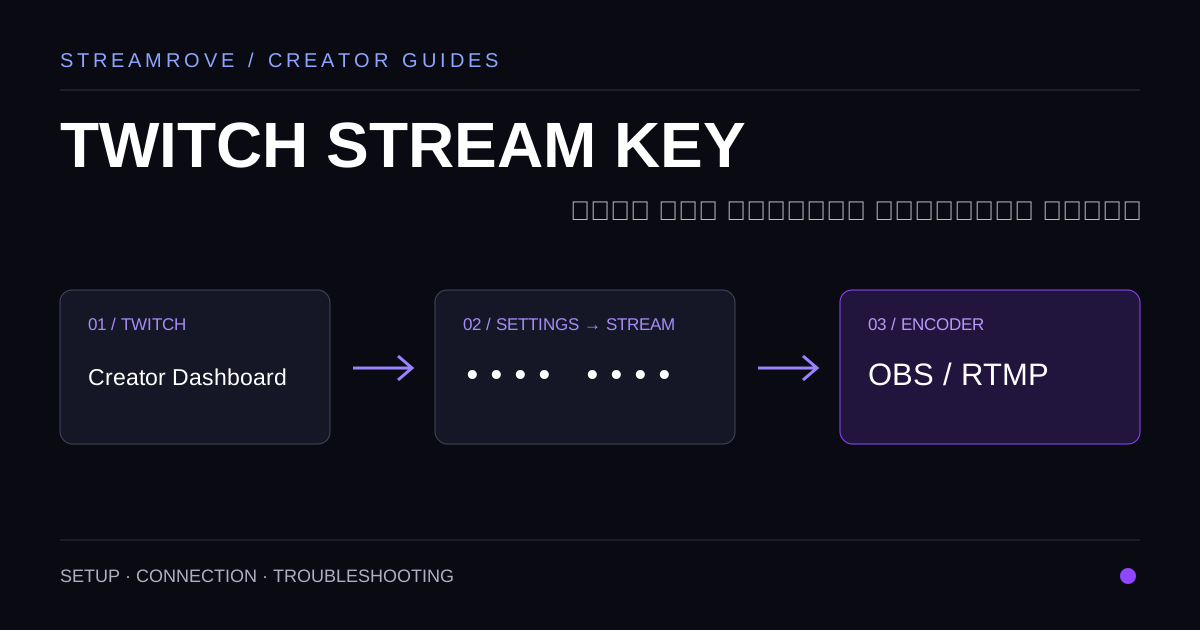
أين تجد مفتاح بث Twitch وكيف تحصل عليه؟ يوجد ضمن إعدادات البث في حسابك، وهو مختلف عن رابط قناتك العام. يستخدم برنامج الترميز هذا المفتاح لإعداد اتصال البث المناسب.
الوصول إلى مفتاح البث
سجّل الدخول إلى لوحة تحكم منشئ المحتوى. افتح Settings ثم Stream وابحث عن Primary Stream Key. استخدم خيار النسخ دون إظهار القيمة على الشاشة. تشرح مساعدة Twitch الوصول إلى المفتاح وإعادة تعيينه.
تحقق أولًا من اسم القناة وصورة الحساب. إذا كنت تدير حسابًا شخصيًا وآخر لعلامة تجارية، فقد تنسخ بيانات الحساب الخطأ دون أن تنتبه.
الفرق بين المفتاح ورابط القناة والخادم
رابط القناة يفتح صفحة المشاهدة للجمهور. عنوان الخادم يحدد وجهة الفيديو الخارج من OBS. أما المفتاح فيعرّف اتصال البث المصرح به. وضع رابط القناة داخل حقل المفتاح لا يحقق الغرض نفسه.
أنشئ تسجيلًا محليًا قصيرًا قبل تجربة الاتصال المباشر. يساعدك ذلك على فصل مشكلة الميكروفون أو المشهد الفارغ عن مشكلة الشبكة أو بيانات الاتصال.
استخدام المفتاح في OBS
- افتح إعدادات OBS، ثم قسم البث، واختر Twitch.
- للإعداد اليدوي، استخدم خيار مفتاح البث وألصق القيمة التي نسختها.
- احفظ الإعدادات وافحص المشهد ومستويات الصوت والحساب المقصود قبل بدء الإرسال.
- افتح قناتك العامة للتحقق من الصورة الفعلية. اكتم صوت مشغل المراقبة لتجنب رجوع الصوت إلى الميكروفون.
إذا كان إعداد OBS لديك يتيح ربط حساب Twitch، يمكنك استخدام التفويض بدلًا من إدخال المفتاح يدويًا. عند معالجة خطأ، حدد أولًا الطريقة المستخدمة في ملف OBS الحالي.
أي مفتاح تحتاج إليه مع StreamRove؟
افتح Channels في StreamRove، واختر Twitch، وأكمل تفويض الحساب. عند الإرسال من OBS إلى StreamRove، استخدم عنوان الخادم ومفتاح البث الخاصين ببثك في StreamRove. اختر حساب Twitch المتصل كوجهة لذلك البث.
لا تجمع مفتاح Twitch مع عنوان خادم StreamRove. اتصال OBS بالخدمة مختلف عن توزيع الخدمة إلى Twitch. توضح صفحة البث المتعدد هذا المسار.
إذا لم يظهر المفتاح أو فشل الاتصال
- لا تجد الإعداد: افتح لوحة منشئ المحتوى في المتصفح بدلًا من صفحة القناة العامة، وتحقق من الحساب.
- المفتاح لا يظهر: راجع متطلبات أمان الحساب، ومنها المصادقة الثنائية، واتبع مساعدة Twitch الرسمية.
- OBS يرفض الاتصال: تحقق من الخدمة المختارة، وانسخ دون مسافات إضافية، وتأكد من أنك لا تستخدم مفتاحًا قديمًا بعد إعادة تعيينه.
- القناة الخطأ أصبحت مباشرة: قارن حساب ملف OBS بالوجهة المحددة في خدمة التوزيع السحابية.
متى تعيد تعيين المفتاح؟
إذا ظهر في تسجيل أو لقطة شاشة أو مستودع برمجي أو رسالة مشتركة، فتعامل معه على أنه مكشوف. أعد تعيينه من إعدادات Twitch، ثم حدّث برامج الترميز التي أدخلت فيها المفتاح يدويًا. افحص الخدمات المرتبطة وأعد ربطها عند الحاجة.
لا تكرر إعادة التعيين لمجرد أن الصورة ضبابية. جودة اتصال يعمل بالفعل تختلف عن رفض بيانات الاتصال، ولكل مشكلة خطوات فحص مختلفة.
أسئلة شائعة
هل رابط قناتي هو مفتاح البث؟ لا. الرابط للمشاهدة، بينما المفتاح جزء من إعداد اتصال الإرسال.
هل ألصق مفتاح Twitch في StreamRove؟ يستخدم اتصال Twitch في Channels تفويض الحساب. بيانات OBS للإرسال إلى StreamRove تأتي من البث الذي أنشأته داخل الخدمة.
ماذا أشارك لطلب المساعدة؟ رسالة الخطأ وطريقة الاتصال ولقطات تخفي المفتاح بالكامل. لا ترسل قيمته الحقيقية.
اختم بقائمة واضحة: الحساب الصحيح، والخادم المطابق، وبيانات الاتصال المناسبة، واختبار صوت محلي، وفحص المشغل العام. وثّق الإعداد دون تضمين المفتاح نفسه في الملاحظات.