إضافة بثّ متعدّد لـ OBS ترفع بثّك مرّة واحدة
StreamRove for OBS لوحة مجانية ومفتوحة المصدر لـ OBS Studio على Windows وmacOS وLinux. سجّل الدخول برمز، واختر بثًّا، فتملأ اللوحة خادم OBS ومفتاحه، وتبدأ البثّ، ومنها تشغّل المنصّات أو تطفئها. يرفع OBS بثًّا واحدًا، ويمرّره StreamRove إلى YouTube وTwitch وKick وFacebook وأيّ خادم RTMP.
تضيف إضافتا Aitum Multistream وobs-multi-rtmp مخارج إلى OBS، فتكلّفك كل منصّة بثًّا كاملًا آخر من الرفع. أمّا اللوحة فتُبقي OBS على مخرج واحد. تجد أدناه مقارنة بين الثلاث، وطريقة التثبيت على كل نظام، وما لا تستطيعه اللوحة.
ما الذي يتغيّر حين يرسل OBS بثًّا واحدًا
لا يزيد رفعك مع كل منصّة تضيفها
ترسل إضافة المخارج المتعدّدة بثًّا كاملًا من حاسوبك إلى كل منصّة. بهذه الطريقة تحتاج ثلاث منصّات بمعدّل 6,000 كيلوبت/ث إلى رفع يقارب 26 ميغابت/ث. ومع اللوحة، يرسل OBS بثًّا واحدًا إلى StreamRove ويكفيه نحو 8.8 ميغابت/ث، سواء وصل إلى منصّتين أو إلى ثماني منصّات.
لا نسخ ولا لصق
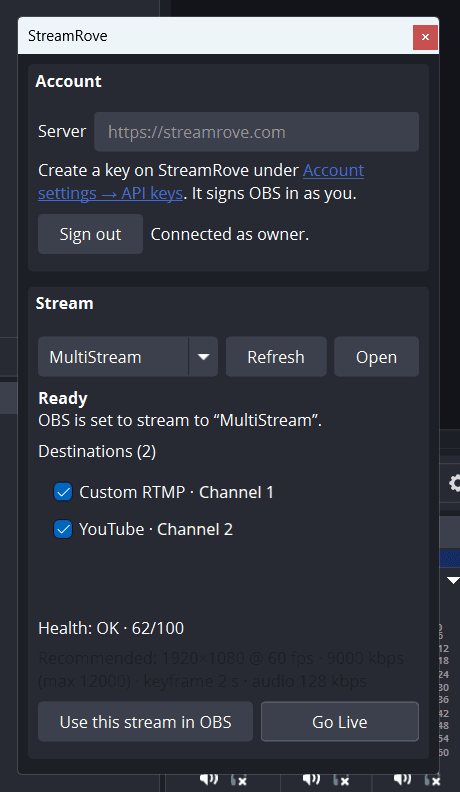
تسجّل الدخول بالموافقة على رمز من ثمانية أحرف في متصفّحك. ثم يكتب زرّ Use this stream in OBS الخادم ومفتاح البثّ في OBS عنك. أمّا مفاتيح YouTube وTwitch وKick فتُقرأ حين تربط تلك القنوات في StreamRove.
لكل منصّة مربّع اختيار
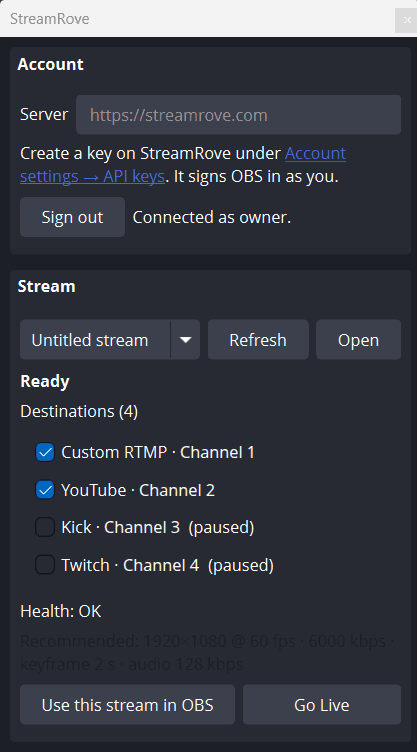
تظهر كل وجهة من وجهات البثّ في اللوحة ومعها مربّع اختيار. ألغِ تحديد إحداها، فتتوقّف تلك المنصّة عن استقبال البثّ وتستمرّ البقية. ومفاتيح التشغيل نفسها موجودة في صفحة البثّ، فتستطيع تغييرها من هاتفك أيضًا.
تسجيل دخول لا يقدر إلا على القليل
ينشئ تسجيل الدخول مفتاحًا لذلك الحاسوب وحده. يستطيع المفتاح قراءة بثوثك وحالة سلامتها والإعدادات الموصى بها، وتشغيل الوجهات أو إطفاءها. وأيّ شيء آخر يرفضه StreamRove: لا يستطيع الحذف، ولا تغيير حسابك، ولا دعوة أشخاص، ولا فتح الفوترة.
ما تفعله اللوحة داخل OBS
زرّ Use this stream in OBS
يضبط Settings → Stream على Custom... بخادم RTMPS ومفتاح بثّك، وهو ما كنت ستفعله بيدك، لكن دون أن تنسخ شيئًا.
زرّا Go Live وStop Streaming
يبدآن بثّ OBS أو يوقفانه من اللوحة. وإن لم يكن البثّ قد طُبِّق على OBS بعد، تطبّقه اللوحة أوّلًا.
قائمة Destinations
تعرض المنصّات المرتبطة بالبثّ، ولكل منها مربّع اختيار يشغّلها أو يطفئها في StreamRove.
سلامة البثّ كل 10 ثوانٍ
وأنت على الهواء، تعرض اللوحة حالة البثّ، ودرجة سلامته من 0 إلى 100، وآخر مشكلة مع شرحها بكلمات بسيطة.
الإعدادات الموصى بها
تعرض معدّل البت وفاصل الإطار المفتاحي ومعدّل بت الصوت التي تناسب كل منصّاتك. ولا تغيّر Settings → Output؛ أنت من يكتب القيم بنفسه.
الفتح في المتصفّح
نقرة واحدة تفتح صفحة البثّ في StreamRove، حيث التسجيلات والدردشة و«البثّ الاحتياطي» وكل ما لا تعرضه اللوحة.
StreamRove for OBS أم إضافة للمخارج المتعدّدة؟
إضافتا Aitum Multistream وobs-multi-rtmp مجانيتان، وتضيفان مخارج إلى OBS. أمّا لوحة StreamRove فتُبقي مخرجًا واحدًا، وتُصنع النسخ على خوادمنا. ولكلّ طرف صفوف يتفوّق فيها.
| StreamRove | Aitum Multistream أو obs-multi-rtmp | |
|---|---|---|
| الرفع لثلاث منصّات بمعدّل 6,000 كيلوبت/ث | ✓ نحو 8.8 ميغابت/ث: بثّ واحد | نحو 26 ميغابت/ث: ثلاثة بثوث |
| السعر | الإضافة مجانية؛ والبثّ المتعدّد يحتاج إلى خطّة في StreamRove، وخطّة Sandbox المخصّصة للاختبار مجانية | ✓ مجانية، ودون حساب |
| الترميز على حاسوبك | ✓ ترميز واحد | ترميز واحد إن تشاركت كل المخارج مُرمِّز OBS، وترميز إضافي لكل مخرج له مُرمِّزه الخاصّ |
| معدّل بت مختلف لكل منصّة | — لا: بثّ واحد ومعدّل بت واحد | ✓ نعم، حين تعطي المخرج مُرمِّزًا خاصًّا به |
| مساحة رسم عمودية منفصلة | — ليس من اللوحة | ✓ Aitum Multistream، مع Aitum Vertical |
| مفاتيح البثّ | ✓ تملؤها اللوحة | تُلصق في كل مخرج |
| إطفاء منصّة وأنت على الهواء | ✓ مربّع اختيار في اللوحة، أو مفتاح تشغيل من أيّ متصفّح | إيقاف ذلك المخرج في OBS |
| إن انقطع حاسوبك أو الإنترنت | شاشة انتظار على خطّة Control وما فوقها، وتنبيهات الإشارة على كل الخطط | تخرج كل المنصّات عن الهواء |
| التأخير قبل وصول البثّ إلى المنصّات | خادم إضافي في الطريق | ✓ لا تأخير مضاف: يرسل OBS مباشرة إلى كل منصّة |
طريقة إعداد إضافة OBS
ستّ خطوات تفعلها مرّة واحدة. بعدها تكفي نقرة في اللوحة لتخرج إلى الهواء.
نزّلها
أغلق OBS، ثم خذ ملفّ نظامك من صفحة الإصدارات: المثبّت لـ Windows، أو ملفّ .pkg لـ macOS، أو ملفّ .deb لـ Linux.
ثبّتها
شغّل الملفّ. سيطلب Windows كلمة مرور المسؤول، ويحتاج macOS إلى نقرة بالزرّ الأيمن في التشغيل الأوّل؛ والجدول أدناه يشرح السبب.
افتح اللوحة
شغّل OBS واختر Docks → StreamRove (في واجهة OBS العربية: «المخزونات» ← StreamRove). تستطيع سحب اللوحة إلى جانب قائمة المشاهد، أو تركها عائمة.
سجّل الدخول
انقر Sign in. يفتح متصفّحك StreamRove ويعرض رمزًا؛ وافق عليه وأنت مسجّل الدخول. ولا حاجة إلى كتابة أيّ شيء في OBS.
اختر بثًّا واستخدمه
اختر بثًّا من القائمة وانقر Use this stream in OBS. لا بثّ لديك بعد؟ أنشئ واحدًا في StreamRove، واربط منصّاتك تحت «قنواتك»، ثم انقر Refresh في اللوحة.
اخرج إلى الهواء
اضبط Settings → Output على الأرقام في سطر Recommended باللوحة، ثم انقر Go Live. حدّد المنصّات التي تريدها؛ وتبدأ حالة السلامة بالظهور خلال 10 ثوانٍ.
التثبيت على Windows وmacOS وLinux
أغلق OBS قبل التثبيت. كل الملفّات على صفحة الإصدارات.
| النظام | الملفّ | ما تتوقّعه |
|---|---|---|
| Windows | المثبّت (.exe) | يطلب كلمة مرور المسؤول، لأن OBS يقرأ الإضافات من C:\ProgramData\obs-studio\plugins، وهو مجلّد مشترك بين كل المستخدمين. المثبّت غير موقَّع رقميًّا بعد، فيحذّر SmartScreen في التشغيل الأوّل: اختر «مزيد من المعلومات»، ثم «تشغيل على أي حال». ولإزالته لاحقًا، افتح «الإعدادات ← التطبيقات». |
| Windows، نسخة OBS المحمولة | ملفّ .zip | لا تقرأ نسخة OBS المحمولة إلا مجلّدها. ضع obs-streamrove.dll في obs-plugins\64bit داخل مجلّد OBS، ومحتويات مجلّد data في data\obs-plugins\obs-streamrove. |
| macOS | حزمة .pkg الشاملة | تعمل على أجهزة Mac بمعالجات Intel وApple silicon. لم توثّقها Apple بعد، فيمنع Gatekeeper فتحها بنقرة مزدوجة: انقر الملفّ بالزرّ الأيمن، واختر «فتح»، ثم «فتح» مرّة أخرى. |
| Linux | حزمة .deb (x86_64) | ثبّتها بمدير الحزم لديك. وعلى التوزيعات الأخرى، ابنِها من المصدر باتّباع الخطوات في ملفّ README على GitHub. |
بُنيت الحزم على OBS 31.1.1، وتحتاج إلى OBS 31.1 أو أحدث. أمّا على OBS 30، فالبناء من المصدر يعمل.
أيّ إضافة للبثّ المتعدّد تثبّت؟
Aitum Multistream
مجانية ومفتوحة المصدر (GPL-2.0)، من تطوير فريق Aitum، الذي يطوّر Aitum Vertical أيضًا. كل مخرج إمّا يعيد استخدام مُرمِّز OBS الرئيسي وإمّا يأخذ مُرمِّزًا خاصًّا به، ومع تثبيت Aitum Vertical تبثّ الإضافة أيضًا مساحة رسم عمودية ثانية. وكل مخرج بثّ كامل يخرج من حاسوبك، فقارن رفعك بالمجموع أوّلًا في حاسبة معدّل البت.
obs-multi-rtmp (Multiple RTMP outputs)
مجانية ومفتوحة المصدر (GPL-2.0)، من sorayuki. كُتبت أوّل الأمر لصنّاع محتوى VTuber، ولهذا صفحتها الرئيسية باليابانية. لكل هدف خادمه ومفتاحه، ويستطيع أن يستخدم مُرمِّز OBS نفسه ليخفّف الحمل على المعالج، أو أن يستخدم مُرمِّزًا منفصلًا بمعدّل بت خاصّ به. وفي إصداراتها على GitHub نسخ جاهزة لـ Windows وmacOS وLinux. وكلفة الرفع هي نفسها مع Aitum: بثّ كامل لكل هدف.
متى تكون الإضافة المحلّية الخيار الأفضل
حين يكون رفعك أضعاف معدّل البت، أو تريد معدّل بت مختلفًا لكل منصّة، أو تبثّ مساحة رسم عمودية. عندها تؤدّي الإضافة المحلّية المهمّة دون حساب ولا خطّة. والأمر نفسه مع Enhanced Broadcasting في Twitch، الذي يحتاج إلى خدمة Twitch المدمجة في OBS؛ أمّا اللوحة فتضبط OBS على Custom... بدلًا منها.
متى تكون لوحة StreamRove الخيار الأفضل
حين يكون الرفع أوّل ما ينفد لديك، كما في معظم الخطوط المنزلية وشبكات Wi-Fi في أماكن الفعاليات. وهناك قد يكون بثّ واحد يخرج من جهازك هو الفارق بين صورة نظيفة وإطارات ساقطة. ولن تلصق المفاتيح بعد الآن، وتستطيع تشغيل المنصّات وإطفاءها من هاتفك، ويراقب StreamRove سلامة البثّ. وتضيف الخطط المدفوعة التسجيلات، وتضيف خطّة Control وما فوقها شاشة انتظار إن انقطع OBS. وتجد قيم المُرمِّز في إعدادات OBS للبثّ المتعدّد.
حاسوب بلا متصفّح
على حاسوب بلا متصفّح، اختر Use an API key instead والصق مفتاح مطوّر من «إعدادات الحساب ← مفاتيح API». وعلى خلاف مفتاح تسجيل الدخول، يستطيع مفتاح المطوّر فعل كل ما يستطيعه صاحبه، فاحتفظ به لنفسك.
لغة اللوحة
تتبع اللوحة لغة OBS، وفيها تسميات بالإنجليزية والتركية. وفي أيّ لغة أخرى تظهر أزرارها بالإنجليزية.
الأسئلة الشائعة
هل لوحة StreamRove for OBS مجانية؟
نعم. الإضافة مجانية ومفتوحة المصدر بترخيص GPL-2.0. أمّا إرسال البثّ إلى عدّة منصّات فيجري في StreamRove ويحتاج إلى حساب: خطّة Sandbox المجانية موجودة للتجربة، وصفحة الأسعار تعرض ما تشمله كل خطّة.
ما أفضل إضافة للبثّ المتعدّد في OBS؟
يتوقّف ذلك على ما ينفد أوّلًا. إن كان الرفع، فلوحة StreamRove، لأن OBS يرسل بثًّا واحدًا مهما أضفت من منصّات. وإن كان لديك رفع فائض وتريد مساحة رسم عمودية أو معدّل بت مختلفًا لكل منصّة، فـ Aitum Multistream. وإن أردت إضافة مجانية صغيرة لا تفعل سوى إضافة أهداف RTMP، فـ obs-multi-rtmp.
هل تغيّر الإضافة إعدادات الإخراج في OBS؟
لا. لا يغيّر زرّ Use this stream in OBS إلا Settings → Stream: الخدمة والخادم والمفتاح. ويعرض سطر Recommended معدّل بت وفاصل إطار مفتاحي ومعدّل بت صوت لمنصّاتك، وأنت من يكتبها في Settings → Output.
ثبّتُّها لكن لا أجد لوحة StreamRove في OBS. لماذا؟
لم يقرأ OBS الإضافة. على Windows يجب أن تكون في C:\ProgramData\obs-studio\plugins، لا في مجلّد AppData الخاصّ بك، ونسخة OBS المحمولة تحتاج إلى وضع ملفّ .zip في مكانه يدويًّا. وتحقّق أيضًا من إصدار OBS: الحزم تحتاج إلى 31.1 أو أحدث. ثم ابحث من جديد في Docks → StreamRove («المخزونات» في واجهة OBS العربية).
لماذا يحذّرني Windows وmacOS أثناء التثبيت؟
مثبّت Windows غير موقَّع رقميًّا، وحزمة macOS لم توثّقها Apple بعد. على Windows اختر «مزيد من المعلومات»، ثم «تشغيل على أي حال». وعلى macOS انقر ملفّ .pkg بالزرّ الأيمن، واختر «فتح»، ثم «فتح» مرّة أخرى. والمصدر منشور على GitHub إن كنت تفضّل بناءها بنفسك.
هل تسجيل الدخول من OBS آمن؟
لا ترى اللوحة كلمة مرورك أبدًا. تحصل على مفتاح خاصّ بها لذلك الحاسوب، يقرأ بثوثك ويشغّل الوجهات أو يطفئها، ولا شيء غير ذلك؛ ويمنعه StreamRove من الحذف وتغيير الحساب والدعوات والفوترة. تجده في «إعدادات الحساب ← مفاتيح API»، ومن هناك تستطيع إلغاءه. وتحفظ اللوحة إعداداتها نصًّا عاديًّا في مجلّد إعدادات الإضافات في OBS، كما يحفظ OBS مفاتيح البثّ.
هل أستطيع البثّ بها إلى خادم RTMP مخصّص؟
نعم. أضف الخادم والمفتاح في StreamRove وجهةً من نوع «RTMP مخصّص»، فتظهر في اللوحة مع منصّاتك الأخرى. وFacebook وLinkedIn تُضافان بالطريقة نفسها، بخادم ومفتاح تلصقهما.
هل سيرى المشاهدون تأخيرًا أطول؟
يمرّ البثّ بخادم إضافي قبل المنصّات، فقد يصل متأخّرًا قليلًا عن بثّ يذهب مباشرة إلى المنصّة. وتأخير المنصّات نفسها أكبر في العادة. ولا نعطي رقمًا ثابتًا لهذه المحطّة الإضافية.
تابع القراءة
من المدونة
ثبّت اللوحة واخرج إلى الهواء من OBS
نزّل الإضافة، وسجّل الدخول برمز، واضغط Go Live. أمّا منصّاتك فتضيفها مرّة واحدة، في StreamRove.
سجِّل مجانًا