أدِر بث لعبتك من مكتب واحد في تبويب متصفح
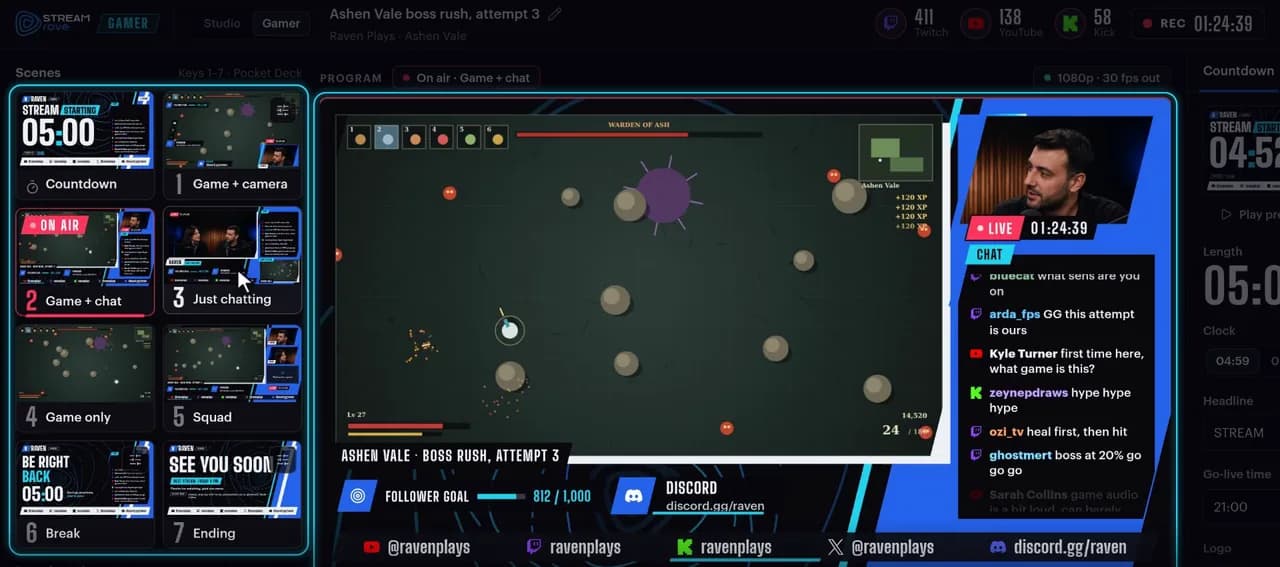
Gamer Studio هو مكتب الاستوديو لمن يلعبون أثناء البث. اختره عند إنشاء بث، وشارك النافذة التي تعمل فيها لعبتك، فيجتمع كل ما تحتاج إليه خلال العرض في صفحة واحدة: المشاهد، والعدّ التنازلي، والدردشة، والتنبيهات. نركّب الصورة على خوادمنا ونرسلها إلى كل منصة أضفتها.
تحتاج إلى حاسوب، ويمنحك Chrome أو Edge كل الميزات. ولا يلزمك OBS، لكنه يستطيع تغذية المكتب حين ترفض لعبة أن يلتقطها المتصفح.
Gamer Studio في 30 ثانية
مشاهد وانتقالات ورسومات على الهواء وعدّ تنازلي قبل البث: مكتب الاستوديو المصمَّم لبث الألعاب.
ما يرفعه عن كاهلك
بداية يمكن لجمهورك التخطيط لها
اضبط المدة واضغط «ابدأ البث»، فيظهر البث على شاشة «نبدأ قريبًا» وعليها ساعة. وعند الصفر ينتقل كل المشاهدين إلى مشهدك الأول، حتى لو كان تبويب المكتب مخفيًا. ولا تبدأ الساعة إلا حين تشرع خوادمنا فعلًا في إرسال العرض، فلا يمكن أن يتناقص العدّ بينما البث ما زال يتهيأ.
تبقى يداك على اللعبة
امسح رمزًا فيصبح هاتفك جهاز تحكم عن بُعد بأزرار للمشاهد والعدّ التنازلي والميكروفون والإعادات. وفي Chrome أو Edge يمكن أيضًا لنافذة صغيرة بأهم أدوات التحكم أن تطفو فوق اللعبة.
دردشة وتنبيهات بلا كومة من الأدوات
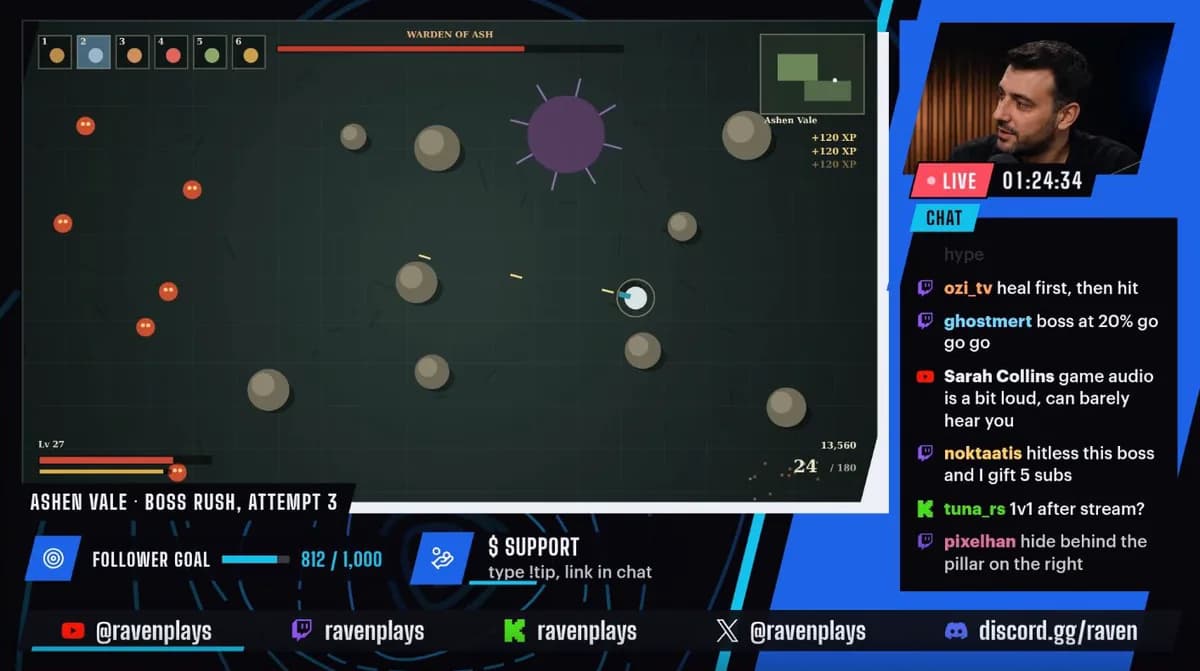
يمكن لدردشة Twitch وYouTube وKick أن تظهر بجانب اللعبة (على Relay وما فوق)، وتستطيع عرض رسالة واحدة على الشاشة حين تستحق ذلك. وتعمل تنبيهات المتابعات والاشتراكات والهدايا والغارات وBits وSuper Chat والعضويات في كل الخطط، بحسب ما تبلّغ عنه كل منصة.
صديق في الإطار، أو لعبته
يتّسع مشهد «الفريق» لك ولثلاثة ضيوف على الأكثر بجانب اللعبة، بقدر ما تتيحه خطتك. أما «مواجهة» فتضع لعبتك إلى جانب لعبة ضيف واحد، ومع كل لعبة كاميرا لاعبها. وينضم الضيوف من رابط، دون حساب.
ماذا على المكتب
سبعة مشاهد وبطاقتان
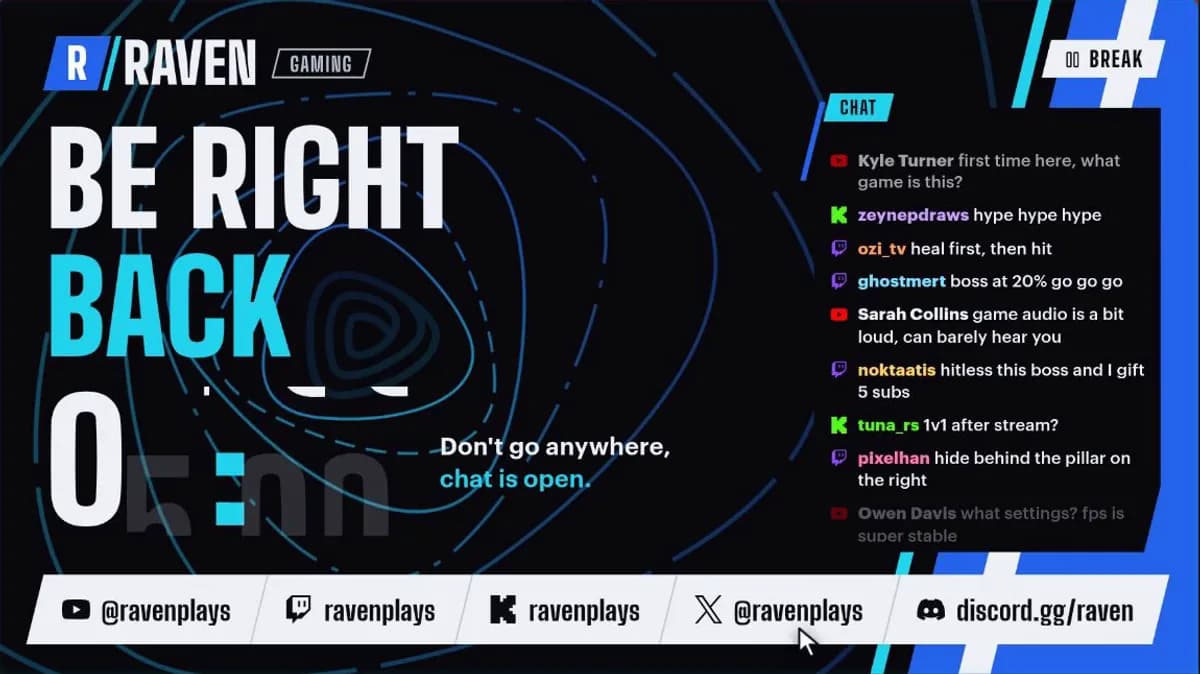
«لعبة + كاميرا» و«لعبة + دردشة» و«دردشة» و«لعبة فقط» و«الفريق» و«استراحة» و«مواجهة» جاهزة من الدقيقة الأولى، تسبقها بطاقة «نبدأ قريبًا» وتتبعها بطاقة «الختام». ولكل مشهد بضعة إعدادات خاصة به: زاوية الكاميرا وحجمها في «لعبة + كاميرا»، وعدد الأماكن في «الفريق»، والنص والمدة في «استراحة».
انتقالات المشاهد
«قطع» أو «تلاشٍ» أو «انزلاق» أو «تكبير» أو «مصراع» أو «تشويش» أو «تحوّل»: اختر واحدًا قبل أن تبدّل المشهد. تفضّل الهدوء؟ يحوّل إعداد «الحركة على الهواء» الانتقالات الأكثر حركة إلى تلاشٍ سريع.
عدّ تنازلي تضبطه كما تشاء
اختر مدة من دقيقة واحدة إلى ساعة، واكتب العنوان والسطر المجاور للساعة، وعيّن المشهد التالي. تحتاج وقتًا أطول؟ اضغط «+1 دقيقة» قبل الصفر. جاهز مبكرًا؟ اضغط «ابدأ الآن».
هدف وعدّاد وحساباتك
هدف المتابعين وعدّاد (الوفيات، إن كانت لعبتك من هذا النوع) تحرّكهما يدويًا، وحتى أربع من بطاقات المعلومات تتناوب كل 5 ثوانٍ، وشريط بحساباتك على المنصات ولوحة باسم اللعبة. ولا يقرأ StreamRove عدد متابعيك، لذا لا يتحرك الهدف إلا حين تحرّكه أنت.
تنبيهات لا تحجب شيئًا
يدخل التنبيه في 0.3 ثانية، ويبقى 5 ثوانٍ، ويخرج في 0.2 ثانية، وينتظر التالي خلفه. ويحجز كل مشهد مكانًا للتنبيهات بعيدًا عن كاميرتك والدردشة، ويُحتسب وابل الاشتراكات المُهداة تنبيهًا واحدًا.
استطلاعات وإعادات ومؤثرات صوتية
يصوّت المشاهدون في استطلاع الدردشة بكتابة !1 إلى !4، مع احتساب المنصات الثلاث معًا، ويمتلئ مقياس الحماس بسرعة الدردشة. ويشغّل زر «إعادة» آخر ثماني ثوانٍ من اللعبة بنصف السرعة (في Chrome أو Edge)، وتنطلق على البث ستة مؤثرات صوتية قصيرة، منها بوق وصوت فوز.
Gamer Studio، أم OBS مع طبقات رسومية وأدوات تنبيه؟
يبني كثير ممن يبثون الألعاب عرضهم في OBS: مجموعة مشاهد، ومصدر مؤقّت العدّ التنازلي، وأدوات من خدمة تنبيهات. وهذا ينجح جيدًا ويتيح لك التحكم في كل بكسل. وإليك ما يتغير حين يأتيك المكتب جاهزًا.
| StreamRove | OBS مع طبقات رسومية وأدوات تنبيه | |
|---|---|---|
| قبل أول بث | ✓ اختر Gamer Studio وشارك نافذة اللعبة | ابنِ المشاهد، وأضف المصادر، واربط كل أداة |
| عدّ تنازلي يبدأ مع البث | ✓ مدمج؛ ينتظر حتى يبدأ إرسال العرض | مصدر مؤقّت العدّ التنازلي ومشهد تبدّله بنفسك |
| التحكم فيه أثناء اللعب | ✓ التحكم عن بُعد من الهاتف، و«المكتب المصغّر» فوق اللعبة | ✓ مفاتيح اختصار ولوحات؛ وللمزيد Stream Deck أو سكربت |
| الدردشة والتنبيهات على الشاشة | ✓ مدمجة (الدردشة على الشاشة تتطلب Relay وما فوق) | ✓ أدوات على هيئة مصدر متصفح من خدمات خارجية |
| العبء على حاسوبك | يرسل متصفحك اللعبة وكاميرتك وميكروفونك؛ وتركّب خوادمنا العرض وترمّزه | يركّب العرض كله ويرمّزه |
| الإرسال إلى عدة منصات | ✓ كل وجهة على البث | مخرج لكل منصة، أو إضافة للمخارج المتعددة |
| ألعاب ملء الشاشة الحصري، وبطاقات الالتقاط، والإضافات | — قد تظهر النافذة المشاركة سوداء؛ ويستطيع OBS إرسال اللعبة | ✓ كل ما يستطيع OBS التقاطه |
| حرية التخطيط | — سبعة مشاهد تعدّلها ولا ترسمها | ✓ أي تخطيط تستطيع بناءه |
| الصورة | 1080p بمعدل 30 إطارًا/ث، أو 720p بمعدل 60 إطارًا/ث على خطة مدفوعة | ✓ ما يسمح به حاسوبك والمنصة |
كيف تدير بث لعبتك الأول
في التجربة الأولى، أطفئ كل الوجهات. عندئذ يطلق الضغط على «ابدأ البث» بثًا لا تستقبله أي منصة، لكنه يُحتسب مع ذلك ضمن حدود خطتك.
أنشئ بث Gamer Studio
انقر «بثّ جديد» واختر Gamer Studio. لا عنوان خادم ولا مفتاح بث تنسخه، لأن المكتب يرسل العرض بنفسه.
أضف وجهاتك
افتح تبويب «الوجهات» وأضف منصات هذا البث. تُربط Twitch وYouTube وKick بنقرة واحدة؛ وللبقية الصق عنوان الخادم والمفتاح اللذين تعطيك إياهما المنصة.
شارك لعبتك
اضغط «مشاركة اللعبة» واختر نافذة اللعبة. اضبط اللعبة أولًا على وضع بلا حواف أو وضع النافذة، لأن اللعبة بملء الشاشة الحصري كثيرًا ما تظهر سوداء.
اضبط العدّ التنازلي
في تبويب «العدّ التنازلي» حدّد مدته وما يعرضه من نص، ثم اختر المشهد الذي ينتقل إليه. وأطفئه إن أردت أن تبدأ على اللعبة مباشرة.
استعرض المشاهد
انقر ترس أي مشهد لضبط زاوية الكاميرا أو الأماكن أو النص. المشهد الأول بانتظار لعبتك، فشاركها قبل أن تبدأ البث.
اربط هاتفك
اختياري: في تبويب «التحكم عن بُعد» اضغط «ربط الهاتف» وامسح الرمز قبل أن يختفي.
ابدأ البث
اضغط «ابدأ البث». يجري العدّ التنازلي إن كان مفعّلًا، ثم يظهر المشهد الأول. ولإنهاء العرض اضغط الزر مطولًا، حتى لا توقفه نقرة عابرة.
أي مخرج تختار
يخرج كل بث بأحد مخرجين، وتتلقى كل وجهة الصورة نفسها.
| المخرج | الصورة | الخطة | متى تختاره |
|---|---|---|---|
| قياسي | 1920 × 1080، بمعدل 30 إطارًا في الثانية | كل الخطط | اللعبة بطيئة أو الصورة هي الأهم؛ وفي الحركة السريعة قد يُتخطّى بضعة إطارات من اللعبة كل ثانية |
| سلس 60 | 1280 × 720، بمعدل 60 إطارًا في الثانية | Relay وما فوق | اللعبة سريعة؛ يصل كل إطار منها إلى البث، بوضوح أقل قليلًا، وتُلتقط بدقة 1280 × 720 |
يحتفظ البث بالمخرج الذي بدأ به. وأي منصة لا تقبل أكثر من 30 إطارًا في الثانية، مثل LinkedIn، تُبقي البث كله على 1080p و30 إطارًا في الثانية طوال بقائها مضافة إلى البث.
ما يتعثّر فيه الناس أول مرة
المشهد الأول بانتظار لعبتك
إن لم تكن قد شاركت لعبة لحظة بدء البث، يخبرك المكتب بذلك ويعرض «ابدأ البث رغم ذلك». عندها يرى المشاهدون منطقة اللعبة في ذلك المشهد فارغة، بلا أي نص فيها.
أبقِ تبويب المكتب مفتوحًا
تصل لعبتك وكاميرتك وميكروفونك إلى العرض عبر تبويب المكتب. أغلقه فتتوقف جميعها، وينتهي البث ما لم يبقَ ضيف في الغرفة.
المفاتيح لا تعمل إلا والمكتب في المقدمة
مفاتيح الأرقام، والحرف A لرسالة الدردشة التالية، والحرف R للإعادة، ومفتاحا + و− للعدّاد، تعمل حين يكون تبويب المكتب في المقدمة. وإذا كانت اللعبة في المقدمة فاستخدم هاتفك أو «المكتب المصغّر» بدلًا منها.
رمز الهاتف بمثابة مفتاح
كل من يمسح الرمز يستطيع إدارة عرضك. إن كان أحد غيرك قد رآه، فاضغط «تجديد الرابط» وامسح الرمز من جديد. ويبقى الرمز مخفيًا أثناء مشاركتك شاشتك بالكامل، لأنه كان سيخرج على الهواء.
الأسئلة الشائعة
هل اكتمل Gamer Studio؟
يستطيع استخدامه كل من لديه حساب، وما زالت بعض أجزائه قيد الاختبار، وفي مقدمتها التقاط اللعبة وصوتها، لأنهما يعتمدان على اللعبة والمتصفح ونظام التشغيل. ومن العيوب التي نعرفها: اللعبة بملء الشاشة الحصري كثيرًا ما تظهر سوداء، والإعادات و«المكتب المصغّر» يتطلبان Chrome أو Edge، وصوت اللعبة نفسه هو أقل الأجزاء ضمانًا. نفضّل أن تقرأ ذلك هنا على أن تكتشفه في منتصف البث.
ما الألعاب والحواسيب التي يعمل معها؟
صُمم للألعاب التي تعمل في نافذة أو في وضع بلا حواف، على حاسوب فيه Chrome أو Edge. وقد تفتقر المتصفحات الأخرى إلى بعض الميزات أو تسبب لك مشكلات في الصوت. ملء الشاشة الحصري هو المشكلة المعتادة، وطريق OBS المذكور أدناه هو سبيل تجاوزها.
هل أستطيع البث من جهاز ألعاب؟
ليس عبر الكاميرا. تظهر بطاقة الالتقاط ككاميرا، ولا تقبل منطقة اللعبة في المكتب إلا نافذة مشاركة أو إرسالًا من OBS. فإما أن تعرض صورة البطاقة في تطبيق التقاط وتشارك نافذته، وإما أن تترك OBS يلتقط البطاقة ويرسلها إلى المكتب عبر WHIP.
هل يسمع المشاهدون صوت اللعبة؟
هذا أضعف جوانب الالتقاط من المتصفح. فالنافذة المشاركة لا تحمل صوتًا في الغالب. وعلى Windows قد تتضمن مشاركة «الشاشة بالكامل» مع تحديد «مشاركة صوت النظام» صوت اللعبة، لكن كل ما على تلك الشاشة سيخرج على الهواء أيضًا. ومتصفح Mac لا يستطيع مشاركة سوى صوت تبويب. وحين يكون في الغرفة ضيوف ولا يستطيع المتصفح إبعاد أصواتهم عن الصوت المشارك، يستبعد المكتب صوت اللعبة وينبّهك. وللحصول على صوت اللعبة نفسه، فـ OBS هو الطريق الذي بُني المكتب لأجله.
هل أحتاج إلى OBS؟
لا. وإن أردته مع ذلك، لأجل لعبة بملء الشاشة أو صوت اللعبة نفسه أو مُرمِّز بطاقة الرسومات، فافتح تبويب «اللعبة» واضغط «إنشاء اتصال OBS» ثم أرسل اللعبة عبر WHIP من OBS 30 أو أحدث. وما دام OBS متصلًا فإنه يحل محل النافذة التي شاركتها، ويظل البث يبدأ من المكتب.
كم يكلّف؟
المكتب متاح في كل الخطط، ومنها المجانية. أما ما يعرضه على الهواء فيعتمد على الخطة: الدردشة على الشاشة ومطر الإيموجي و«سلس 60» تأتي مع Relay وما فوق، وشعارك الخاص مع Guardian وما فوق، وترسم الخطة المجانية علامة StreamRove صغيرة على الصورة. ويتبع عدد الضيوف والوجهات ومدة البث خطتك أيضًا؛ والأرقام في صفحة الأسعار.
هل أستطيع عرض الدردشة على البث؟
متاحة على Relay وما فوق. يمكن أن تظهر دردشة المنصات الثلاث في عمود بجانب اللعبة، وتختار هل تذهب كل رسالة إلى الهواء، أم الرسائل التي توافق عليها فقط، أم لا شيء منها. وتستطيع قراءة الدردشة داخل المكتب في كل الخطط بمجرد ربط قناة.
هل يستهلك العدّ التنازلي من ساعات البث لديّ؟
نعم. العدّ التنازلي جزء من البث، لذا تُحتسب دقائقه من وقت البث لديك ومن حدّ مدة البث في خطتك، ويتضمنه التسجيل.
هل أستطيع تسجيل العرض؟
في الخطط المدفوعة. يبدأ التسجيل وينتهي مع البث، ويصل إلى «التخزين» ملف MP4 يمكنك اقتطاع مقاطع منه. ويكتفي المكتب بإظهار ما إذا كان التسجيل جاهزًا، لذا فعّله من مكتب الاستوديو الكلاسيكي قبل أن تبدأ البث.
هل يضبط عنوان بثّي وفئته على Twitch وKick؟
نعم. من تبويب «اللعبة» تستطيع إرسال العنوان واللعبة إلى Twitch وKick ليكونا عنوان البث وفئته، ويُظهر المكتب هل قبلته كل منصة. أما عنوان YouTube فيُغيَّر من YouTube Studio، لأن StreamRove يقرأ تلك القناة فقط.
تابع القراءة
من المدونة
شارك لعبة، واستعرض المشاهد، وابدأ البث
أنشئ بث Gamer Studio وجرّب المكتب قبل أن يشاهدك أحد.
سجِّل مجانًا