اختبار الكاميرا في متصفحك
تأكد أن كاميرتك تعمل قبل المكالمة أو البث: شاهد الصورة المباشرة، والدقة ومعدل الإطارات اللذين يستقبلهما متصفحك فعلًا، وبدّل بين الكاميرات. لا يُرفع شيء — الفيديو لا يغادر هذا التبويب أبدًا.
يعمل مع كاميرات الحواسيب المحمولة المدمجة، وكاميرات USB، وبطاقات الالتقاط، وتطبيقات تحويل الهاتف إلى كاميرا.
يعمل في متصفحك — لا يُرفع أي شيء
Happy with your camera? Set up a browser broadcast in Studio, then choose where to stream.
Set up a Studio broadcastكيف يعمل اختبار الكاميرا
- 01
اضغط «ابدأ الاختبار»
يطلب متصفّحك إذنًا لاستخدام الكاميرا. اسمح به: الإذن يخصّ هذه الصفحة وحدها، وتستطيع سحبه متى شئت من شريط العنوان.
- 02
انظر إلى المعاينة
إن رأيت نفسك، فالكاميرا تعمل. يطلب الاختبار 1920 × 1080 بمعدّل 60 إطارًا/ث، فيفتح المتصفّح أقرب وضع تقدّمه كاميرتك.
- 03
اقرأ الأرقام الأربعة
«الكاميرا» هي اسم الجهاز. و«الدقة» و«معدل الإطارات» هما الوضع الذي فُتحت عليه الكاميرا. أمّا «المقاس» فيعدّ الإطارات التي تصل إلى الشاشة فعلًا كل ثانية، ويشرح الجدول أدناه ما يعنيه الرقم المنخفض.
- 04
بدّل بين الكاميرات
إن كان لديك أكثر من كاميرا، تظهر قائمة بجانب زرّ «إيقاف». اختيار كاميرا أخرى يعيد تشغيل الاختبار بها، دون إعادة تحميل الصفحة.
- 05
تحقّق من الانعكاس
تجد «انعكاس» مفعّلًا حين تُفتح الصفحة، لأن المعاينة المعكوسة تبدو طبيعية. لكن مشاهديك يرون الصورة بالاتّجاه المعاكس: ألغِ تفعيله لترى كيف تُقرأ الكتابة على قميص أو لافتة.
- 06
احفظ لقطة
زرّ «حفظ لقطة» ينزّل الملفّ webcam-test.png بالدقّة الكاملة للكاميرا. وهو يتبع إعداد «انعكاس»: ألغِه أوّلًا إن أردت الصورة كما يراها المشاهدون. كبّر اللقطة لتحكم على التركيز والحُبيبات.
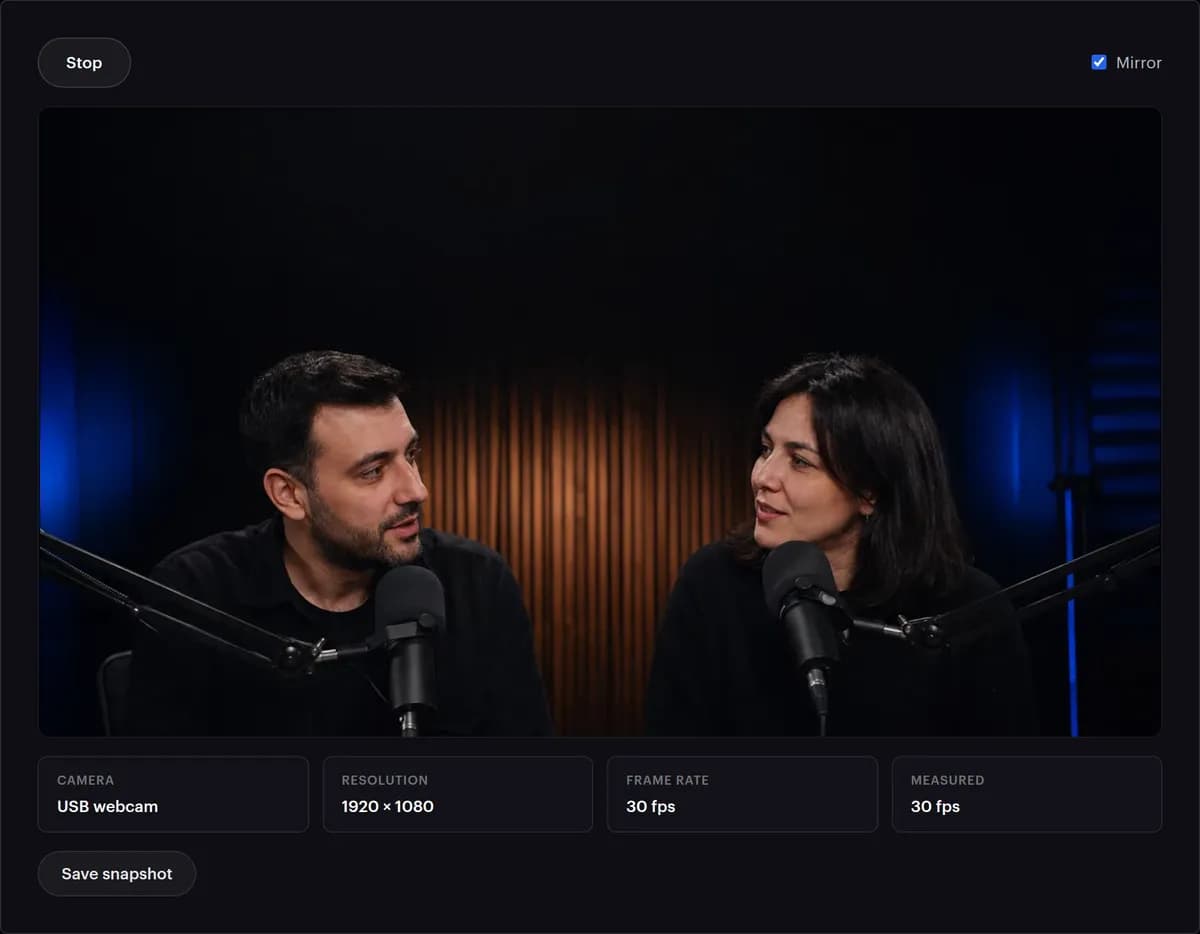
ماذا تعني كل قراءة
الأرقام الأربعة تحت المعاينة تأتي من متصفّحك مباشرة. إليك كيف تقرؤها، وما الذي يفسّر في العادة رقمًا مخيّبًا.
| القراءة | ما هي | ما تريده | إن بدت خاطئة |
|---|---|---|---|
| الكاميرا | الاسم الذي يعطيه نظامك للجهاز | الكاميرا التي قصدت استخدامها | اختر غيرها من القائمة. الكاميرات الافتراضية، ككاميرا OBS، وبطاقات الالتقاط تظهر في القائمة نفسها |
| الدقة | مقاس الصورة الذي فُتحت عليه الكاميرا؛ يطلب الاختبار 1920 × 1080 | 1920 × 1080 من كاميرا ويب بدقّة 1080p | مقاس أصغر: حدّ الكاميرا نفسها، أو موزّع USB أو سلك تمديد طويل، أو إعداد في برنامج الكاميرا. صِلها بالحاسوب مباشرة واضغط «ابدأ الاختبار» من جديد |
| معدل الإطارات | المعدّل الذي فُتحت عليه الكاميرا؛ يطلب الاختبار 60 | 30 أو 60 إطارًا/ث | كثير من كاميرات الويب لا تبلغ 60 إطارًا/ث إلا بمقاسات أصغر، والمتصفّح يختار أفضل مزيج من المقاس والمعدّل يستطيع الحصول عليه |
| المقاس | الإطارات التي تصل إلى الشاشة فعلًا كل ثانية، يعدّها متصفّحك | قريب من «معدل الإطارات» | أقلّ منه: في الغالب بسبب إضاءة خافتة تجعل كثيرًا من كاميرات الويب تُطيل تعريض كل إطار، أو موزّع USB أو حاسوب مثقل. الشرطة تعني أن متصفّحك لا يستطيع عدّ الإطارات |
| انعكاس | يقلب المعاينة يمينًا ويسارًا؛ مفعّل في البداية | غير مفعّل حين تتحقّق ممّا يراه المشاهدون | الكتابة المقلوبة سببها الانعكاس، لا الكاميرا |
| حفظ لقطة | صورة PNG بالدقّة الكاملة للكاميرا، معكوسة إن كان «انعكاس» مفعّلًا | عينان وحوافّ حادّة حين تكبّر الصورة | غير حادّة: نظّف العدسة، وامنح التركيز التلقائي ضوءًا أكثر، أو ابتعد قليلًا |
حين تبثّ من OBS أو أيّ مُرمِّز آخر عبر StreamRove، تواصل لوحة السلامة المراقبة على البثّ نفسه: تنبّهك حين ينخفض معدّل الإطارات تحت 24 إطارًا/ث أو تتجمّد الصورة.
الكاميرا لا تعمل؟ ابدأ بهذه
الإذن محظور
انقر أيقونة الكاميرا في شريط العنوان واجعلها على Allow (السماح)، ثم أعد تحميل الصفحة. وعلى macOS راجع إذن متصفّحك في System Settings → Privacy & Security → Camera، وعلى Windows راجع Settings → Privacy → Camera.
تطبيق آخر يمسك الكاميرا
معظم كاميرات الويب تخدم تطبيقًا واحدًا في كل مرّة. أغلق Zoom أو Teams أو OBS أو أداة الكاميرا نفسها، ثم اضغط «ابدأ الاختبار» من جديد.
الكاميرا المختارة خاطئة
الحواسيب التي فيها بطاقة التقاط أو كاميرا افتراضية (OBS Virtual Camera، أو تطبيقات تجعل الهاتف كاميرا ويب) تفتح غالبًا الجهاز الخطأ أوّلًا. اختر الصحيح من القائمة، وهي تظهر بعد منح الإذن.
صورة سوداء دون رسالة خطأ
غطاء الخصوصية على العدسة، أو كاميرا معطّلة في Device Manager أو System Settings، يبدوان هكذا تمامًا. تحقّق من غطاء العدسة أوّلًا.
دقّة أو معدّل إطارات منخفض
موزّعات USB والأسلاك الطويلة قد تحبس كاميرا الويب عند مقاس أصغر، وفي الغرفة المعتمة تقدّم كاميرات كثيرة إطارات أقلّ. صِل الكاميرا بالحاسوب مباشرة وضع مصدر ضوء أمامك.
تعمل هنا، لا في تطبيقك
المتصفّح أبسط برنامج يستخدم الكاميرا. إن ظهرت الصورة هنا، فالمشكلة في اختيار الجهاز داخل التطبيق الآخر، أو في إذن لم يُمنح له.
الصورة مظلمة أو كثيرة الحُبيبات
تُنير كاميرات الويب الغرفة المظلمة بتضخيم الصورة، فتظهر الحُبيبات، وكثير منها يبطّئ إلى إطارات أقلّ في الوقت نفسه. مصباح أو نافذة أمامك يعالج الأمرين معًا. اضغط «حفظ لقطة» وكبّرها لترى الفرق.
لم يُعثر على كاميرا
صِل الكاميرا قبل أن تضغط «ابدأ الاختبار»، وجرّب منفذ USB آخر، وتأكّد أنها مفعّلة في Device Manager على Windows، أو مدرجة تحت Camera في System Information على Mac.
طرق أخرى لفحص كاميرا الويب
كل طريقة تجيب عن سؤال مختلف قليلًا. وهذا الاختبار يجيب عن السؤال الأوّل: هل تعمل الكاميرا، وما الذي ترسله حقًّا؟
| الطريقة | تُظهر المقاس ومعدّل الإطارات الحقيقيين | تعدّ الإطارات الواصلة | تحتاج إلى تثبيت | الاستخدام الأنسب |
|---|---|---|---|---|
| اختبار الكاميرا هذا | نعم، تحت المعاينة | نعم، في المتصفّحات القادرة على عدّها | لا | فحص سريع قبل مكالمة أو بثّ |
| تطبيق الكاميرا في حاسوبك | نادرًا على الشاشة | لا | يأتي مع النظام | التقاط صورة أو مقطع قصير |
| إعدادات الفيديو في تطبيق اجتماعات | في الغالب لا | لا | التطبيق نفسه | رؤية كيف يؤطّرك ذلك التطبيق ويضيئك |
| مصدر Video Capture Device في OBS | نعم: تختارهما من خصائصه | ليس للكاميرا وحدها | OBS | إعداد الكاميرا للبثّ نفسه |
| برنامج الشركة المصنّعة للكاميرا | بحسب الشركة | بحسب الشركة | في الغالب | تثبيت التركيز والتعريض وتوازن الأبيض |
أيًّا كانت الطريقة، اختبر بالإضاءة ومنفذ USB اللذين ستستخدمهما يوم البثّ. كلاهما يغيّر ما تقدّمه الكاميرا، واختبار في مكتب مضاء لا يقول الكثير عن غرفة نوم خافتة الضوء ليلًا.
لماذا تختبر كاميرا الويب قبل أن تبدأ البثّ
أصلِح المشكلات ولا أحد يشاهد
الكاميرا التي لا تشتغل تحتاج إلى دقيقتين لإصلاحها قبل البثّ، وتكلّفك خمس دقائق محرجة إن تعطّلت في أثنائه.
انظر إلى ما سيراه مشاهدوك
التأطير والإضاءة والتركيز سهلة التقييم على معاينة كبيرة، ومستحيلة التقييم من صورة مصغّرة في شبكة اجتماع.
اعرف دقّتك الحقيقية
كاميرا الويب المبيعة على أنها 1080p قد تقدّم 720p عبر اتصال بطيء. معرفة الرقم تخبرك بما يعمل عليه مُرمِّزك فعلًا.
لا شيء يغادر متصفحك
يبقى الفيديو في هذا التبويب. لا يُسجَّل ولا يُرفع ولا يُحلَّل على خوادمنا — الصفحة تعمل بالكامل على جهازك، وإغلاقها ينهي جلسة الكاميرا.
الكاميرا تعمل؟ ابث مباشرة من المتصفح نفسه.
يحوّل StreamRove Studio هذه المعاينة إلى بث: ادعُ ضيوفًا، وأضف شرائط الأسماء ولافتة، وأرسل بثًا واحدًا إلى YouTube وTwitch وKick وكل وجهة أخرى في الوقت نفسه.
نصائح لصورة أفضل من كاميرا الويب
- ضع الضوء الرئيسي أمامك لا خلفك. النافذة خلفك تجعلك ظلًّا أسود، والغرفة الخافتة تجعل كثيرًا من كاميرات الويب تُسقط إطارات.
- ارفع الكاميرا إلى مستوى عينيك: الحاسوب المحمول على المكتب يصوّر سقفك وذقنك.
- إن كانت الصورة تُضيء وتُظلم كلّما تحرّكت، فثبّت التعريض وتوازن الأبيض في برنامج الكاميرا نفسه.
- صِل الكاميرا بالحاسوب مباشرة، على منفذ USB 3 إن وُجد، بدل موزّع أو سلك تمديد طويل. وصوتك يستحقّ الفحص نفسه: اختبار الميكروفون يأخذ دقيقة.
الأسئلة الشائعة
هل اختبار الكاميرا هذا مجاني؟
نعم. بلا تسجيل ولا تنزيل ولا حدّ لعدد مرّات استخدامه.
لماذا يطلب المتصفّح إذنًا؟
لا تسمح المتصفّحات أبدًا لموقع برؤية كاميرا دون نقرة صريحة منك. هذا الطلب هو تلك النقرة، ويمكن سحب الإذن من شريط العنوان في أيّ وقت.
هل أستطيع اختبار أكثر من كاميرا؟
نعم. كل كاميرا يراها المتصفّح تظهر في القائمة بعد أن تمنح الإذن. بدّل بينها دون إعادة تحميل.
هل يعمل على الهواتف والأجهزة اللوحية؟
نعم، في أيّ متصفّح حديث على الجوّال. تظهر الكاميرتان الأمامية والخلفية في القائمة.
لماذا الصورة معكوسة؟
المعاينة المعكوسة تبدو طبيعية لأن المرآة تعمل هكذا، لكن مشاهديك يرون الصورة بالاتّجاه المعاكس. ألغِ «انعكاس» لترى ما يرونه بالضبط. واللقطات تتبع الإعداد نفسه.
لماذا تُظهر كاميرتي ذات الدقّة 1080p المقاس 1280 × 720؟
يطلب الاختبار 1920 × 1080، ويستقرّ المتصفّح على أقرب وضع تقدّمه الكاميرا عبر اتصالها. موزّع USB أو سلك تمديد طويل أو برنامج الكاميرا نفسه قد يُبقيها أدنى. صِلها بالحاسوب مباشرة، وأغلق تطبيقات الكاميرا الأخرى، واضغط «ابدأ الاختبار» من جديد.
لماذا «المقاس» أقلّ من «معدل الإطارات»؟
«معدل الإطارات» هو الوضع الذي فُتحت عليه الكاميرا، و«المقاس» يعدّ الإطارات التي تصل فعلًا. في الضوء الخافت تُطيل كاميرات ويب كثيرة تعريض كل إطار فتقدّم إطارات أقلّ: أضف ضوءًا أمامك أوّلًا. وقد يحبسه موزّع USB مزدحم أو حاسوب تحت حِمل ثقيل.
هل سيرى مشاهديّ 60 إطارًا/ث؟
فقط إن أرسل تطبيق البثّ 60. يبثّ StreamRove Studio بمعدّل 30 إطارًا/ث وبمقاس 1920 × 1080، فكاميرا ويب بمعدّل 30 إطارًا/ث هي كل ما يحتاجه. في OBS، القرار لمعدّل الإطارات تحت Settings → Video، ولا تقبل LinkedIn أكثر من 30 إطارًا/ث؛ وتعطيك حاسبة معدّل البت معدّل البت المناسب له.
هل كاميرا الويب لديّ جيّدة بما يكفي للبثّ؟
إن أظهر الاختبار 1280 × 720 أو أكثر بمعدّل ثابت قدره 30 إطارًا/ث في إضاءتك المعتادة، فهي كافية لبثّ يظهر فيه شخص يتحدّث. الضوء يُحدث فرقًا أكبر من الكاميرا: مصباح أمامك يفعل أكثر من ترقية باهظة.
هل يفحص StreamRove Studio الكاميرا هو الآخر؟
نعم. قبل أن يدخل أيّ شخص بثًّا في الاستوديو، تعرض شاشة الانضمام معاينة محلية مع الكاميرا والميكروفون والمؤثّرات ليختار منها، ولا يخرج شيء على الهواء حتى يضغط المضيف «ابدأ البث المباشر».