حاسبة معدل بت البث لـ OBS والبث المتعدد
قِس سرعة الرفع أو اكتبها، واختر الدقة ومعدل الإطارات، وحدّد المنصات التي تبث إليها، واحصل على معدل بت الفيديو والصوت وفاصل الإطارات المفتاحية لـ OBS، إضافةً إلى سرعة الرفع التي يحتاجها البث المتعدد فعلًا.
تستخدم أرقام كل منصّة نفسها التي تعرضها بطاقة «ملف الإخراج» في كل صفحة بثّ على StreamRove، فما تنصحك به هنا يطابق ما يُظهره لك التطبيق.
يعمل في متصفحك — لا يُرفع أي شيء
Ready to use these settings in OBS? Create an encoder stream in StreamRove, then connect your destinations.
Set up my encoder streamكيف تعمل حاسبة معدّل البت
- 01
قِس سرعة الرفع
اضغط «قِس سرعة الرفع لديّ» على الاتصال الذي ستبثّ منه. يرسل الاختبار بيانات عشوائية لنحو 8 ثوانٍ، ويستبعد اللحظات الأولى ريثما ينشط الخطّ، ثم يُدخل النتيجة مقرَّبة نزولًا إلى أقرب 0.5 ميغابت/ث. وما يرسله يُرمى فور وصوله.
- 02
أو اكتب الرقم بنفسك
أيّ اختبار سرعة يفي بالغرض: خذ منه رقم الرفع لا التنزيل، واكتبه بوحدة ميغابت/ث، من 1 إلى 200. اختبر عبر الكابل أو شبكة Wi-Fi التي ستستخدمها فعلًا.
- 03
اختر الدقّة ومعدّل الإطارات
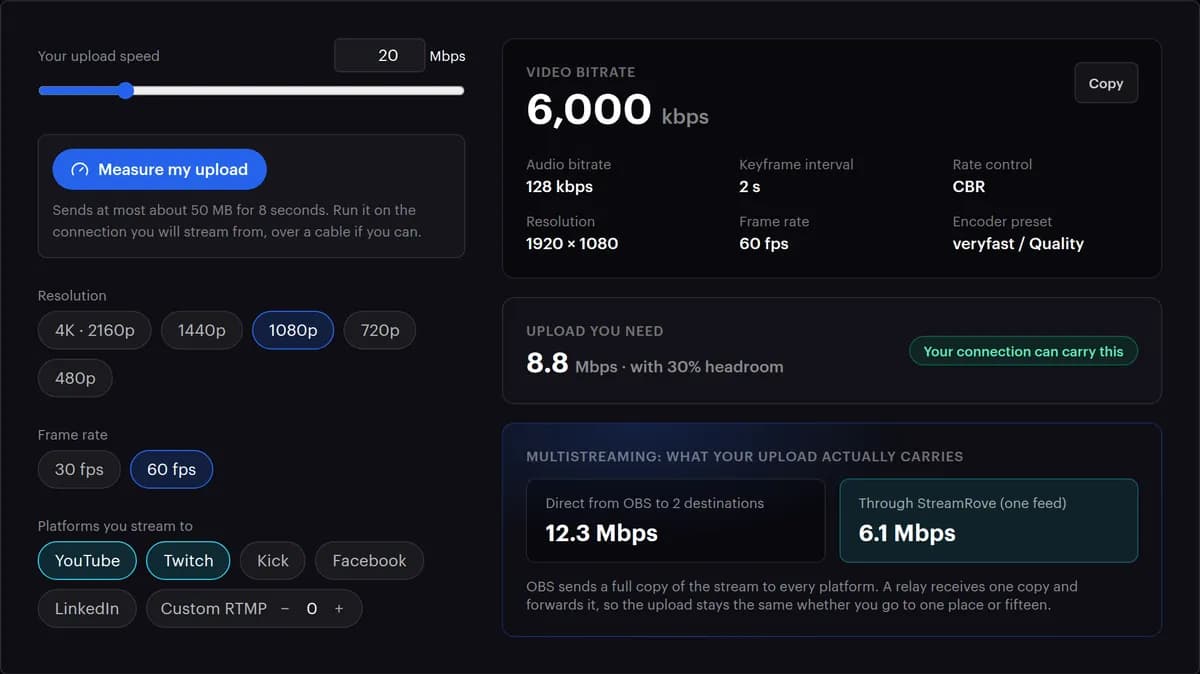
تُفتح الحاسبة على 1080p بمعدّل 60 إطارًا/ث. اختر ما سيرسله مُرمِّزك فعلًا، ويبيّن الجدول أدناه معدّل البت الذي يبدأ منه كل خيار.
- 04
اختر كل منصّة تبثّ إليها
تجد YouTube وTwitch مختارتين في البداية. بثّ واحد يذهب إليها كلّها، والحدّ الأشدّ هو الذي يسري: 6,000 كيلوبت/ث مع Twitch أو LinkedIn، و8,000 مع Kick، و9,000 مع Facebook، و12,000 مع YouTube. أضف أيّ خدمة أخرى عبر «RTMP مخصص»، وتعرض لك أداة العثور على مفتاح البثّ أين تحفظ كل منصّة عنوانها ومفتاحها.
- 05
اقرأ الملاحظات تحت النتيجة
تسمّي الملاحظة الصفراء المنصّة التي فرضت حدًّا. تقبل LinkedIn ما يصل إلى 30 إطارًا/ث، وكل المنصّات هنا تتوقّف عند 1080p. أمّا كتلة الإعدادات فتُبقي معدّل الإطارات والمقاس اللذين اخترتهما: غيّر تلك الأزرار بنفسك حتى تختفي ملاحظتا معدّل الإطارات والمقاس.
- 06
انسخ الإعدادات إلى OBS
اضغط «نسخ». في OBS، اضبط Output Mode (وضع الإخراج) على Advanced، وأدخل التحكّم بالمعدّل ومعدّل البت وفاصل الإطار المفتاحي والإعداد المسبق والـ Profile تحت Settings → Output → Streaming، ومعدّل بت الصوت في تبويب Audio المجاور، ثم الدقّة ومعدّل الإطارات تحت Settings → Video.
كل رقم تعتمد عليه الحاسبة
منقولة من شيفرة الحاسبة نفسها، فتستطيع التحقّق من أيّ نتيجة بيدك. صفوف المنصّات هي ملفّ StreamRove لكل خدمة، أي الأرقام نفسها التي تعرضها بطاقة «ملف الإخراج» في صفحة البثّ داخل التطبيق.
| البند | القيمة | ما يعنيه لك |
|---|---|---|
| معدّل البت الابتدائي عند 30 إطارًا/ث | 1,500 لـ 480p · 3,000 لـ 720p · 4,500 لـ 1080p · 6,000 لـ 1440p · 13,000 لـ 4K (كيلوبت/ث) | النقطة التي يبدأ منها معدّل بت الفيديو، قبل أيّ حدّ تفرضه منصّة |
| معدّل البت الابتدائي عند 60 إطارًا/ث | 2,000 لـ 480p · 4,500 لـ 720p · 6,000 لـ 1080p · 9,000 لـ 1440p · 20,000 لـ 4K (كيلوبت/ث) | ضعف الإطارات يحتاج إلى بتات أكثر بمقدار الثلث إلى النصف لتبقى الصورة بالحدّة نفسها |
| YouTube | حتى 12,000 كيلوبت/ث · 60 إطارًا/ث · 1080p · صوت 128 كيلوبت/ث | الأسخى بين الخمس: خيارات 4K وحدها تُخفَّض، إلى 12,000 كيلوبت/ث |
| Twitch | حتى 6,000 كيلوبت/ث · 60 إطارًا/ث · 1080p · صوت 160 كيلوبت/ث | إن اخترتها مع YouTube أو Kick أو Facebook، يصير حدّها البالغ 6,000 كيلوبت/ث سقفًا للجميع |
| Kick | حتى 8,000 كيلوبت/ث · 60 إطارًا/ث · 1080p · صوت 160 كيلوبت/ث | تُبقي 1080p60 عند 6,000 كيلوبت/ث، وتخفّض خيارات 1440p60 و4K إلى 8,000 |
| حتى 9,000 كيلوبت/ث · 60 إطارًا/ث · 1080p · صوت 128 كيلوبت/ث | يُبقي كل خيار 1080p على حاله، ويخفّض خيارات 4K إلى 9,000 كيلوبت/ث | |
| حتى 6,000 كيلوبت/ث · 30 إطارًا/ث · 1080p · صوت 128 كيلوبت/ث | الوحيدة بين المنصّات الخمس التي تطلب 30 إطارًا/ث | |
| RTMP مخصص | بلا سقف لمعدّل البت؛ صوت 160 كيلوبت/ث إن لم تختر أيّ منصّة ممّا سبق | كلّ واحد يضيف وجهة إلى مجموع البثّ المتعدّد |
| معدّل بت الصوت | الأدنى بين المنصّات التي تختارها: 128 أو 160 كيلوبت/ث | YouTube مع Twitch تعطيان 128 كيلوبت/ث |
| ثابت في كل نتيجة | إطار مفتاحي كل ثانيتين · CBR · الإعداد المسبق veryfast مع x264 وQuality مع NVENC · Profile: high | ما تتوقّعه كل منصّة هنا |
| «قِس سرعة الرفع لديّ» | حتى اثنتي عشرة قطعة من البيانات العشوائية، حجم كلٍّ منها 4 ميغابايت، خلال 8 ثوانٍ، مع استبعاد اللحظات الأولى والتقريب نزولًا إلى 0.5 ميغابت/ث | تقدير أقلّ قليلًا من الواقع، يترك لك هامشًا |
| «سرعة الرفع المطلوبة» | (الفيديو + الصوت) ÷ 0.7 | تُبقي 30% من خطّك حرًّا لكل ما عداه |
| الحكم | «اتصالك يتحمّل هذا» حتى 70% من رفعك · «على الحافة» حتى 90% · «غير كافٍ لهذه الإعدادات» فوق ذلك | «على الحافة» قد ينجح على خطّ هادئ، ويُسقط إطارات على خطّ مزدحم |
مثال محسوب: Twitch وحدها بدقّة 1080p و60 إطارًا/ث تعني 6,000 + 160 = 6,160 كيلوبت/ث، و6,160 ÷ 0.7 = 8,800 كيلوبت/ث، وهي الـ 8.8 ميغابت/ث التي تعرضها الحاسبة. تتوقّف صفوف المنصّات كلّها عند 1080p لأنها ملفّات StreamRove نفسه، وملفّ YouTube منها، صُمّمت لبثّ واحد من مُرمِّزك يجب أن يناسب كل وجهة تضيفها.
لماذا يتقطّع البثّ رغم معدّل البت «الصحيح»
الرفع مشترك
النسخ الاحتياطي السحابي، ومكالمات الفيديو التي يجريها غيرك، وتنزيلات الألعاب، كلّها تستهلك الرفع نفسه. اترك 30% احتياطيًّا، والحاسبة تفعل ذلك من تلقاء نفسها.
تذبذب Wi-Fi
قد يبدو الاتصال سريعًا في المتوسّط ثم يتوقّف ثانية كاملة بين حين وآخر. الكابل لا يتعلّق بالسرعة، بل بالثبات. وعلى خطّ لا يكفّ عن الهبوط، يعيد SRT إرسال ما ضاع.
إطارات متخطّاة بسبب تأخّر الترميز (Skipped frames due to encoding lag)
معنى ذلك أن الحاسوب، لا الخطّ، هو الذي لا يواكب. اجعل الإعداد المسبق لـ x264 أسرع بدرجة (من veryfast إلى superfast)، أو انتقل إلى مُرمِّز عتادي، أو انزل إلى 30 إطارًا/ث، قبل أن تمسّ معدّل البت.
المنصّة تحدّك في كل الأحوال
لكل منصّة سقف: 6,000 كيلوبت/ث على Twitch، و9,000 على Facebook. إرسال ما يزيد على ذلك لا يكسبك شيئًا هناك، وقد يجمّد البثّ؛ التزم بالرقم الذي تعطيك إياه الحاسبة.
البثّ المتعدّد من OBS يضاعف الرفع
إرسال البثّ نفسه إلى ثلاث منصّات مباشرة من OBS يحتاج إلى ثلاثة أضعاف الرفع. أمّا المرحِّل السحابي فيستقبل نسخة واحدة ويمرّرها.
معدّل بت متغيّر
تتوقّع المنصّات CBR. يقفز VBR فوق ما تقبله، فيراه مشاهدوك توقّفًا للتحميل.
طرق أخرى لاختيار معدّل البت
يجمع معظم الناس بين طريقتين من هذه. الحاسبة للتخطيط، وعدّادات OBS نفسها تخبرك يوم البثّ إن كانت الخطّة صامدة.
| الطريقة | تقيس رفعك | تتعامل مع عدّة منصّات | تُظهر كلفة البثّ المتعدّد | الاستخدام الأنسب |
|---|---|---|---|---|
| هذه الحاسبة | نعم: «قِس سرعة الرفع لديّ»، أو الرقم الذي تكتبه | نعم: اختر أيّ مزيج، والحدّ الأشدّ هو الذي يسري | نعم: OBS يرسل إلى كل منصّة، بجانب بثّ واحد يُرسل إلى StreamRove | ضبط الإعدادات قبل أن تبدأ البثّ |
| موقع لاختبار السرعة | نعم، إلى خادم اختبار يختاره هو | لا: يعطيك سرعة لا إعدادات | لا | فحص الخطّ نفسه، تنزيلًا ورفعًا |
| صفحة المساعدة لدى كل منصّة | لا | منصّة واحدة في كل صفحة | لا | الكلمة الرسمية في حدود منصّة واحدة |
| البثّ الفعلي ومراقبة OBS | بشكل غير مباشر، عبر عدّاد Dropped Frames (Network) في OBS | المنصّات التي تبثّ إليها في تلك اللحظة فقط | بالتجربة فقط | إثبات أن الإعداد يصمد تحت حِمل حقيقي |
لماذا يهمّ رقم معدّل البت
المنخفض جدًّا ضبابي، والمرتفع جدًّا يتوقّف
بين صورة تتلطّخ مع الحركة وبثّ يتجمّد نطاق ضيّق. الرقم الصحيح يحدّده رفعك والمنصّة، لا منشور في منتدى.
لكل منصّة حدودها
6,000 كيلوبت/ث على Twitch، و8,000 على Kick، و9,000 على Facebook، و6,000 عند 30 إطارًا/ث على LinkedIn، وحتى 12,000 على YouTube في ملفّ StreamRove. وتدفّق المُرمِّز الواحد يجب أن يرضي أشدّها صرامة بين ما اخترت.
للبثّ المتعدّد حسابه الخاصّ
كل وجهة تضيفها في OBS تضيف نسخة كاملة من البثّ إلى رفعك. المرحِّل يُبقيها نسخة واحدة، وهذا في العادة هو الفرق بين «يعمل» و«يُسقط إطارات».
تعمل في متصفّحك
يجري الحساب على هذه الصفحة، ولا يُرسل شيء ممّا تكتبه إلى أيّ مكان ولا يُخزَّن. الاستثناء الوحيد هو «قِس سرعة الرفع لديّ»: يرسل بايتات عشوائية إلى خادم StreamRove ليقيس سرعة اتصالك، وتُرمى فور وصولها.
ابثّ مرّة واحدة، ودع السحابة تحمل الباقي.
يأخذ StreamRove البثّ الواحد الذي تضبطه هنا ويمرّره إلى كل منصّة كما يصل. وفي أثناء البثّ، تنبّهك درجة السلامة من 0 إلى 100 ونصائح Stream Doctor المكتوبة بلغة بسيطة إلى معدّل بت يهبط، أو إطارات تسقط، أو فاصل إطار مفتاحي انزلق إلى ما فوق 4 ثوانٍ.
نصائح للمُرمِّز أهمّ ممّا يظنّ الناس
- اضبط فاصل الإطار المفتاحي على ثانيتين بيدك. القيمة 0 في OBS تعني «تلقائي»، وهي تصل عمليًّا إلى 8 ثوانٍ، وفحص السلامة في StreamRove ينبّه فوق 4.
- للحديث والتعليم والشرائح، تبدو 1080p بمعدّل 30 إطارًا/ث في الغالب أنظف من 1080p بمعدّل 60 إطارًا/ث عند معدّل البت نفسه، لأن كل إطار ينال منه حصّة أكبر.
- استخدم مُرمِّزًا عتاديًّا (NVENC أو AMF أو Apple VideoToolbox) إن كان لديك. فهو يُفرغ المعالج للّعبة أو للمتصفّح.
- قبل البرنامج الحقيقي، ابثّ إلى StreamRove خمس دقائق وكل الوجهات مطفأة. راقب عدّاد الإطارات الساقطة في OBS ولوحة السلامة في صفحة بثّك.
الأسئلة الشائعة
ما معدّل البت المناسب لبثّ 1080p60 على Twitch؟
6,000 كيلوبت/ث للفيديو مع 160 كيلوبت/ث للصوت، وهو أقصى ما تقبله Twitch. ويجب أن يبلغ رفعك نحو 8.8 ميغابت/ث ليحمل ذلك مع هامش 30%.
كم أحتاج من سرعة الرفع لأبثّ؟
معدّل البت الإجمالي، الفيديو والصوت معًا، مقسومًا على 0.7. بثّ بمعدّل 6,000 كيلوبت/ث مع صوت 160 كيلوبت/ث يحتاج إلى نحو 8.8 ميغابت/ث. والـ 30% الاحتياطية للنسخ الاحتياطي والمكالمات والتنزيلات التي تشاركك الخطّ.
بماذا توصي الحاسبة لـ YouTube؟
حتى 12,000 كيلوبت/ث بدقّة 1080p و60 إطارًا/ث، مع صوت 128 كيلوبت/ث: وهذا ملفّ YouTube الخاصّ بـ StreamRove. تقبل YouTube نفسها أكثر من ذلك، غير أن مدخل البثّ المباشر في StreamRove مصمَّم لبثّ لا تتجاوز دقّته 1080p ويبقى معدّله دون 12,000 كيلوبت/ث. إن اخترت 1440p أو 4K مع YouTube، تظهر ملاحظة تقول إن YouTube محدودة بـ 1080p، لكن كتلة الإعدادات تظلّ تطبع المقاس الذي اخترته، فانتقل إلى 1080p بنفسك. أمّا إرسال 1440p أو 4K من OBS مباشرة إلى YouTube وحدها فإعداد مختلف، تتّبع فيه إرشادات YouTube الخاصّة بالمُرمِّز.
هل يحتاج البثّ المتعدّد إلى سرعة رفع أكبر؟
إن كان من OBS مباشرة، فنعم: كل وجهة نسخة كاملة أخرى من البثّ. وعبر مرحِّل سحابي مثل StreamRove، لا. ترسل نسخة واحدة ويمرّرها المرحِّل إلى كل منصّة. مع YouTube وTwitch بدقّة 1080p60، تُظهر الحاسبة 12.3 ميغابت/ث في الطريقة الأولى و6.1 ميغابت/ث في الثانية. التفاصيل في كيفية البثّ المتعدّد.
CBR أم VBR للبثّ المباشر؟
CBR. منصّات البثّ المباشر مبنية على معدّل ثابت، وذروات VBR قد تتجاوز حدودها فتسبّب التوقّف للتحميل حتى حين يبدو المتوسّط جيّدًا.
ما الذي تسمح به الحاسبة لـ Facebook؟
حتى 9,000 كيلوبت/ث بدقّة 1080p، وهو الحدّ الأعلى في نطاق Facebook نفسه لدقّة 1080p60؛ وعند 1080p30 ينتهي هذا النطاق عند 6,000. كل رقم تعطيه الحاسبة لدقّتَي 1080p و720p يقع ضمن نطاقات Facebook، فاختيار Facebook لا يخفّضه. وإن اخترت 1440p أو 4K، تطلب منك ملاحظة الانتقال إلى 1080p، لأن جدول Facebook يتوقّف عند 1920 × 1080.
كيف يعمل «قِس سرعة الرفع لديّ»؟
يرسل حتى اثنتي عشرة قطعة من البيانات العشوائية، حجم كلٍّ منها 4 ميغابايت، لنحو 8 ثوانٍ ويقيس زمنها، متجاهلًا اللحظات الأولى ريثما ينطلق الاتصال. تُقرَّب النتيجة نزولًا إلى أقرب 0.5 ميغابت/ث، فتميل إلى جانب الأمان. لا يُحتفظ بشيء ممّا يرسله. وإن شغّلته مرّات متتالية، يطلب منك الانتظار بضع دقائق.
هل يغيّر StreamRove معدّل البت الذي أرسله؟
ليس في المسار العادي. يُمرَّر بثّك إلى كل منصّة كما يصل، ومعدّل البت الذي تضبطه في OBS هو ما تستقبله كل منصّة. لا يُعاد ترميز الصورة إلا حين يُرسم عليها شيء: علامة StreamRove الصغيرة على الباقة المجانية، أو شعارك الخاصّ على باقة Guardian. البثوث الخارجة من الاستوديو في المتصفّح يرمّزها StreamRove بمعدّل يصل إلى 6 ميغابت/ث، والبثّ المرسَل عبر تبويب WHIP يُعاد ترميزه هو الآخر.
أبثّ بمعدّل 60 إطارًا/ث أم 30؟
60 إطارًا/ث للألعاب السريعة والرياضة، و30 إطارًا/ث للحديث والتعليم والشرائح. بمعدّل البت نفسه، يمنح معدّل 30 إطارًا/ث كل إطار تفاصيل أكثر، ولهذا تبدأ الحاسبة 1080p30 من 4,500 كيلوبت/ث و1080p60 من 6,000. وإن كان LinkedIn في قائمتك، فأرسل 30.
ماذا تعني «على الحافة»؟
أن بثّك سيستهلك ما بين 70% و90% من رفعك. قد ينجح ذلك على خطّ هادئ، لكن نسخة احتياطية أو تنزيلًا أو مكالمة فيديو على الاتصال نفسه ستجعل OBS يُسقط إطارات. اخفض الدقّة أو معدّل الإطارات حتى تقرأ في النتيجة «اتصالك يتحمّل هذا»، أو انتقل إلى الكابل.