اختبار الميكروفون في متصفحك
تأكّد من أن ميكروفونك يُلتقط، واعرف مدى علوّ صوته وهل يتشبّع، ثم سجّل خمس ثوانٍ واستمع إليها لتعرف كيف يصل صوتك إلى الآخرين. لا يُرفع شيء.
يعمل مع ميكروفونات سماعات الرأس، وميكروفونات USB، وواجهات الصوت، والميكروفون المدمج في الحاسوب المحمول.
يعمل في متصفحك — لا يُرفع أي شيء
Microphone checked? Continue in Studio to prepare your camera and microphone for a broadcast.
Prepare my Studio broadcastكيف يعمل اختبار الميكروفون
- 01
اضغط «ابدأ الاختبار»
يطلب متصفّحك إذنًا لاستخدام الميكروفون. اسمح به، ثم تحدّث كما ستتحدّث في البثّ: على المسافة نفسها وبالعلوّ نفسه.
- 02
اختر الميكروفون الصحيح
إن كان لديك أكثر من مدخل، تظهر قائمة بجانب زرّ «إيقاف». كاميرات الويب وسمّاعات الرأس وبطاقات الالتقاط كلّها تُحسب ميكروفونات: تحقّق من الاسم في لوحة القراءات.
- 03
اقرأ الشريط والخطّ الأبيض
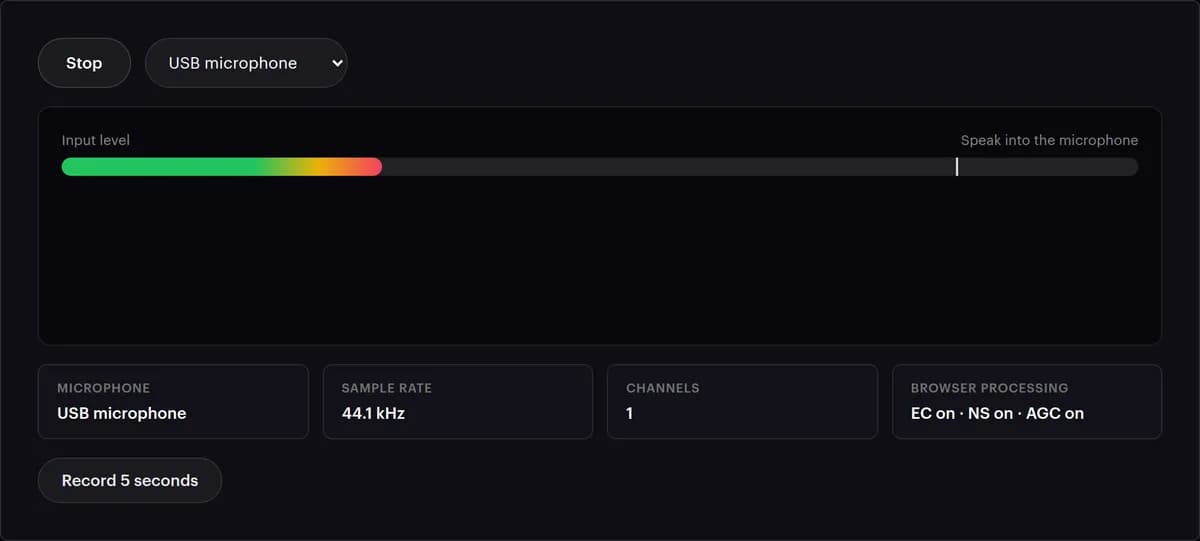
يُظهر الشريط علوّ صوتك في هذه اللحظة، من −60 dB عند الطرف الأيسر إلى 0 dB عند الأيمن. ويثبت الخطّ الأبيض عند أعلى لحظة مرّت بك مؤخّرًا. اعتمد على موضعهما وعلى الكلمات فوقهما أكثر من الألوان.
- 04
انتبه إلى التحذيرين
حين يحتاج شيء إلى إصلاح، يحلّ «منخفض جدًا — اقترب أو ارفع الكسب» أو «تشبّع — اخفض الكسب» محلّ «تحدّث في الميكروفون». وتتحوّل الموجة في الأسفل إلى اللون الوردي ما دام الصوت متشبّعًا.
- 05
راجع لوحة القراءات
تحت المقياس: اسم الميكروفون، ومعدّل العيّنات، وعدد القنوات، وهل إلغاء الصدى (EC) وكتم الضوضاء (NS) والكسب التلقائي (AGC) في المتصفّح مفعّلة.
- 06
سجّل واستمع
اضغط «سجّل 5 ثوانٍ» وتحدّث، ثم اضغط زرّ التشغيل بجانب «استمع:». استمع بسمّاعات الرأس، فهي تكشف الصدى والطنين وصوت لوحة المفاتيح، وهذا ما لا يستطيع المقياس إظهاره.
ماذا يقول لك المقياس
علامتان تتحرّكان وأنت تتحدّث. الشريط هو علوّ صوتك الآن، على مقياس يمتدّ من −60 dB عند الطرف الأيسر إلى 0 dB عند الأيمن، وهو أعلى ما تحمله الإشارة الرقمية. والخطّ الأبيض يثبت عند أعلى ذروة بلغتها مؤخّرًا. إليك معنى كل قراءة وما عليك تغييره.
| ما تراه | ما يعنيه | ما تفعله |
|---|---|---|
| يبقى الشريط في الخُمس الأيسر وأنت صامت | ضجيج الغرفة أقلّ من −48 dB تقريبًا: غرفة هادئة | لا شيء. هذا ما تريده بين الجمل |
| يتجاوز الشريط الربع وأنت صامت | ضجيج الغرفة أعلى من −45 dB تقريبًا: مروحة، أو حاسوب، أو حركة سير | ابحث عن مصدر الضجيج، وقرّب الميكروفون من فمك، واخفض الكسب قليلًا |
| مع أعلى كلماتك، يصل الخطّ الأبيض إلى المنتصف تقريبًا | ذروات نحو −6 dB: صوت عالٍ مع هامش متبقٍّ | اتركه كما هو |
| «منخفض جدًا — اقترب أو ارفع الكسب» وأنت تتحدّث | حتى ذرواتك تبقى تحت −34 dB تقريبًا، أي 2% من المقياس | اقترب أوّلًا، ثم ارفع الكسب على واجهة الصوت أو في إعدادات الصوت في نظامك |
| «منخفض جدًا» فقط حين تتوقّف عن الكلام | يعود الخطّ الأبيض إلى الوراء بعد ثانية أو اثنتين من الصمت | أمر طبيعي. تجاهله بين الجمل |
| «تشبّع — اخفض الكسب»، أو موجة وردية | بلغ صوتك 98% من الحدّ الأقصى، وأعلى أجزائه تُقصّ | اخفض الكسب عند المصدر حتى لا تعود ضحكة أو صيحة تُطلق التحذير. التشبّع لا يُصلح بعد التسجيل |
| EC · NS · AGC مفعّلة | المتصفّح ينظّف صوتك ويوازن مستواه لهذه الصفحة | توقّع مستوى مختلفًا قليلًا وضجيج غرفة أكثر في OBS، فهو يسمع الميكروفون دون هذه المعالجة ما لم تُضف فلاتر |
| معدّل العيّنات 44.1 أو 48 kHz | المعدّل الذي يعمل به صوت متصفّحك على هذا الحاسوب، وتحدّده السمّاعات أو سمّاعات الرأس الافتراضية | لا شيء لإصلاحه. اضبط 48 kHz للبثّ نفسه في مُرمِّزك |
| القنوات 1 أو 2 | أحادي أو ستيريو، كما يستقبله المتصفّح | الصوت البشري يكفيه قناة واحدة، وكلاهما مناسب |
كيف يُرسم المقياسان: كل عُشر من الشريط يساوي 6 dB، فمنتصفه −30 dB. أمّا الخطّ الأبيض فيستخدم مقياسًا مستقيمًا، منتصفه −6 dB وربعه −12 dB. ولهذا نادرًا ما يقف الخطّ ونهاية الشريط في المكان نفسه.
الميكروفون لا يعمل؟ ابدأ بهذه
الإذن محظور
انقر أيقونة الميكروفون في شريط العنوان واجعلها على Allow (السماح)، ثم أعد تحميل الصفحة. وعلى macOS راجع System Settings → Privacy & Security → Microphone، وعلى Windows راجع Settings → Privacy → Microphone.
المدخل المختار خاطئ
كاميرا الويب وبطاقة الالتقاط وسمّاعة الرأس كلّها تُسجَّل ميكروفونات. اختر الصحيح من القائمة، فالميكروفون المدمج نادرًا ما يكون الذي تريده.
مكتوم عند المصدر
لسمّاعات الرأس زرّ كتم على السلك، ولواجهات الصوت مقبض كسب قد يكون على الصفر، وWindows يستطيع كتم جهاز من إعدادات الصوت. في الحالات الثلاث يقرأ المقياس صمتًا.
منخفض جدًا
الميكروفونات الديناميكية تحتاج إلى كسب كبير. ارفع مستوى الإدخال في إعدادات الصوت في نظامك أو على واجهة الصوت قبل أن تلمس الكسب في البرامج.
تشبّع
إن ظهرت كلمة «تشبّع»، أو تحوّلت الموجة إلى الوردي، وأنت تتحدّث بصوتك العادي، فاخفض الكسب على واجهة الصوت أو في إعدادات الصوت في نظامك. التشبّع لا يُصلح بعد التسجيل.
يعمل هنا، لا في OBS
لـ OBS قائمة أجهزته وأزرار الكتم الخاصّة به. إن كان المتصفّح يسمعك، فالحلّ في Audio Mixer (خلّاط الصوت) داخل OBS، لا في عتادك.
تظهر رسالة أن الجهاز مشغول
تطبيق آخر استأثر بالميكروفون. أغلق Zoom أو Teams أو OBS أو برنامج واجهة الصوت، ثم اضغط «أعد المحاولة».
التسجيل يبدو أجوف أو مزدوجًا
الغرفة تردّ صوتك إليك، أو كانت السمّاعات تعمل وأنت تسجّل. البس سمّاعات الرأس، وضع حولك أشياء ليّنة: ستائر، أو سجّادة، أو أريكة.
طرق أخرى لفحص الميكروفون
كل طريقة تجيب عن سؤال مختلف. وهذا الاختبار أسرع وسيلة لاستبعاد العتاد قبل أن تفتح أيّ شيء آخر.
| الطريقة | تُظهر المستوى | تُسمعك صوتك | تحذّر من التشبّع | الاستخدام الأنسب |
|---|---|---|---|---|
| اختبار الميكروفون هذا | نعم: شريط من −60 إلى 0 dB وخطّ للذروة | نعم: سجّل خمس ثوانٍ واستمع إليها | نعم: كلمة «تشبّع» وموجة وردية | فحص سريع في أيّ متصفّح، دون تثبيت شيء |
| إعدادات الصوت في حاسوبك | شريط مستوى بسيط | ليس في كل الأنظمة | في الغالب لا | اختيار الميكروفون الافتراضي ومستوى إدخاله |
| Audio Mixer في OBS | نعم، لكل مصدر، بوحدة dB | بالمراقبة أو التسجيل فقط | باللون، قرب أعلى المقياس | ضبط المستوى للبثّ نفسه، مع فلاتر OBS في مكانها |
| تطبيق للمذكّرات الصوتية أو للتسجيل | نادرًا | نعم، بالطول الذي تريده | بالأذن فقط | سماع تسجيل أطول على الجهاز نفسه |
لماذا تختبر ميكروفونك قبل أن تبدأ البثّ
الصوت السيّئ يُبعد المشاهدين أسرع من الصورة السيّئة
يتحمّل الناس صورة غير حادّة لساعة كاملة، لكنهم يغادرون خلال ثوانٍ إن كان الصوت مشوَّهًا أو خافتًا جدًّا.
المستويات تنحرف
تحديث للنظام، أو سمّاعة رأس جديدة، أو مقبض اصطدم به سلك، كلّها تغيّر مستوى الإدخال دون أن تخبرك. ثلاثون ثانية من الفحص تكشف ذلك.
اسمع نفسك كما يسمعك الآخرون
خمس ثوانٍ من الاستماع بسمّاعات الرأس تكشف الصدى والطنين والبُعد عن الميكروفون، وهذا ما لا يُظهره أيّ مقياس. مشكلة صوت تُكتشف هنا لا يكلّفك إصلاحها شيئًا.
لا شيء يغادر متصفحك
يُحلَّل الصوت ويُسجَّل في هذا التبويب فقط. يُحفظ مقطع الثواني الخمس في الذاكرة للاستماع ويختفي عند مغادرة الصفحة — لا يُرسل شيء إلى خوادمنا.
الصوت جيّد؟ انقله إلى البثّ.
يبثّ StreamRove Studio من المتصفّح بالميكروفون نفسه. أدخِل ضيوفك عبر رابط، وضع على الشاشة ما يصل إلى أربعة أشخاص، وأرسل بثًّا واحدًا إلى كل المنصّات في آن واحد. كتم الضوضاء وعزل الصوت وبوابة الضجيج، كلٌّ منها على بُعد مفتاح واحد.
نصائح لصوت بثّ أفضل
- أبقِ الميكروفون على بُعد عرض كفّ تقريبًا من فمك ومائلًا قليلًا إلى الجانب، حتى لا تفرقع الحروف الانفجارية مثل الباء.
- اضبط المستوى على أعلى لحظاتك، ضحكة أو صيحة، لا على صوتك العادي. إن لم يظهر «تشبّع» حينها، فلن يظهر طوال البثّ.
- كتم الضوضاء مخصّص للغرف الصاخبة. مع ميكروفون جيّد في غرفة هادئة، جرّب الاستوديو وهو مطفأ وقارن، فالكتم قد يُضعف صوتًا نقيًّا.
- الأثاث الليّن خلفك وبجانبك يفعل ضدّ الصدى أكثر من أيّ إضافة برمجية. وبما أنك هنا، افحص الكاميرا عبر اختبار الكاميرا.
الأسئلة الشائعة
هل اختبار الميكروفون هذا مجاني؟
نعم. بلا تسجيل ولا تنزيل، واستخدمه كلّما شئت.
هل يُسجَّل صوتي أو يُخزَّن؟
فقط إن ضغطت زرّ التسجيل، وحينها في ذاكرة متصفّحك وحدها لتستمع إليه. لا يُرفع شيء، ومغادرة الصفحة تمحوه.
ماذا تعني EC وNS وAGC؟
إلغاء الصدى، وكتم الضوضاء، والتحكّم التلقائي في الكسب: معالجة يستطيع المتصفّح تطبيقها على الميكروفون. يستخدم الاختبار الإعدادات الافتراضية لمتصفّحك، وهي في العادة الثلاثة مفعّلة، وتُظهر لوحة القراءات حالتها للجهاز الذي اخترته.
لماذا يتحرّك مقياس المستوى وأنا صامت؟
هذه هي الغرفة: المراوح، وحركة السير، والثلّاجة، والحاسوب نفسه. إن تجاوز الشريط الربع الأوّل في الصمت، فابحث عن مصدر الضجيج، أو قرّب الميكروفون واخفض الكسب.
هل أستطيع اختبار واجهة صوت أو خلّاط؟
نعم. أيّ مدخل يراه نظام التشغيل يظهر في القائمة. وإن لم يظهر، فتحقّق من تعريف واجهة الصوت ومن ضبطها جهازَ إدخال.
ما المستوى الذي أستهدفه؟
تحدّث بصوت البثّ وراقب الخطّ الأبيض: مع أعلى كلماتك ينبغي أن يصل إلى المنتصف تقريبًا، أي −6 dB، وألّا تظهر كلمة «تشبّع» أبدًا. إن قالت التسمية «منخفض جدًا» وأنت تتحدّث، فاقترب قبل أن ترفع الكسب. وإن ظهر AGC مفعّلًا في لوحة القراءات، فالمتصفّح يوازن مستواك بالفعل: تأكّد من المستوى النهائي في Audio Mixer داخل OBS.
لماذا يختلف صوتي في OBS أو Discord؟
هذا الاختبار يسمع الميكروفون عبر إلغاء الصدى وكتم الضوضاء والكسب التلقائي الخاصّة بالمتصفّح. يأخذه OBS دونها ما لم تُضف فلاتر، وDiscord يطبّق معالجته الخاصّة. استخدم هذا الاختبار لاستبعاد العتاد، ثم اضبط المستوى في التطبيق الذي ستبثّ منه.
لماذا يقول معدّل العيّنات 44.1 kHz وميكروفوني يسجّل بـ 48 kHz؟
تُظهر لوحة القراءات المعدّل الذي يعمل به صوت متصفّحك على هذا الحاسوب، وهو يتبع السمّاعات أو سمّاعات الرأس الافتراضية، لا إعداد الميكروفون نفسه. ولا يؤثّر ذلك في الاختبار. في مُرمِّزك، اضبط 48 kHz للبثّ.
هل يعمل الاختبار مع سمّاعات Bluetooth؟
نعم، وهو مكان جيّد لتسمع العيب بنفسك: حين يكون ميكروفون سمّاعة Bluetooth قيد الاستخدام، تنتقل معظم السمّاعات إلى وضع المكالمات الذي يبدو أكثر كتامة، حتى في أذنيك. سجّل خمس ثوانٍ وستسمعه. الميكروفون السلكي أو الموصول عبر USB يبدو أفضل في البثّ.
هل يستخدم StreamRove Studio إعدادات الميكروفون نفسها؟
يعمل الاستوديو داخل المتصفّح، ويعرض الميكروفونات نفسها، مع مفاتيحه الخاصّة لـ «كتم الضوضاء» و«عزل الصوت (النظام)» و«بوابة الضجيج»، وليس أيٌّ منها بالذكاء الاصطناعي. ويفحص الضيوف الكاميرا والميكروفون في شاشة الانضمام قبل أن يدخلوا.