عدّ تنازلي للبث لـ OBS
أنشئ عدًّا تنازليًا "نبدأ قريبًا" خلال ثوانٍ: اختر الوقت أو عدد الدقائق، وأضف نصًا، وحدد الألوان والحجم، والصق عنوانًا واحدًا في OBS كمصدر متصفح. خلفية شفافة، بلا حساب، ولا شيء للتثبيت.
يعمل في OBS Studio وStreamlabs Desktop وvMix وأيّ تطبيق يستطيع عرض صفحة ويب كمصدر، ويعمل بملء الشاشة على شاشة ثانية.
يعمل في متصفحك — لا يُرفع أي شيء
Want a countdown in your live show? Set up a Studio broadcast and add a countdown from its tools.
Prepare a Studio showكيف يعمل مؤقّت العدّ التنازلي
- 01
اختر متى ينتهي
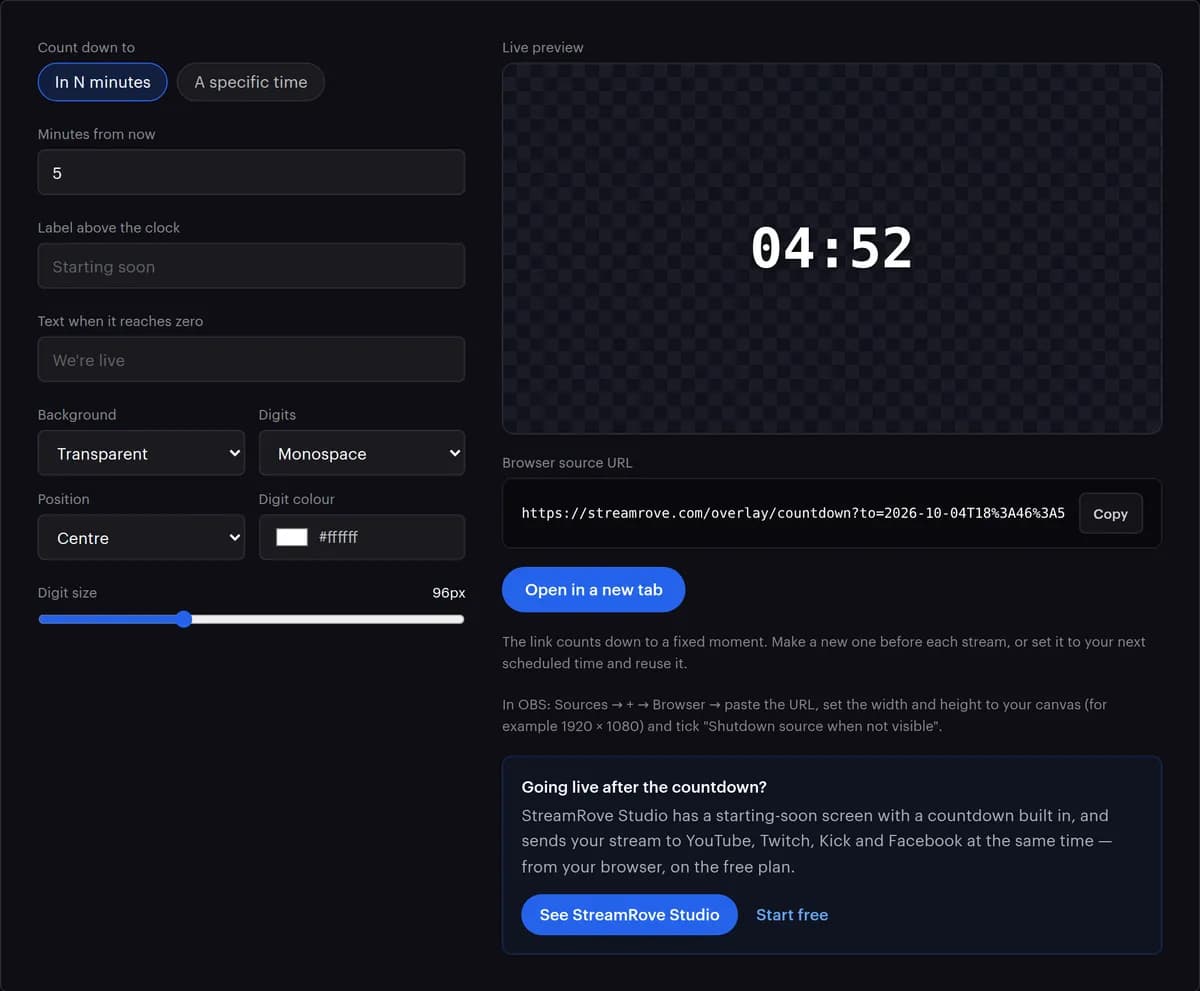
«بعد N دقيقة»، من 1 إلى 600، للعبارة المعروفة «نبدأ بعد 5:00»، أو «وقت محدد» لبرنامج مجدول. تُكتب لحظة النهاية داخل الرابط، فيُظهر كل جهاز يفتحه الساعة نفسها.
- 02
أضف الكلمات
«النص فوق الساعة» يظهر بأحرف كبيرة فوق الأرقام. و«النص عند الصفر» يحلّ محلّ الأرقام حين تصل إلى الصفر؛ اتركه فارغًا فتتوقّف الساعة عند 00:00. يتّسع كلٌّ منهما لـ 80 حرفًا.
- 03
اختر الشكل
«الخلفية» (شفافة، أو لوحة داكنة، أو لوحة فاتحة)، و«الأرقام» (أحادية العرض أو بلا زوائد)، و«الموضع» (الوسط، أو أعلى، أو أسفل)، و«لون الأرقام»، و«حجم الأرقام» من 24 إلى 240 px. وتتبعك المعاينة المباشرة مع كل تغيير.
- 04
انسخ الرابط
اضغط «نسخ» بجانب «عنوان مصدر المتصفح»، أو «فتح في تبويب جديد» لتراه بحجمه الكامل. لا يدخل الرابط إلا الإعدادات التي غيّرتها، فيبقى رابط العدّ البسيط قصيرًا.
- 05
الصق العنوان في OBS
Sources → + → Browser، والصق العنوان، واضبط Width وHeight على مقاس لوحتك، 1920 × 1080 في العادة، بدل 800 × 600 الذي يبدأ به OBS. الصفحة شفّافة، وتستقرّ فوق كل ما خلفها.
- 06
ابدأ البثّ والعدّ جارٍ
ابدأ البثّ قبل الصفر ببضع دقائق، فيرى المشاهدون الأوائل الساعة بدل لا شيء. عند الصفر يتغيّر نصّ الطبقة فقط، أمّا الانتقال إلى مشهدك المباشر فقرارك أنت.
كل إعداد داخل الرابط
يكتب المُنشئ هذه الإعدادات لك، لكنك تستطيع كتابتها بيدك: العنوان هو https://streamrove.com/overlay/countdown، يليه ? ثم ما تشاء من الإعدادات أدناه، تفصل بينها &.
| الإعداد | ما يفعله | ما يقبله | إن تركته |
|---|---|---|---|
| to | اللحظة التي تصل فيها الساعة إلى الصفر | تاريخ ووقت مثل 2026-10-05T18:00:00Z، ينتهي بحرف Z للتوقيت العالمي UTC (والفارق الزمني مثل +02:00 تُكتب علامة + فيه على شكل %2B)؛ أو وقت Unix، من 10 إلى 12 رقمًا للثواني، و13 أو 14 رقمًا لأجزاء الألف من الثانية | تظهر الأرقام هكذا: --:-- |
| label | سطر فوق الأرقام، يظهر بأحرف كبيرة | أيّ نصّ حتى 80 حرفًا؛ وما زاد يُقصّ | لا نصّ |
| done | النصّ الذي يحلّ محلّ الأرقام عند الصفر، بـ 60% من حجمها | أيّ نصّ حتى 80 حرفًا | تتوقّف الساعة عند 00:00 |
| theme | ما يقع خلف الساعة | transparent، أو dark (لوحة داكنة بزوايا مستديرة)، أو light (لوحة بيضاء) | transparent |
| size | ارتفاع الأرقام بالبكسل؛ يُرسم النصّ العلوي بنحو خُمسه، ولا يقلّ أبدًا عن 14 px | من 24 إلى 240؛ والأرقام خارج هذا النطاق تُنقل إلى أقرب طرف | 96 |
| color | لون الأرقام؛ أمّا النصّ العلوي فيحتفظ بلونه | لون بالنظام الست عشري دون #، طوله 3 أو 4 أو 6 أو 8 خانات، مثل ff3b30؛ وأيّ قيمة أخرى تعطي الأبيض | ffffff (أبيض) |
| font | خطّ الأرقام | mono (أحادي العرض) أو sans (بلا زوائد) | mono |
| align | مكان الساعة على اللوحة | center، أو top، أو bottom، على بُعد 32 px من الحافّة | center |
مثال: https://streamrove.com/overlay/countdown?to=2026-10-05T18:00:00Z&label=Starting+soon&done=We're+live&size=120&color=ffcc00. في أقلّ من ساعة تظهر الساعة هكذا 04:59، ومن ساعة فأكثر هكذا 01:04:09، وبعد يوم هكذا 2d 01:04:09. تُعيد رسم نفسها أربع مرّات في الثانية بحسب ساعة الحاسوب الذي يعرضها، ولا تحمل أيّ علامة مائية.
العدّ التنازلي لا يظهر كما ينبغي؟ تحقّق من هذه
الساعة عند الصفر بالفعل
الرابط يشير إلى لحظة ثابتة. مع «بعد N دقيقة»، تبدأ الدقائق من لحظة ضبطك للرقم، لا من لحظة فتح OBS للرابط. أنشئ رابطًا جديدًا قبيل حاجتك إليه، أو استخدم «وقت محدد».
مربّع خلف الأرقام
المربّع الداكن أو الأبيض هو خلفية «لوحة داكنة» أو «لوحة فاتحة»؛ اختر «شفافة». وإن صار المصدر كلّه أسود، فابحث في Custom CSS لمصدر المتصفّح عن قاعدة للخلفية وحدّث OBS: الصفحة نفسها شفّافة.
النصّ مقصوص
مصدر المتصفّح أصغر من الساعة. اجعل عرضه وارتفاعه بمقاس لوحتك، أو صغّر حجم الأرقام في المُنشئ.
يتأخّر أو يتقدّم ثواني قليلة
يتبع العدّ التنازلي ساعة الحاسوب الذي يعرضه. إن كان وقت ذلك الحاسوب خاطئًا، فالعدّ خاطئ معه: فعّل ضبط الوقت التلقائي في إعدادات النظام.
التغييرات في المُنشئ لا تظهر في OBS
كل إعداد يعيش داخل الرابط، وأيّ تغيير يصنع رابطًا جديدًا. انسخه من جديد والصقه في حقل URL لمصدر المتصفّح؛ فزرّ Refresh وحده يعيد تحميل الرابط القديم.
الأحرف الخاصّة تظهر بشكل خاطئ
انسخ العنوان من المربّع بدل كتابته من جديد: النصّ العلوي مُرمَّز لشريط العنوان، والرابط المكتوب باليد يفقد ذلك. وعلامة + المكتوبة باليد تتحوّل إلى مسافة.
طرق أخرى لوضع عدّ تنازلي في البثّ
قد يعيش العدّ التنازلي في صفحة ويب، أو داخل OBS نفسه، أو في ملفّ فيديو، أو داخل StreamRove Studio. والفرق الكبير هو: هل تستهدف الساعة وقتًا حقيقيًّا من اليوم؟
| الطريقة | تعدّ حتى وقت محدّد | شكلها | الإعداد | الاستخدام الأنسب |
|---|---|---|---|---|
| رابط العدّ التنازلي هذا | نعم، أو عددًا من الدقائق من لحظة إنشائه؛ وكل نسخة تُظهر الساعة نفسها | نصّ علوي، ونصّ للنهاية، ولون، وحجم، وموضع؛ شفّاف أو على لوحة | الصق عنوانًا واحدًا كمصدر متصفّح | شاشات «نبدأ قريبًا» والبرامج المجدولة |
| سكربت العدّ التنازلي في OBS | لا: يعدّ عددًا محدّدًا من الدقائق من لحظة تفعيل مصدر النصّ الخاصّ به | بحسب تنسيق مصدر النصّ | Tools → Scripts، ثم أضف countdown.lua واختر مصدر نصّ | مؤقّت بسيط يعيش كلّه داخل OBS |
| فيديو عدّ تنازلي | لا: يبدأ من أوّله في كل مرّة | أيّ شيء تستطيع تصميمه في محرّر فيديو، والموسيقى منه | أضفه كمصدر وسائط وشغّله في موعده | مقدّمة مصقولة بطول ثابت |
| بطاقتا «مقدمة» و«استراحة» في StreamRove Studio | لا: تعدّان مدّتهما الخاصّة | عنوان رئيسي، وسطر تحته، وواحدة من أربع خلفيات جاهزة | داخل الاستوديو؛ دون أيّ مصدر متصفّح | الافتتاح والاستراحات في برنامج يُصنع في المتصفّح |
في الاستوديو، يمكن لبطاقة «مقدمة» أن تُعرض لحظة ضغطك «ابدأ البث المباشر»، وبطاقة «استراحة» فاصل بملء الشاشة مدّته من 30 ثانية إلى 10 دقائق، يعود إلى مشهدك حين ينقضي وقته. وكلتاهما تستطيع عرض عدّ تنازلي.
لماذا تبدأ بعدّ تنازلي
المشاهدون الأوائل يبقون
شاشة تقول «نبدأ بعد 3:12» تُبقي أناسًا كانوا سيغادرون أمام صورة ثابتة. إنها أرخص وسيلة لإبقاء المشاهدين قد تضيفها يومًا.
تمنحك بداية هادئة
خمس دقائق من العدّ التنازلي هي خمس دقائق لتفحص الصوت، وتحمّل اللعبة، وتقرأ الدردشة، والبثّ قائم تقنيًّا والمنصّات تُخطر متابعيك بالفعل.
رابط واحد، على أيّ جهاز
مصدر المتصفّح يعمل بالطريقة نفسها في OBS على Windows وMac وLinux، وفي Streamlabs Desktop وvMix. أرسل الرابط إلى مقدّم مشارك فتريان الساعة نفسها.
لا يُخزَّن شيء
لا حساب ولا عدّ تنازلي محفوظ. كل إعداد يعيش داخل الرابط الذي تنسخه، وصفحة الطبقة ترسم الساعة منه على الحاسوب الذي يعرضها.
جدوِل البرنامج كلّه، لا الساعة وحدها.
تبثّ ميزة «الرفع والبث» برنامجًا مسجّلًا مسبقًا إلى كل المنصّات في الوقت الذي تحدّده: جدوِله للدقيقة التي ينتهي فيها عدّك التنازلي. وإن انقطع مُرمِّزك في منتصف البثّ، تضع بطاقة «البثّ الاحتياطي»، المتاحة على باقة Control وما فوقها، شاشة انتظار على كل المنصّات، والعدّ التنازلي من بين خياراتها، حتى تعود.
نصائح لشاشة «نبدأ قريبًا» أفضل
- ضع العدّ التنازلي فوق مشهد يعرض جدولك وحساباتك على مواقع التواصل وموسيقى، لا فوق إطار أسود.
- اجعل نصّ النهاية ما سيحدث بعدها، مثل «نبدأ البثّ» أو «خذ مكانك». يبقى على الشاشة عند الصفر حتى تنتقل إلى مشهد آخر.
- الحجم الافتراضي 96 px مقروء جيّدًا على لوحة 1920 × 1080. وإن كان كثير من مشاهديك على الهواتف، فكبّره ولا تصغّره.
- لبرنامج مجدول، استخدم «وقت محدد» وأرسل الرابط نفسه إلى المقدّمين المشاركين. يُخزَّن الوقت بتوقيت UTC، فيرى الجميع الساعة نفسها في أيّ منطقة زمنية.
الأسئلة الشائعة
هل مؤقّت العدّ التنازلي مجاني؟
نعم. بلا تسجيل ولا علامة مائية ولا حدّ لعدد الروابط التي تنشئها.
هل يعمل مع OBS Studio؟
نعم، فقد صُمّم لذلك: أضف Browser source، والصق العنوان، واضبط مقاسه على مقاس لوحتك. ويعمل بالطريقة نفسها في Browser Source داخل Streamlabs Desktop، وفي مدخل Web Browser داخل vMix.
هل أستطيع استخدامه في StreamRove Studio؟
ليس كمصدر متصفّح: الاستوديو لا يحمّل صفحات ويب داخل المشهد. استخدم بطاقاته الخاصّة بدلًا منه. يمكن لبطاقة «مقدمة» أن تُعرض لحظة ضغطك «ابدأ البث المباشر»، وبطاقة «استراحة» فاصل بملء الشاشة يعود إلى مشهدك حين ينقضي وقته؛ وكلتاهما تستطيع عرض عدّ تنازلي.
لماذا يتوقّف الرابط عن العمل في اليوم التالي؟
هو لا يتوقّف، بل بلغ الصفر، لأنه يعدّ تنازليًّا إلى لحظة ثابتة. أنشئ رابطًا جديدًا لكل بثّ، أو وجّهه إلى موعدك المجدول التالي.
هل أستطيع تغيير الخطّ أو الألوان؟
نعم: لون الأرقام، وحجمها من 24 إلى 240 px، وأرقام أحادية العرض أو بلا زوائد، والموضع في الوسط أو أعلى أو أسفل، وخلفية شفّافة أو داكنة أو فاتحة. كلّ ذلك ينتقل داخل العنوان. أمّا النصّ العلوي فيحتفظ بلونه الخاصّ.
هل أستطيع عرضه على شاشة ثانية بدلًا من ذلك؟
نعم. اضغط «فتح في تبويب جديد» واجعل النافذة بملء الشاشة (F11 على Windows، وControl-Command-F على Mac). واختر «لوحة داكنة» أو «لوحة فاتحة» لتستقرّ الأرقام على خلفية مصمتة.
أيّ منطقة زمنية يستخدم؟
منطقة الحاسوب الذي تنشئ عليه الرابط. يُحفظ «وقت محدد» في الرابط بتوقيت UTC، فيرى مقدّم مشارك في بلد آخر اللحظة نفسها تُعدّ تنازليًّا. وإن كتبت قيمة to= بيدك، فاختمها بحرف Z.
هل يبدأ العدّ التنازلي بثّي تلقائيًّا؟
لا. عند الصفر تُفسح الأرقام المجال لنصّ النهاية، أو لـ 00:00، وتبقى هناك؛ وبدء البثّ والانتقال بين المشاهد يبقيان بيدك. أمّا البرنامج المسجّل مسبقًا، فميزة «الرفع والبث» تستطيع بدء بثّه وحدها في الموعد الذي تجدوله.
هل يرى المشاهدون العدّ التنازلي قبل أن أبدأ البثّ؟
فقط بعد أن يبدأ بثّك: العدّ التنازلي جزء من مشهدك. ابدأ البثّ ومشهد العدّ ظاهر، قبل الموعد ببضع دقائق. وصفحة المشاركة في StreamRove لا تعرض أيّ عدّ تنازلي قبل بدء البثّ، بل تقول ببساطة إن البثّ لم يبدأ بعد.
كم يمكن أن يستمرّ العدّ التنازلي؟
يصل «بعد N دقيقة» إلى 600 دقيقة، أي عشر ساعات. أمّا «وقت محدد» فلا حدّ أعلى له: بعد يوم تظهر الساعة هكذا 2d 01:04:09.