ابثّ إلى YouTube وTwitch في وقت واحد
على Twitch يأتي الناس ليشاهدوك مباشرة، وعلى YouTube تبقى بثوثك قابلة للعثور عليها بعد أن تنتهي. اربط المنصّتين بـ StreamRove مرّة واحدة، وأرسل بثًّا واحدًا، وابدأ البثّ عليهما في اللحظة نفسها. يشرح هذا الدليل قواعد Twitch للبثّ المتزامن، والإعدادات التي تقبلها المنصّتان، وخطوات الإعداد.
تسمح Twitch لكل مُذيع لا يربطه بها عقد حصري بالبثّ المتزامن، بثلاثة شروط. تجدها أدناه بكلمات بسيطة.
لماذا ينجح ثنائي YouTube + Twitch
طريقتان ليجدك الناس
بُنيت Twitch حول مشاهدة الناس على الهواء. أمّا على YouTube فالمشاهدون يبحثون عمّا يريدون، والبثّ الذي يقلّ عن 12 ساعة يمكن أن يبقى على قناتك فيديو بعد انتهائه. بثّ واحد يغذّي المنصّتين.
بثّ واحد من حاسوبك
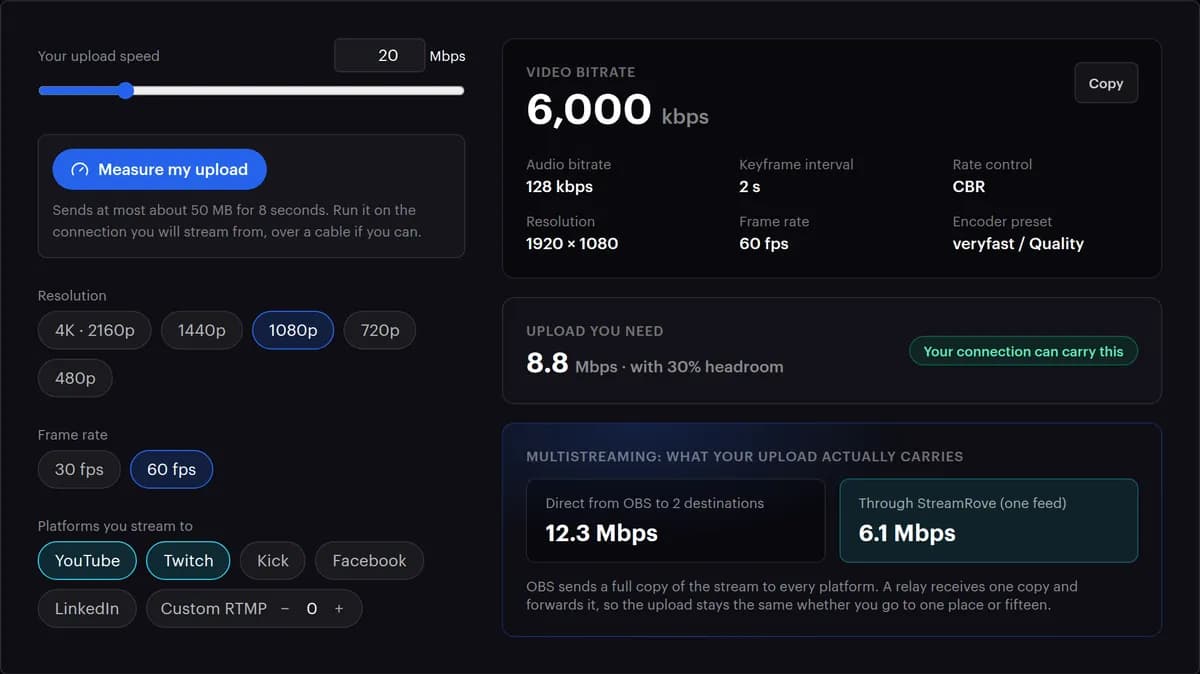
يرسل مُرمِّزك بثًّا واحدًا إلى StreamRove، وتُصنع نسخة كل منصّة من جهتنا. يحمل رفعك بثًّا واحدًا بمعدّل 6,000 كيلوبت/ث بدل اثنين، ويرمّز حاسوبك مرّة واحدة.
الدردشتان في عمود واحد
تصل رسائل YouTube وTwitch معًا إلى عمود للقراءة فقط في صفحة بثّك، وكل اسم بلون منصّته. تردّ على كل منصّة فيها، ولا حاجة إلى أن يظهر شيء مدموج على الشاشة.
مجموعة إعدادات واحدة تناسب الاثنتين
إرشاد Twitch لدقّة 1080p60 هو 6,000 كيلوبت/ث، ويذكر YouTube أن الحدّ الأدنى لدقّة 1080p60 بترميز H.264 هو 6 ميغابت/ث. بثّ واحد بهذا المعدّل يفي بالاثنين، وتعرضه بطاقة «ملف الإخراج» في صفحة بثّك لمزيجك.
مصمَّم لمن يبثّ على منصّتين
المنصّتان تُربطان بنقرة واحدة
اضغط «اربط YouTube» و«اربط Twitch» في صفحة «القنوات»، فيقرأ StreamRove مفتاح كل بثّ عبر واجهة المنصّة البرمجية (API). جديد على YouTube Live؟ فعّله في YouTube Studio أوّلًا؛ قد يستغرق ذلك في المرّة الأولى حتى 24 ساعة.
العناوين حيث تحفظها كل منصّة
اكتب عنوان YouTube في YouTube Studio، وعنوان Twitch في Creator Dashboard لدى Twitch. ويستطيع Live Control في صفحة البثّ تغيير عنوان Twitch وفئتها أثناء البثّ، أمّا اتصال StreamRove بـ YouTube فللقراءة فقط.
دردشة موحّدة، لعينيك أنت
رسائل Twitch وYouTube جنبًا إلى جنب بجانب المعاينة. وتسمح الأسئلة الشائعة لدى Twitch عن البثّ المتزامن بالأدوات التي تجمع الدردشات لاستخدامك الشخصي.
درجة سلامة واحدة للمنصّتين
درجة من 0 إلى 100 تراقب البثّ الذي ترسله، وكل وجهة تُظهر «يصل» أو «لا يصل» وحدها. وإن تجاوزت حدّ Twitch، يقول Stream Doctor ذلك بكلمات بسيطة: «معدّل البت لديك أعلى من اللازم لـ Twitch».
أعِد تشغيل إحداهما دون الأخرى
إن احتاجت YouTube أو Twitch إلى بداية جديدة، فأطفئ تلك الوجهة ثم شغّلها من صفحة البثّ. الأخرى تواصل الاستقبال طوال الوقت.
احتفظ بالبثّ، واقتطع المقاطع
على الباقات المدفوعة، يحفظ «احفظ التسجيل» البثّ كاملًا في «التخزين». اختره في «المقاطع»، وحدّد لحظة، وصدّرها عموديًّا، جاهزة لترفعها مقطعَ Short.
YouTube وTwitch: عبر StreamRove، أم مخرجان من OBS؟
يستطيع OBS الإرسال إلى المنصّتين بإضافة للمخارج المتعدّدة. إليك ما يتغيّر حين تُصنع النسخة الثانية من جهتنا.
| StreamRove | مخرجان من OBS | |
|---|---|---|
| الرفع لدقّة 1080p60 بمعدّل 6,000 كيلوبت/ث | ✓ نحو 9 ميغابت/ث | نحو 18 ميغابت/ث |
| معدّل بت لـ YouTube أعلى منه لـ Twitch | — لا: بثّ واحد بمعدّل بت واحد | ✓ نعم، لكل مخرج معدّله |
| إطفاء منصّة واحدة أثناء البثّ | ✓ مفتاح في صفحة البثّ | إيقاف ذلك المخرج على حاسوب البثّ |
| قراءة الدردشتين | ✓ عمود واحد للقراءة فقط | نافذتان، أو أداة ثانية |
| إن انقطع الإنترنت | شاشة انتظار على باقة Control وما فوقها، وتنبيهات الإشارة على كل الباقات | تخرج المنصّتان عن الهواء |
| بثوث 2K وDual Format على Twitch | — ليست عبر StreamRove | ✓ مع ضبط Twitch خدمةً في OBS نفسه وتفعيل Enhanced Broadcasting |
ابدأ البثّ على YouTube وTwitch معًا
ابدأ قبل بثّك الأوّل بيوم: قد يستغرق YouTube حتى 24 ساعة لتفعيل البثّ المباشر على قناة.
فعّل البثّ المباشر على YouTube
في YouTube Studio، انقر Create → Go live. إن لم يكن البثّ المباشر مفعّلًا بعد، يطلب منك YouTube توثيق القناة، وقد يستغرق تفعيله حتى 24 ساعة. تفعل هذا مرّة واحدة فقط.
ألقِ نظرة على تبويب Stream في YouTube مرّة واحدة
في Live Control Room، افتح تبويب Stream. هناك يحتفظ YouTube بمفتاح بثّ قابل لإعادة الاستخدام، وهو المفتاح الذي يقرؤه StreamRove حين تربط القناة. تأكّد من تفعيل Auto-start في إعدادات البثّ: معه، يبدأ YouTube البثّ فور وصول بثّك.
اربط المنصّتين بـ StreamRove
في صفحة «القنوات»، اضغط «اربط YouTube» ثم «اربط Twitch»، ووافق على كلٍّ منهما في النافذة التي تُفتح. يجلب StreamRove مفتاحي البثّ بنفسه.
أنشئ بثًّا وأضف المنصّتين
انقر «بثّ جديد»، واختر «مُرمِّز | RTMP»، ثم أضف YouTube وTwitch تحت «قنواتك». اترك المفتاحين مطفأين وأنت تختبر.
وجّه مُرمِّزك إلى StreamRove
في OBS، افتح Settings → Stream، واختر Custom... في خانة Service، والصق عنوان RTMPS في Server ومفتاحك في StreamRove في Stream Key. يطلب vMix وأجهزة الترميز الشيئين نفسيهما.
أدخِل إعدادات تقبلها المنصّتان
في Settings → Output، اضبط Output Mode على Advanced: مُرمِّز H.264، وRate Control على CBR، وBitrate على 6,000 كيلوبت/ث، وKeyframe Interval على 2، وAudio Bitrate على 128. وفي Settings → Video، اختر 1920 × 1080 بمعدّل 60 FPS. ويشرح الجدول أدناه كل قيمة.
أعطِ كل منصّة عنوانها
اكتب عنوان YouTube في YouTube Studio، وعنوان Twitch وفئتها في Creator Dashboard لدى Twitch. ويستطيع Live Control في صفحة بثّك تحديث ما يخصّ Twitch لاحقًا.
اختبر، ثم ابدأ البثّ
ابدأ البثّ والوجهتان مطفأتان، وراقب المعاينة في صفحة البثّ؛ تظهر بعد نحو 10 ثوانٍ من اتصال المُرمِّز. حين تبدو الصورة والصوت كما يجب، شغّل YouTube وTwitch وافتح القناتين على هاتفك لتتحقّق.
ما تطلبه Twitch وYouTube، وما ترسله
مأخوذ من Broadcasting Guidelines لدى Twitch ومن إعدادات المُرمِّز للبثّ المباشر لدى YouTube. بثّ واحد يذهب إلى المنصّتين، والعمود الأخير هو القيمة التي ترضي الاثنتين.
| الإعداد | Twitch | YouTube | ما ترسله إلى الاثنتين |
|---|---|---|---|
| ترميز الفيديو | H.264 | H.264 أو H.265 أو AV1 | H.264 |
| الصورة | 1920 × 1080، حتى 60 إطارًا/ث | حتى 3840 × 2160، وحتى 60 إطارًا/ث | 1920 × 1080 بمعدّل 60 إطارًا/ث، أو 30 |
| معدّل بت الفيديو بدقّة 1080p60 | 6,000 كيلوبت/ث | 6 ميغابت/ث حدًّا أدنى، و17 ميغابت/ث موصى بها (H.264) | 6,000 كيلوبت/ث |
| معدّل بت الفيديو بدقّة 1080p30 | 4,500 كيلوبت/ث | 5 ميغابت/ث حدًّا أدنى، و14 ميغابت/ث موصى بها (H.264) | 5,000–6,000 كيلوبت/ث |
| التحكّم بالمعدّل | CBR | CBR | CBR |
| فاصل الإطار المفتاحي | ثانيتان | ثانيتان، ولا يزيد أبدًا على 4 | ثانيتان |
| الصوت | AAC، يُوصى بمعدّل 96 كيلوبت/ث، والحدّ الأقصى 160 | AAC أو MP3، بمعدّل 128 كيلوبت/ث ستيريو عند 44.1 kHz | AAC، ستيريو، 128 كيلوبت/ث |
| أطول بثّ | 48 ساعة | يُحفظ فيديو تلقائيًّا إن قلّ عن 12 ساعة | قسّم الفعاليات الطويلة جدًّا إلى أجزاء |
المصادر: Broadcasting Guidelines لدى Twitch، ومساعدة YouTube، بحسب ما قرأناه في أكتوبر 2026. قِس رفعك بـ حاسبة معدّل البت قبل أن تختار معدّل البت.
كيف تُرضي الجمهورين معًا
أبعِد «شاهدني على YouTube» عن الصورة
تستقبل Twitch الصورة نفسها التي يستقبلها YouTube تمامًا. أيّ لافتة أو رمز QR أو عنوان أو أمر في الدردشة يوجّه مشاهدي Twitch إلى بثّك في مكان آخر يخالف قواعد Twitch للبثّ المتزامن. الروابط إلى قنواتك الأخرى في قسم About على Twitch مسموحة، أمّا توجيه الناس بعيدًا بشكل نشط أثناء البثّ فلا. احتفظ بالترويج المتبادل لما بعد البثّ.
أجِب عن الدردشتين بصوت مسموع
تطلب Twitch أن ينال مشاهدوها تجربة لا تقلّ جودة عن أيّ مكان آخر، بما في ذلك طريقة تفاعلك مع دردشة Twitch. اقرأ الأسئلة بصوت عالٍ وقل من أين جاء كلٌّ منها. استخدم عمود StreamRove الموحّد للقراءة، لكن أبقِ الدردشة المدموجة خارج البثّ نفسه: تطلب شروط Twitch ألّا تدمج دردشة المنصّات الأخرى في بثّ Twitch.
انتبه إلى النسخة العمودية في YouTube
يبثّ YouTube افتراضيًّا بالوضعين الأفقي والعمودي في آن واحد، والنسخة العمودية التي تظهر في خلاصة Shorts قصٌّ من وسط صورتك. أبقِ الوجوه والنصوص المهمّة قريبة من منتصف الإطار. وإن لم يصمد تصميمك أمام القصّ، فاختر تخطيطًا عموديًّا آخر أو أطفئ Dual stream في Live Control Room لدى YouTube.
اختر زمن التأخير في YouTube عن قصد
تحت Stream latency في إعدادات البثّ على YouTube، تستطيع اختيار Normal أو Low أو Ultra-low. بحسب أرقام YouTube نفسه، يُبقي Low معظم المشاهدين متأخّرين أقلّ من 10 ثوانٍ، وUltra-low أقلّ من 5، مقابل توقّف أكثر للتحميل؛ والمرور عبر StreamRove يضيف إلى ذلك. إن كنت تتحدّث مع الدردشة كثيرًا، فـ Low حلّ وسط جيّد. أمّا Normal فيناسب البرامج التي لا ينتظر فيها أحد جوابًا.
الأسئلة الشائعة
كيف أبثّ إلى YouTube وTwitch في الوقت نفسه؟
اربط القناتين بـ StreamRove، وأنشئ بثًّا عليه YouTube وTwitch، ثم وجّه OBS أو المُرمِّز إلى عنوان الخادم والمفتاح اللذين يعطيك إياهما StreamRove. يرفع حاسوبك بثًّا واحدًا، ويرسله StreamRove إلى المنصّتين. الخطوات أعلاه تشرح ذلك بإعدادات تقبلها المنصّتان.
هل البثّ إلى YouTube وTwitch في الوقت نفسه مسموح؟
نعم، لكل من لا يربطه بـ Twitch اتفاق حصري. تضع شروط Twitch ثلاثة شروط: أن ينال مشاهدو Twitch تجربة لا تقلّ جودة عن الخدمات الأخرى، بما في ذلك تفاعلك مع دردشة Twitch؛ وألّا توجّههم إلى بثّك في مكان آخر؛ وألّا تدمج دردشة المنصّات الأخرى أو نشاطها في بثّ Twitch. ولمركز مساعدة YouTube دليله الخاصّ للبثّ على عدّة منصّات في آن واحد.
هل يوقع البثّ المتزامن قناتي على Twitch في مشكلة؟
ليس البثّ المتزامن نفسه. تقول Twitch إنها ترسل تحذيرًا قبل اتخاذ أيّ إجراء بشأن إرشاداتها للبثّ المتزامن. والأخطاء المعتادة هي لافتة «شاهد على YouTube» أو أمر بهذا المعنى في الدردشة، وطبقة دردشة مدموجة على بثّ Twitch. ويدخل في ذلك تصغير الصورة على Twitch أو خفض جودتها، وهذا لا يمكن أن يأتي من StreamRove، فهو يرسل البثّ نفسه إلى المنصّتين.
هل أستطيع البثّ إلى YouTube وTwitch في الوقت نفسه باستخدام OBS وحده؟
نعم، بإضافة تضيف مخرجًا ثانيًا، مثل obs-multi-rtmp أو Aitum Multistream. لكن كل مخرج يُرفع وحده: YouTube وTwitch بمعدّل 6,000 kbps لكلٍّ منهما يحتاجان إلى نحو 12 Mbps من سرعة رفع ثابتة، أي ضعف ما يحتاجه بثّ واحد. أمّا عبر StreamRove فيرفع OBS بثًّا واحدًا مهما كان عدد المنصّات.
هل أستطيع البثّ من Twitch إلى YouTube؟
ليس بأخذ البثّ من Twitch: فـ StreamRove لا يسحب البثّ من أيّ منصّة. أرسل بثّ المُرمِّز إلى StreamRove بدلًا من ذلك، فيصل إلى Twitch وYouTube في اللحظة نفسها. أمّا البثّ القديم على Twitch، فنزّله من Twitch وشغّله على YouTube بثًّا مباشرًا عبر «الرفع والبث»، أو ارفعه هناك فيديو عاديًا.
ما معدّل البت المناسب للمنصّتين؟
6,000 كيلوبت/ث بدقّة 1920 × 1080 و60 إطارًا/ث، بمعدّل بت ثابت وإطار مفتاحي كل ثانيتين. هذا إرشاد Twitch لدقّة 1080p60، والحدّ الأدنى لدى YouTube لدقّة 1080p60 بترميز H.264. يقبل YouTube وحده أكثر من ذلك، لكن بثًّا واحدًا يذهب إلى المنصّتين، فرقم Twitch هو الذي يحسم. وتعرض بطاقة «ملف الإخراج» الرقم نفسه، مع الإشارة إلى Twitch.
أبثّ بمعدّل 30 إطارًا/ث أم 60؟
60 للألعاب والحركة السريعة، و30 للحديث والبرامج الأبطأ. بدقّة 1080p30 تقترح حاسبة معدّل البت معدّل 4,500 كيلوبت/ث، وهو رقم Twitch نفسها، بينما يذكر YouTube أن الحدّ الأدنى لدقّة 1080p30 هو 5 ميغابت/ث. إرسال ما بين 5,000 و6,000 كيلوبت/ث يفي بحدّ YouTube الأدنى ويبقى ضمن حدّ Twitch البالغ 6,000.
هل أستطيع استخدام عناوين مختلفة على YouTube وTwitch؟
نعم. كل منصّة تحتفظ بعنوانها: اضبط عنوان YouTube في YouTube Studio، وعنوان Twitch في Creator Dashboard لدى Twitch. ويستطيع Live Control في صفحة بثّك على StreamRove تحديث عنوان Twitch وفئتها أثناء البثّ.
كيف أقرأ الدردشتين معًا؟
اربط YouTube وTwitch بنقرة واحدة، فتظهر دردشتاهما في عمود واحد للقراءة فقط في صفحة بثّك. ردّ على كل منصّة مباشرة. وتسمح الأسئلة الشائعة لدى Twitch عن البثّ المتزامن بأدوات كهذه، تجمع الدردشات لاستخدامك الشخصي.
هل أستطيع عرض دردشة مدموجة على الشاشة؟
ليس في بثّ يذهب إلى Twitch. تقول شروط Twitch إن عليك ألّا تستخدم خدمات خارجية تدمج دردشة المنصّات الأخرى أو نشاطها في بثّك على Twitch ما دمت تبثّ بالتزامن. طبقة الدردشة من StreamRove لـ OBS مخصّصة للبثوث التي لا تنطبق عليها هذه القاعدة؛ وحين تكون Twitch إحدى الوجهات، أبقِها خارج الصورة.
هل يمكن أن يحصل YouTube على 1440p أو 4K بينما تحصل Twitch على 1080p؟
ليس من بثّ واحد. كل وجهة تستقبل البثّ نفسه، وإعدادات StreamRove تتوقّف عند 1920 × 1080. أمّا بثوث 2K وDual Format الخاصّة بـ Twitch فتعمل على Enhanced Broadcasting من Twitch، الذي يرسل منه OBS مباشرة إلى Twitch؛ ولا تتوفّر عبر StreamRove.
لماذا لا يجد StreamRove مفتاح بثّي على YouTube؟
يقرأ StreamRove مفتاح البثّ القابل لإعادة الاستخدام الذي يحتفظ به YouTube لقناتك. القناة التي لم تفتح شاشة Go live في YouTube قطّ قد لا يكون لها مفتاح بعد، والقناة الجديدة تنتظر حتى 24 ساعة ليُفعَّل البثّ المباشر. افتح Create → Go live → Stream في YouTube Studio مرّة واحدة، ثم اربط القناة من جديد. وإضافة YouTube وجهةَ «RTMP مخصص» مع لصق المفتاح تنجح هي الأخرى.
كم من الوقت أستطيع البثّ إلى المنصّتين؟
تسمح Twitch ببثوث تصل إلى 48 ساعة. ويحفظ YouTube البثّ فيديو تلقائيًّا حين يقلّ عن 12 ساعة؛ وبعد ذلك يحذّر YouTube من أنه قد لا يُحفظ إطلاقًا. للفعالية الأطول، أوقف البثّ وابدأه من جديد قبل بلوغ 12 ساعة، لتمنح YouTube أجزاءً يستطيع حفظها.
تابع القراءة
من المدونة
ابدأ البثّ على YouTube وTwitch من بثّ واحد
اربط الحسابين، وأرسل بثًّا واحدًا، واجمع المجتمعين في البثّ نفسه.
سجِّل مجانًا