Twitchのストリームキーはどこ?確認方法とOBSへの設定手順
2026年10月12日 · StreamRove Team
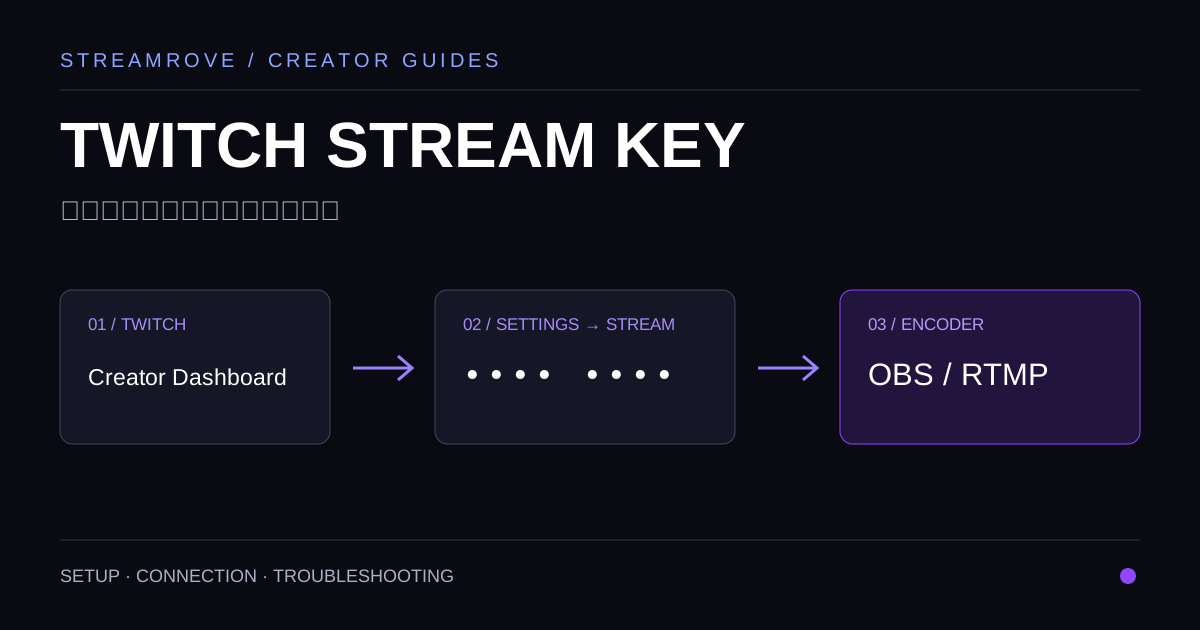
Twitchのストリームキーはどこにあるのか、確認方法がわからず困っていませんか?探しているのは、チャンネルの公開URLではなく、配信に使う認証情報です。この記事では、キーの場所に加えて、OBSやStreamRoveに合った接続方法の選び方も説明します。
Twitchのストリームキーの確認方法
Twitchのクリエイターダッシュボードにログインし、「設定」→「配信」を開くと、「プライマリストリームキー」が見つかります。キーは画面に表示せず、「コピー」を押して使うのがおすすめです。Twitchのストリームキーに関するよくある質問に、キーの確認方法とリセットの方法がまとまっています。
コピーする前に、プロフィール画像とチャンネル名を確認してください。個人用とブランド用のチャンネルを両方運営している場合、アカウントが切り替わっているのに気づかないと、意図しない視聴者に配信が届いてしまうことがあります。
ストリームキーの役割とチャンネルURLの違い
エンコーダの接続は、送り先と認証情報の組み合わせだと考えるとわかりやすくなります。サーバーが映像の送り先を示し、ストリームキーが配信を許可されたチャンネルを示します。チャンネルのURLは視聴者向けです。ストリームキーの欄に貼り付けても、エンコーダの設定にはなりません。
ライブで接続を試す前に、シーンを準備して、手元のパソコンに録画してテストしておきましょう。マイクの選び間違いなどの制作上の問題を、アカウントや回線の問題と切り分けられます。
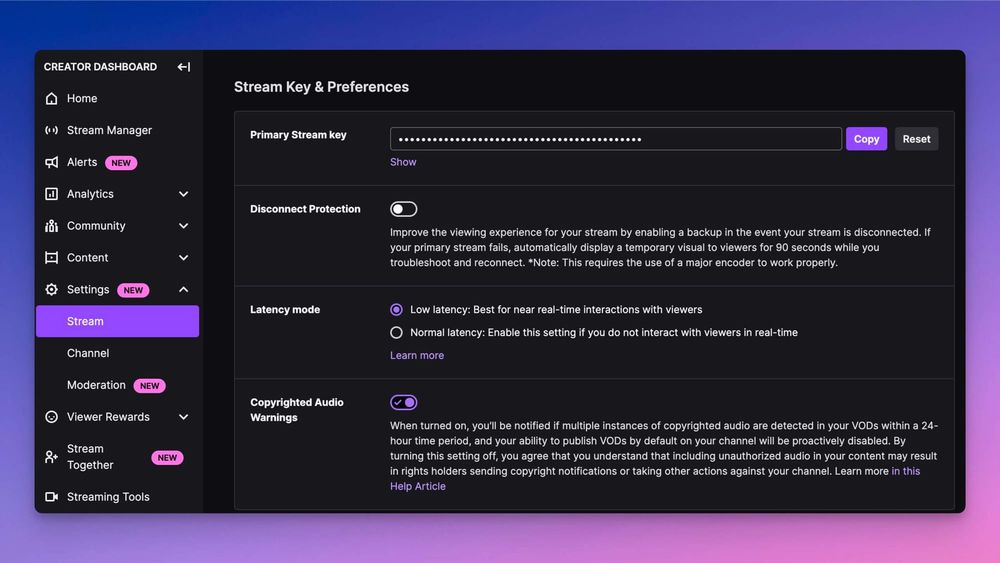
OBSでストリームキーを設定する
- OBSで「設定」→「配信」を開きます。
- 「サービス」で「Twitch」を選びます。手動で設定する場合は、「ストリームキーを使用」を押して、「ストリームキー」欄にキーを貼り付けます。
- 「適用」を押して設定を保存します。「配信開始」を押す前に、シーン、「音声ミキサー」のメーター、配信するチャンネルを確認してください。
- 公開されているTwitchのチャンネルを開いて、実際に出力されている配信を確認します。確認用のプレーヤーはミュートにして、ハウリングを防ぎます。
OBSに「アカウント接続 (推奨)」が表示される場合は、キーを手作業で扱わずに、Twitchのアカウントを認証して使うこともできます。原因を調べている途中で接続方法を切り替えるのは避けてください。まず、今のプロファイルがどちらの方法を使っているかを確認してください。
StreamRoveでTwitchを使う
StreamRoveで「チャンネル」を開き、Twitchを選んで認証を完了します。StreamRoveを経由してOBSから配信する場合、OBSにはStreamRoveの受信サーバーのアドレスと、StreamRoveのストリームキーを設定します。配信先には、連携したTwitchのチャンネルを選びます。
Twitchのストリームキーを、StreamRoveの受信サーバーと組み合わせないでください。2つの認証情報は、配信経路の別の区間で使うものです。OBSがStreamRoveに送り、StreamRoveがTwitchに送ります。全体の流れは同時配信の概要をご覧ください。
ストリームキーが見つからない、接続できないとき
- 設定が見つからない:公開されているチャンネルページを探すのではなく、ブラウザのクリエイターダッシュボードを使い、ログイン中のアカウントを確認します。
- キーが表示されない:2段階認証をはじめ、アカウントのセキュリティ要件を確認します。Twitchのヘルプ(ストリームキーに関するよくある質問)の手順に従ってください。
- OBSで接続が拒否される:選んでいる「サービス」を確認し、キーをコピーし直します。余分なスペースが入らないようにしてください。リセットしたあとは、保存してあるキーが古いままになっていないかも確認します。
- OBSは接続できるのに別のチャンネルで配信される:そのOBSプロファイルで使っているアカウントやキーを確認します。クラウド側で選んでいる配信先も見直してください。
ストリームキーをリセットするタイミング
録画、スクリーンショット、リポジトリ、共有したメッセージにキーが出てしまった場合は、流出したものとして扱います。Twitchの「設定」→「配信」で「リセット」を押してキーを新しくし、古いキーを手動で設定したエンコーダをすべて更新してください。連携しているサービスは、状態を確認して、必要なら連携し直してください。
画質が悪いからといって、何度もリセットしないでください。接続はできているのに動きがぼやける場合は、認証情報が拒否される問題とは別の原因です。
よくある質問
視聴者は、チャンネルのリンクからキーを入手できますか?公開リンクは、配信用の認証情報ではありません。設定画面のスクリーンショットも、念のためキーを隠しておいてください。
StreamRoveにストリームキーを貼り付ける必要はありますか?「チャンネル」でTwitchと連携するときは、アカウントの認証を使います。StreamRove経由で配信するとき、OBSに設定するキーはStreamRoveの配信から取得します。
手伝ってくれる人にキーを共有してもよいですか?キーの代わりに、値をすべて隠したスクリーンショット、エラーメッセージ、接続方法を共有してください。多くの場合、これだけで原因の調査を始められ、認証情報を渡さずに済みます。
最後に、次の項目をチェックリストにしておきましょう。正しいアカウント、正しいサーバー、対応するキー、録画での音声テスト、公開プレーヤーでの確認です。すべて確認できたら、設定のメモを保存します。メモにキー自体は書かないでください。