MP3・WAV・OGG・M4Aへ 無料で音声変換
音声ファイル、または動画の音声を、ブラウザでMP3・WAV・OGG・M4Aに変換します。形式と3段階の品質から選ぶと、ファイルはお使いのパソコンの中で変換され、ダウンロードとして受け取れます。何もアップロードされません。
MP3、WAV、FLAC、OGG、M4A、AAC、WMA、AIFFのほか、音声トラックのある動画ファイルならどれでも使えます。
ブラウザ内で動作し、何もアップロードされません
音声変換の使い方
- 01
音声か動画のファイルを入れる
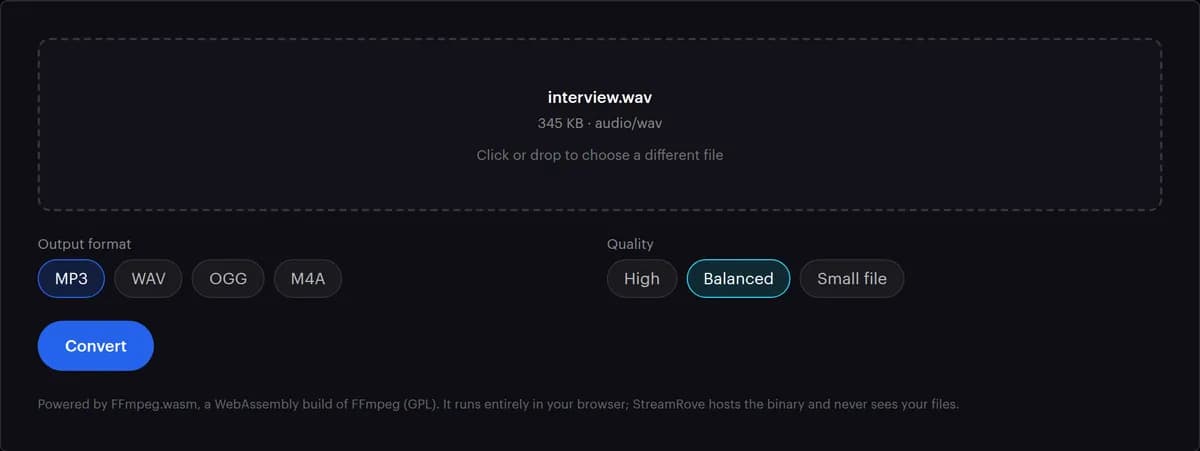
ファイルをボックスにドロップするか、押して選びます。音声トラックがあれば何でも使えます。動画でも使われるのは音声だけで、カバー画像は含まれません。
- 02
出力形式を選ぶ
MP3はどこでも再生でき、ページを開いた時点で選ばれています。M4Aは同じサイズなら通常は音質がよく、iPhoneやMacに向いています。OGGはWebページやオープンソースのプレーヤー向け、WAVは無圧縮で編集用です。
- 03
品質を選ぶ
最初は「バランス」が選ばれています。「高品質」は細部をより多く残し、「小さいファイル」は容量を節約します。どれもビットレートは固定で、下の表に載せています。WAVには選ぶ項目がありません。
- 04
「変換」を押す
初回は、変換エンジン本体(約30 MB)をページがダウンロードし、ブラウザが次回のために保存します。進行状況バーで、パソコンの処理がどこまで進んだかがわかります。「キャンセル」を押せば、途中でも止められます。
- 05
結果をダウンロードする
新しいファイルの名前は、元のファイル名のスペースをアンダースコアに置き換え、末尾を.mp3、.wav、.ogg、.m4aのどれかにしたものです。保存する前に、「ダウンロード」の横にサイズが表示されます。
- 06
別のバージョンも作る
別の形式や品質を選んで、もう一度「変換」を押します。エンジンは読み込み済みなので、次の変換はすぐに始まります。新しいファイルを最後まで再生して確かめるまで、元のファイルは残しておいてください。
全形式・全品質の実際の設定
変換に使っている設定を、コードからそのまま載せています。容量の列は、1分の音声がどのくらいの大きさになるかの目安です。ファイルをメールで送るときや、スマホの空き容量を考えるときに役立ちます。
| 形式 | 書き出す内容 | 高品質 · バランス · 小さいファイル | 1分あたりの容量 | 向いている用途 |
|---|---|---|---|---|
| MP3 | LAMEエンコーダによるMP3、固定ビットレート | 320 · 192 · 128 kbps | 2.4 · 1.4 · 1.0 MB | どこでも再生:カーステレオ、古いプレーヤー、ポッドキャストの配信サービス |
| M4A | MP4ファイルに入れたAAC音声。読み込みが終わる前から再生を始められる配置 | 256 · 160 · 96 kbps | 1.9 · 1.2 · 0.7 MB | iPhone、Mac、Androidスマホ |
| OGG | Ogg Vorbis。平均して目標のビットレートに合わせる方式 | 160 · 96 · 64 kbps | 1.2 · 0.7 · 0.5 MB | Webページ、ゲーム、Firefox、オープンソースのプレーヤー |
| WAV | 16ビットPCM、無圧縮。サンプルレートは元のまま | 設定はひとつだけ、選ぶ項目なし | 44.1 kHzステレオで10.6 MB、48 kHzで11.5 MB | 編集用。マスターとして残し、小さいコピーはそこから作る |
1分あたりのサイズ = ビットレート × 60秒 ÷ 8ビット。192 kbpsなら、192 × 60 ÷ 8 = 1,440 kB、約1.4 MBです。WAVは1秒あたり44,100サンプル × 2バイト × 2チャンネル = 176,400バイトで、1分あたり約10.6 MBです。MP3はこの数字どおりになり、M4AとOGGはこれに近い値になります。変換ツール自身のサイズ表示は1 MBを1,048,576バイトで数えるため、約5%小さく表示されます。
音声変換でうまくいかないとき
変換結果に音がない
音声トラックがまったくないファイルだと、出力に「does not contain any stream」と書かれたエラーが出て、変換が止まります。変換は終わるのに無音で再生される場合は、元のファイルの音声トラックがもともと無音だったことになります。たとえば、マイクをオフにして撮った画面録画です。元のファイルを再生して確かめてください。
WAVファイルがとても大きい
圧縮しない分、サイズが大きくなります。1分あたり、44.1 kHzのステレオで約10.6 MB、48 kHzでは11.5 MBです。編集はWAVのまま進め、共有するときは完成版からMP3かM4Aを作るのがおすすめです。
音質がよくならない
ビットレートを上げても、低いビットレートのファイルがすでに失った細部は戻りません。128 kbpsのMP3を320 kbpsにしても、ファイルが大きくなるだけで、音質は変わりません。
タグやカバー画像が入らない
タイトルとアーティストは、新しい形式に入れる場所があればコピーされます。WAVファイルのタグは、読み取らないプレーヤーも多くあります。カバー画像は、書き出すのが音声だけなので、常に除かれます。音楽プレーヤーで付け直してください。
とても大きいファイルで失敗する
1.5 GBを超えると、ページが警告を出します。元のファイルと変換結果の両方が、ブラウザが変換エンジンに割り当てるメモリに収まる必要があり、長い録音では途中で足りなくなることがあります。いくつかに分割するか、そのファイルだけはデスクトップのソフトを使ってください。
スマホでOGGが再生できない
OGGは4つの形式のなかで対応がいちばん限られていて、特にApple製のデバイスで再生できないことがあります。どのスマホでも再生したいファイルは、M4AかMP3に変換してください。
音声を変換するほかの方法
どれも使えます。違いは、ファイルがどこへ行くか、何をインストールするか、どこまで細かく設定できるかです。
| 方法 | ファイルの行き先 | インストールするもの | 調整できる範囲 | 向いている用途 |
|---|---|---|---|---|
| この音声変換 | どこにも行きません。パソコンの外に出ません | なし。30 MBのエンジンを初回に1度ダウンロードして保存します | 4つの形式、それぞれ3段階の品質 | 日常的なファイルを、手早く、プライベートに変換 |
| デスクトップの音声編集ソフト | どこにも行きません | ソフト本体と、そのアップデート | 自由に調整:トリミング、音量の変更、モノラル化、任意のビットレート | 書き出す前の録音の修正 |
| コマンドラインのFFmpeg | どこにも行きません | FFmpegと、入力するコマンド | あらゆるオプション、フォルダごとの一括処理 | 一括処理、スクリプト、とても長いファイル |
| アップロード型の変換サイト | そのサイトのサーバーへ送られ、戻ってきます | なし | サイトによる | プライベートでないファイルや、変換するだけの処理能力がない端末 |
この変換ツールもFFmpegを使っていますが、WebAssembly版で、CPUコア1つで動きます。長いファイルでは、パソコン上でそのまま動くプログラムのほうが早く終わります。
音声変換をブラウザで行う理由
仕組みからしてプライベート
ボイスメモ、インタビュー、未公開の曲が、パソコンの外に出ることはありません。ファイルを見るサーバーがひとつもないので、信頼すべきサーバーもありません。
アップロードも順番待ちもなし
アップロード型の変換サービスは、ファイルをサーバーへ送って受け取るのに、時間の多くを使います。ここで待つのは、変換そのものだけです。
本物のエンコーダと、目に見える設定
FFmpegと、LAME・AAC・Vorbisの各エンコーダを使っています。多くのデスクトップソフトと同じものです。品質の設定はすべて固定のビットレートで、このページに載せています。中身のわからないプリセットではありません。
何もアップロードされません
ファイルの読み込みも変換も、ブラウザの中で完結します。StreamRoveにコピーは残らず、ファイル名も見えません。ダウンロードリンクが指しているのは、お使いのパソコン上のメモリです。
きれいで軽い音声ファイルにするコツ
- いちばん音質のよいコピーから変換します。MP3、M4A、OGGは通すたびに細部が少しずつ失われ、その損失は積み重なります。元のファイルかWAVのマスターを残し、圧縮したコピーはすべてそこから直接作ってください。
- ファイルの行き先で選びます。ポッドキャストの配信サービスやカーステレオにはMP3、iPhoneやMacにはM4A、WebページやゲームにはOGG、編集ソフトにはWAVです。迷ったら、「バランス」のMP3ならどこでも再生できます。
- 送る前にサイズを確かめます。「バランス」のMP3は1分あたり約1.4 MBなので、30分のインタビューは約43 MBです。「小さいファイル」なら、同じインタビューが約29 MBに収まります。
- 音割れした録音は、どの形式にしても歪んだままです。自分の声を録音する前に、マイクテストで「音割れ」の表示が一度も出ないことを確認してください。
よくある質問
この音声変換は無料ですか?
はい。登録も透かしも不要で、変換できるファイルの数にも制限はありません。変換エンジンはオープンソースのFFmpegで、ブラウザがダウンロードするコピーはStreamRoveが提供しています。
動画をMP3に変換できますか?
はい。動画をドロップして、MP3を選びます。使われるのは音声だけです。音声抽出ツールは、同じエンジンを動画向けに設定したものです。
どの形式を選べばいいですか?
迷ったらMP3です。容量あたりの音質を重視する場合とApple製のデバイスにはM4A、WebページやオープンソースのプレーヤーにはOGG、編集にはWAVが向いています。
品質はどれを選べばいいですか?
ほとんどの用途に「バランス」が合います。MP3は192 kbps、M4Aは160 kbps、OGGは96 kbpsです。大切な音楽を保存するなら「高品質」、すぐに送りたい話し声なら「小さいファイル」を選びます。元の音源より高い品質に設定しても、ファイルが大きくなるだけです。
サーバーに何か保存されますか?
いいえ。変換はブラウザの中で行う計算です。ダウンロードされるのは変換エンジン本体だけで、StreamRove自身のサイトから届きます。ファイルが送信されることはありません。
サンプルレートは維持されますか?
WAVは、元のサンプルレートをそのまま保ちます。MP3は48 kHzを超えられないので、96 kHzのスタジオ録音は48 kHzで出力されます。WAVは常に16ビット、CDと同じ深さで書き出すため、24ビットの録音は余分な深さが失われます。元のファイルをマスターとして残してください。
ステレオをモノラルにできますか?
このツールではできません。元のファイルのチャンネル構成をそのまま保ち、MP3は2チャンネルを超えるものをステレオにします。品質の設定が同じなら、サイズはビットレートで決まるので、モノラルでもステレオより小さくなりません。モノラルで半分になるのはWAVだけです。
何GBまでのファイルを扱えますか?
このツール自体に上限はありませんが、1.5 GBを超えると警告が出ます。元のファイルと変換結果の両方が、ブラウザがページに割り当てるメモリに収まる必要があり、とても大きなファイルは途中で足りなくなることがあります。長い録音は、いくつかに分割してください。
タグやカバー画像はコピーされますか?
タイトルやアーティストなどのタグは、新しい形式に入れる場所があればコピーされます。カバー画像はコピーされません。書き出すのが音声だけだからです。音楽プレーヤーかタグエディタで、画像を付け直してください。
スマホでも使えますか?
はい。WebAssemblyとWeb Workersが必要ですが、最近のChrome、Edge、Firefox、Safariならスマホ版を含めてどれも対応しています。スマホは1ページに割り当てられるメモリが小さいため、短いファイルにとどめてください。モバイルデータ通信で使うなら、30 MBのエンジンのダウンロードも頭に入れておきましょう。