OBSで使える 配信カウントダウンタイマー
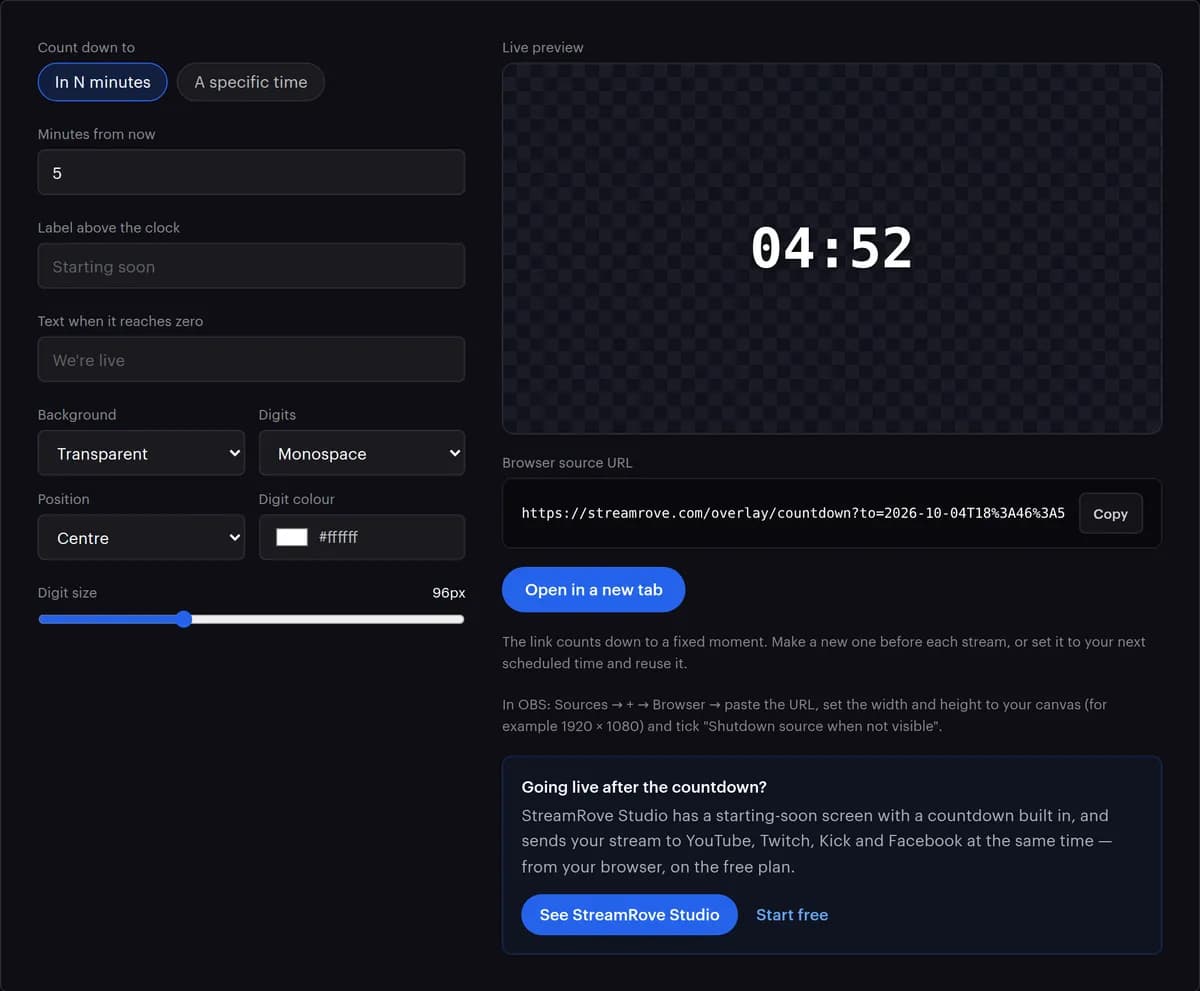
「まもなく開始」のカウントダウンが数秒で作れます。終了時刻か分数を選び、ラベルを付け、色と大きさを決めたら、URLを1つOBSにブラウザソースとして貼り付けるだけ。背景は透過で、アカウント登録もインストールも不要です。
OBS Studio、Streamlabs Desktop、vMixなど、Webページをソースとして表示できるアプリで使えます。2台目のモニターへの全画面表示にも対応しています。
ブラウザ内で動作し、何もアップロードされません
カウントダウンタイマーの使い方
- 01
終了時刻を決める
「あと5:00」のような定番の表示なら「N分後」で、1〜600分から選びます。予定のある配信なら「日時を指定」です。終了の瞬間がリンクに書き込まれるので、リンクを開いたどのパソコンでも同じ時計が表示されます。
- 02
文字を入れる
「時計の上に表示するラベル」は、数字の上に表示されます。英字は大文字になります。「0になったときのテキスト」は、0になった時点で数字と入れ替わります。空にしておくと、時計は00:00で止まります。どちらも80文字までです。
- 03
見た目を選ぶ
「背景」(「透明」「ダークパネル」「ライトパネル」)、「数字のフォント」(「等幅」「サンセリフ」)、「位置」(「中央」「上」「下」)、「数字の色」、「数字の大きさ」(24〜240 px)を選びます。ライブプレビューには、操作がそのまま反映されます。
- 04
リンクをコピーする
「ブラウザソースURL」の横にある「コピー」を押します。実物の大きさで確認したいときは「新しいタブで開く」を押します。リンクには変更した設定だけが入るので、シンプルなカウントダウンならURLも短く済みます。
- 05
URLをOBSに貼り付ける
「ソース」→「+」→「ブラウザ」を選び、URLを貼り付けます。「幅」と「高さ」は、OBSの初期値の800 × 600ではなく、キャンバスのサイズ(通常は1920 × 1080)にします。ページは透過なので、背後にある映像がそのまま見えます。
- 06
カウントダウン中に配信を始める
0になる数分前に配信を始めておくと、早く来た視聴者には、何もない画面ではなく時計が見えます。0になると変わるのは、オーバーレイの文字だけです。ライブのシーンへは、自分で切り替えます。
リンクに入るすべての設定
作成画面が自動で書き込みますが、手で入力することもできます。アドレスの形は、「https://streamrove.com/overlay/countdown」に「?」を続け、下の設定を「&」でつないだものです。
| 設定 | 働き | 指定できる値 | 省略した場合 |
|---|---|---|---|
| to | 時計が0になる時刻 | 2026-10-05T18:00:00Zのような日時で、UTCを表すZで終わらせます(+02:00のようなオフセットは、+を%2Bと書く必要があります)。または、秒なら10〜12桁、ミリ秒なら13〜14桁のUnix時間 | 数字は--:--と表示されます |
| label | 数字の上に表示する1行。英字は大文字で表示されます | 80文字までの任意のテキスト。それより長い分は切り捨てられます | ラベルなし |
| done | 0になったとき、数字に替わって表示されるテキスト。大きさは数字の60% | 80文字までの任意のテキスト | 時計は00:00で止まります |
| theme | 時計の背後に置くもの | transparent、dark(角丸の暗いパネル)、light(白いパネル) | transparent |
| size | 数字の高さ(ピクセル)。ラベルはその約5分の1の大きさで、14 pxより小さくなりません | 24〜240。範囲外の数値は、近いほうの端の値になります | 96 |
| color | 数字の色。ラベルは独自の色のままです | #を除いた16進数の色で、3、4、6、8文字のいずれか(ff3b30など)。それ以外は白になります | ffffff(白) |
| font | 数字の書体 | mono(等幅)またはsans(サンセリフ) | mono |
| align | キャンバス上の時計の位置 | center、top、bottom。端から32 pxの位置です | center |
例:https://streamrove.com/overlay/countdown?to=2026-10-05T18:00:00Z&label=Starting+soon&done=We're+live&size=120&color=ffcc00。時計の表示は、1時間未満なら04:59、1時間以上なら01:04:09、1日を超えると2d 01:04:09のようになります。表示しているパソコンの時計をもとに、1秒に4回描き直されます。透かしは入りません。
カウントダウンがうまく表示されないときは?確認したい項目
時計がすでに0になっている
リンクが指すのは、決まったひとつの時刻です。「N分後」の分数は、OBSがリンクを開いた時点ではなく、数値を設定した時点から数え始めます。必要になる直前にリンクを作り直すか、「日時を指定」を使ってください。
数字の後ろに四角い枠が出る
暗い枠や白い枠は、「ダークパネル」または「ライトパネル」の背景です。「透明」を選んでください。ソース全体が黒くなるときは、ブラウザソースの「カスタム CSS」に背景の指定が残っていないかを確認し、OBSも最新版に更新します。ページ自体は透過です。
文字が途切れる
ブラウザソースが時計より小さいのが原因です。「幅」と「高さ」をキャンバスに合わせるか、作成画面で数字の大きさを小さくしてください。
数秒ずれる
カウントダウンは、表示しているパソコンの時計に従います。そのパソコンの時刻が狂っていれば、カウントダウンも狂います。システム設定で、時刻の自動設定をオンにしてください。
作成画面で変えた内容がOBSに反映されない
設定はすべてリンクに入っていて、変更すると新しいリンクになります。もう一度コピーして、ブラウザソースの「URL」欄に貼り付けてください。「現在のページのキャッシュを更新」だけでは、古いリンクが読み込まれます。
特殊文字がおかしくなる
URLは入力し直さず、ボックスからコピーしてください。ラベルはアドレスバー用にエンコードされていて、手入力したリンクではその処理が失われます。手で入力した+は、空白になります。
配信にカウントダウンを出すほかの方法
カウントダウンは、Webページ、OBSそのもの、動画ファイル、StreamRoveのスタジオの中に置けます。大きな違いは、時計が実際の時刻を目指すかどうかです。
| 方法 | 決まった時刻まで数える | 見た目 | セットアップ | 向いている用途 |
|---|---|---|---|---|
| このカウントダウンのリンク | はい。作成した時点からの分数でも指定できます。どのコピーも同じ時計を表示します | ラベル、終了時のテキスト、色、大きさ、位置。透明、またはパネル付き | URLを1つ、ブラウザソースとして貼り付ける | まもなく開始の画面、予定のある配信 |
| OBSのカウントダウンスクリプト | いいえ。テキストソースが有効になった時点から、決まった分数を数えます | テキストソースのスタイルしだい | 「ツール」→「スクリプト」でcountdown.luaを追加し、テキストソースを選ぶ | OBSの中だけで完結する、シンプルなタイマー |
| カウントダウン動画 | いいえ。再生のたびに最初から始まります | 動画編集ソフトで作れるものなら何でも。音楽も入れられます | 「メディア」ソースとして追加し、時間どおりに再生を始める | 完成度の高い、長さが決まったオープニング |
| StreamRoveスタジオの「オープニング」と「休憩」カード | いいえ。カード自体の長さを数えます | 見出し、その下の1行、内蔵の4種類の背景から1つ | スタジオの中で完結。ブラウザソースは使いません | ブラウザで作る配信の、オープニングと休憩 |
スタジオの「オープニング」カードは、「配信を開始」を押した瞬間に再生できます。「休憩」カードは30秒〜10分の全画面の休憩で、時間が来ると元のシーンに戻ります。どちらもカウントダウンを表示できます。
配信前にカウントダウンを出す理由
早く来た視聴者が離れない
「開始まで3:12」と出る画面なら、静止画では離れてしまう人も待ってくれます。視聴者をつなぎとめる工夫として、これ以上手軽なものはまずありません。
落ち着いて始められる
5分のカウントダウンがあれば、音声の確認、ゲームの起動、チャットのチェックをその間に済ませられます。配信は技術的にはもう始まっていて、プラットフォームはフォロワーに通知を送っています。
ひとつのリンクで、どのパソコンでも
ブラウザソースは、Windows、Mac、LinuxのOBSでも、Streamlabs DesktopでもvMixでも、同じように動きます。共同ホストにリンクを送れば、同じ時計を見られます。
何も保存されません
アカウントはなく、保存されるカウントダウンもありません。設定はすべてコピーしたリンクに入っていて、オーバーレイのページは、表示するパソコン上でそのリンクから時計を描画します。
まもなく開始の画面をよくするコツ
- カウントダウンは、真っ黒な画面ではなく、予定表やSNS、音楽を入れたシーンに重ねます。
- 終了時のテキストには、次に起こることを入れます。たとえば「配信を開始します」や「席についてお待ちください」です。シーンを切り替えるまで、0のまま画面に残ります。
- 初期値の96 pxは、1920 × 1080のキャンバスで読みやすい大きさです。スマホで見る視聴者が多いなら、小さくするより大きくしてください。
- 予定のある配信は、「日時を指定」を使って、同じリンクを共同ホストに送ります。時刻はUTCで保存されるので、どのタイムゾーンでも全員に同じ時計が表示されます。
よくある質問
カウントダウンタイマーは無料ですか?
はい。登録は不要で、透かしも入らず、作れるリンクの数にも制限はありません。
OBS Studioで使えますか?
はい、そのために作られています。ブラウザソースを追加してURLを貼り付け、サイズをキャンバスに合わせます。Streamlabs Desktopのブラウザソースでも、vMixの「Web Browser」(Webブラウザ)入力でも、同じように使えます。
StreamRoveのスタジオでも使えますか?
ブラウザソースとしては使えません。スタジオは、シーンにWebページを読み込めないためです。代わりに、スタジオ専用のカードを使ってください。「オープニング」カードは「配信を開始」を押した瞬間に再生でき、「休憩」カードは時間が来ると元のシーンに戻る全画面の休憩です。どちらもカウントダウンを表示できます。
翌日になると、リンクが使えなくなるのはなぜですか?
使えなくなったのではなく、0に達しただけです。カウントダウンは決まった時刻に向けて進むためです。配信のたびに新しいリンクを作るか、次の予定時刻に合わせてください。
フォントや色は変えられますか?
はい。数字の色、24〜240 pxの大きさ、等幅またはサンセリフの数字、中央・上・下の位置、透明・ダーク・ライトの背景を選べます。すべてURLに入ります。上のラベルの色は、独自の色のままです。
2台目のモニターに表示することもできますか?
はい。「新しいタブで開く」を押し、ウィンドウを全画面にします(WindowsはF11キー、MacはControl-Command-Fです)。「ダークパネル」か「ライトパネル」を選ぶと、数字が単色の背景に乗ります。
どのタイムゾーンが使われますか?
リンクを作るパソコンのタイムゾーンです。日時はUTCとしてリンクに保存されるので、別の国にいる共同ホストにも、同じ瞬間に向けたカウントダウンが表示されます。to=の値を手で入力する場合は、末尾にZを付けてください。
カウントダウンが終わると、配信は自動で始まりますか?
いいえ。0になると、数字が終了時のテキストか00:00に切り替わり、そのまま残ります。ライブ配信の開始とシーンの切り替えは、自分で行います。録画済みの動画なら、アップロード配信が、予約した時刻に自動で配信を始められます。
配信を始める前の視聴者にも、カウントダウンは見えますか?
配信が始まってからのみ見えます。カウントダウンはシーンの一部だからです。カウントダウンのシーンを表示したまま、数分早く配信を開始してください。StreamRoveの共有ページには、配信が始まる前のカウントダウンはなく、配信がまだ始まっていないというメッセージだけが表示されます。
カウントダウンは最長でどのくらいですか?
「N分後」は最大600分、つまり10時間です。「日時を指定」に上限はなく、1日を超えると、時計は2d 01:04:09のように表示されます。