ブラウザで マイクテスト
マイクの音が拾えているか、音量はどれくらいか、音割れしていないかを確認できます。5秒間録音して再生すれば、自分の声がどう聞こえるかもわかります。何もアップロードされません。
ヘッドセットのマイク、USBマイク、オーディオインターフェース、ノートパソコン内蔵のマイクで使えます。
ブラウザ内で動作し、何もアップロードされません
マイクテストの使い方
- 01
「テストを開始」を押す
ブラウザがマイクの使用許可を求めるので、許可してください。そのあと、配信で話すときと同じ距離、同じ音量で話します。
- 02
使うマイクを選ぶ
入力が複数あると、「停止」の横にリストが表示されます。Webカメラ、ヘッドセット、キャプチャボードもマイクとして扱われるので、メーター下の表示でマイクの名前を確認してください。
- 03
バーと白い線を見る
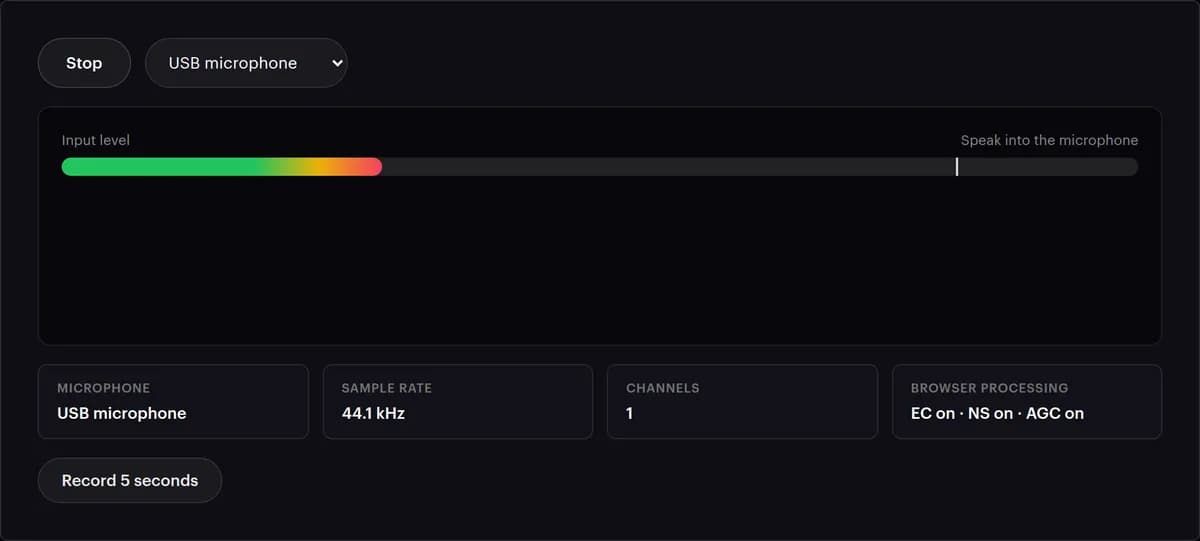
バーは今の音量で、左端の−60 dBから右端の0 dBまでを表します。白い線は、直近でいちばん大きかった音の位置です。色ではなく、位置とその上に出る文言で判断してください。
- 04
2つの警告に気をつける
対処が必要なときは、「マイクに向かって話してください」の表示が「音量がとても小さい:マイクに近づくか、ゲインを上げてください」か「音割れ:ゲインを下げてください」に切り替わります。音割れしている間は、下の波形がピンク色になります。
- 05
メーター下の表示を確認する
メーターの下には、マイクの名前、サンプルレート、音声チャンネル数が出ます。ブラウザのエコーキャンセル(EC)、ノイズ抑制(NS)、自動ゲイン調整(AGC)がオンかどうかも、ここでわかります。
- 06
録音して再生する
「5秒間録音」を押して話し、「再生して確認:」の横にある再生ボタンを押します。聞くときはヘッドホンを使ってください。メーターではわからないエコー、ハム音、キーボードの音が聞こえます。
メーターの見方
話すと動くマークは2つあります。バーは今の音量で、左端の−60 dBから、デジタル信号が運べる最大の0 dBまでの目盛りで表します。白い線は、直近でいちばん大きかったピークです。各表示の意味と、直し方を表にまとめました。
| 表示 | 意味 | 対処 |
|---|---|---|
| 無音のあいだ、バーが左から5分の1以内にとどまる | 約−48 dB未満の部屋のノイズ:静かな部屋 | 対処は不要です。話の合間は、この状態が理想です |
| 無音のあいだ、バーが4分の1を超える | 約−45 dBを超える部屋のノイズ:ファン、パソコン、車の音など | ノイズの原因を探し、マイクを口に近づけて、ゲインを少し下げます |
| いちばん大きな声のとき、白い線が半分あたりまで届く | ピークが約−6 dB:十分に大きく、余裕がある | そのままで大丈夫です |
| 話しているのに「音量がとても小さい:マイクに近づくか、ゲインを上げてください」と出る | ピークでさえ約−34 dB未満(目盛りの2%)にとどまっている | まずマイクに近づき、それでも足りなければ、オーディオインターフェースかシステムのサウンド設定でゲインを上げます |
| 「音量がとても小さい」が、話をやめたときだけ出る | 無音になって1〜2秒以内に、白い線が下がる | 正常です。話の合間は気にしなくて大丈夫です |
| 「音割れ:ゲインを下げてください」の表示、またはピンクの波形 | 音が最大値の98%に達し、いちばん大きな部分が削られている | 笑い声や叫び声でも出なくなるまで、機器側でゲインを下げます。音割れは、録音したあとには直せません |
| EC · NS · AGC:オン | このページ向けに、ブラウザが音を整えて音量をそろえている | OBSでは音量が少し変わり、部屋のノイズも増えます。OBSは、フィルタを追加しない限り、これらなしでマイクの音を受け取ります |
| サンプルレート 44.1または48 kHz | このパソコンでブラウザの音声が動作しているレート。デフォルトのスピーカーやヘッドホンで決まる | 直す必要はありません。配信自体の48 kHzは、エンコーダで設定します |
| 音声チャンネル数 1または2 | ブラウザが受け取っている形式:モノラルまたはステレオ | 声には1つあれば足ります。どちらでも問題ありません |
2つの目盛りの描き方:バーは10分の1ごとに6 dBずつで、半分は−30 dBです。白い線は直線的な目盛りで、半分が−6 dB、4分の1が−12 dBです。線とバーの先端が同じ位置になることは、あまりありません。
マイクが動かない・反応しないときは?まず確認したい項目
マイクの許可がブロックされている
アドレスバーのマイクアイコンを押して「許可」に切り替え、ページを再読み込みします。macOSでは「システム設定」→「プライバシーとセキュリティ」→「マイク」も確認してください。Windowsでは「設定」→「プライバシー」→「マイク」です。
違う入力が選ばれている
Webカメラ、キャプチャボード、ヘッドセットは、どれもマイクとして認識されます。リストから使いたいマイクを選んでください。内蔵マイクは、使いたいマイクではないことがほとんどです。
機器側でミュートされている
ヘッドセットの手元のミュートスイッチ、ゲインのつまみがゼロのオーディオインターフェース、Windowsの「サウンド」設定でミュートされた機器。どれも、メーターには無音として表示されます。
音量がとても小さい
ダイナミックマイクには、大きなゲインが必要です。ソフトでゲインを上げる前に、システムのサウンド設定かオーディオインターフェースで、入力レベルを上げてください。
音割れしている
普通に話しているのに「音割れ」の文字が出る、または波形がピンクになるときは、オーディオインターフェースかシステムのサウンド設定でゲインを下げます。音割れは、録音したあとには直せません。
ここでは聞こえるのに、OBSでは使えない
OBSには、独自のデバイスリストと独自のミュートボタンがあります。ブラウザで声が拾えているなら、直すのは機器ではなく、OBSの「音声ミキサー」です。
「デバイスがほかのアプリで使われています」と出る
ほかのアプリがマイクを占有しています。Zoom、Teams、OBS、オーディオインターフェース付属のソフトを閉じてから、「もう一度試す」を押してください。
再生した声が空洞のように響く、または二重に聞こえる
部屋の壁で声が跳ね返っているか、録音中にスピーカーから音が出ていました。ヘッドホンを着け、カーテン、ラグ、ソファなど柔らかいものを周りに置いてください。
マイクを確認するほかの方法
方法ごとに、答えられる疑問が違います。ほかのアプリを開く前に機器の不具合を切り分けるなら、このテストがいちばん手早い方法です。
| 方法 | レベルの表示 | 自分の声の確認 | 音割れの警告 | 向いている用途 |
|---|---|---|---|---|
| このマイクテスト | はい:−60〜0 dBのバーとピークの線 | はい:5秒間録音して再生 | はい:「音割れ」の文字とピンクの波形 | どのブラウザでも、インストールなしですぐ確認 |
| パソコンのサウンド設定 | 簡易的なレベルバー | システムによってはできません | 通常は出ません | デフォルトのマイクと入力レベルの選択 |
| OBSの「音声ミキサー」 | はい:ソースごとにdBで表示 | モニタリングか録画をしたときだけ | 色で表示:メーターの上端近く | OBSのフィルタを入れた状態での、配信自体の音量設定 |
| ボイスメモや録音アプリ | ほとんど表示されません | はい:好きな長さで | 耳で聞き分けるしかありません | 機器そのもので、長めの録音を聞いて確認 |
配信前にマイクをテストする理由
音声が悪いと、映像が悪いときより早く視聴者が離れる
少しぼやけた映像なら、1時間は見てもらえます。割れた声や小さすぎる声は、数秒で離脱されます。
入力レベルは知らないうちに変わる
システムのアップデート、新しいヘッドセット、ケーブルが当たって動いたつまみ。どれも、何の知らせもなく入力レベルを変えます。30秒の確認で気づけます。
視聴者と同じように自分の声を聞ける
ヘッドホンで5秒間の録音を聞くと、メーターではわからないエコー、ハム音、マイクとの距離が見えてきます。ここで見つけた音の問題なら、お金をかけずに直せます。
何もブラウザの外に出ません
音声の分析も録音も、このタブの中だけで行われます。5秒間のクリップは再生のためにメモリに置かれ、ページを離れると消えます。StreamRoveのサーバーには何も送信されません。
配信の音をよくするコツ
- マイクは口から手のひらの幅ほど離し、少し横にずらします。パ行やバ行の息がマイクに当たって「ボフッ」と鳴るのを防げます。
- 音量は普段の声ではなく、いちばん大きくなる瞬間に合わせて決めます。笑い声や叫び声でも「音割れ」が出なければ、配信中ずっと出ません。
- ノイズ抑制は、騒がしい部屋向けです。性能のよいマイクを静かな部屋で使うなら、スタジオでオフにして聞き比べてみてください。抑制をかけると、きれいな声が細くなることがあります。
- 後ろと横に柔らかいものを置くと、どんなプラグインよりエコーに効きます。ついでにカメラも、Webカメラテストで確認しましょう。
よくある質問
このマイクテストは無料ですか?
はい。登録もダウンロードも不要で、何度でも使えます。
自分の声は録音・保存されますか?
「5秒間録音」を押したときだけです。録音は、再生できるようにブラウザのメモリに置かれるだけで、何もアップロードされません。ページを離れると破棄されます。
EC、NS、AGCとは何ですか?
エコーキャンセル、ノイズ抑制、自動ゲイン調整の略で、ブラウザがマイクの音にかけられる補正です。テストはブラウザのデフォルトで動くため、たいていは3つともオンです。選んだ機器でオンになっているものは、メーター下の表示でわかります。
無音なのにレベルメーターが動くのはなぜですか?
部屋の音を拾っているためです。ファン、車の音、冷蔵庫、パソコン自体の音などが原因になります。無音でもバーが最初の4分の1を超えるときは、ノイズの原因を探すか、マイクを近づけてゲインを下げてください。
オーディオインターフェースやミキサーもテストできますか?
はい。OSが認識している入力なら、すべてリストに表示されます。見当たらないときは、インターフェースのドライバーと、入力デバイスとして設定されているかを確認してください。
どのくらいの音量を目指せばいいですか?
配信で話す音量で話しながら、白い線を見てください。いちばん大きな声で半分あたり(−6 dB)まで届き、「音割れ」の文字が一度も出なければ理想的です。「音量がとても小さい」と出るときは、ゲインを上げる前にマイクに近づきます。メーター下の表示でAGCがオンなら、ブラウザがすでに音量を整えています。最終的な音量は、OBSの「音声ミキサー」で確認してください。
OBSやDiscordだと声が違って聞こえるのはなぜですか?
このテストは、ブラウザ自身のエコーキャンセル、ノイズ抑制、自動ゲイン調整を通してマイクの音を聞いています。OBSは、フィルタを追加しない限りそれらなしで音を受け取り、Discordは独自の処理をかけます。このテストでは機器の不具合かどうかを切り分け、音量は配信に使うアプリで設定してください。
マイクは48 kHzで録音しているのに、サンプルレートが44.1 kHzと出るのはなぜですか?
表示されるのは、このパソコンでブラウザの音声が動作しているレートです。マイク自体の設定ではなく、デフォルトのスピーカーやヘッドホンに合わせて決まります。テストには影響しません。配信では、エンコーダで48 kHzに設定してください。
Bluetoothヘッドセットでも使えますか?
はい。Bluetoothのヘッドセットには落とし穴があり、このテストなら確かめられます。ヘッドセットのマイクを使っている間、多くの機種は通話モードに切り替わり、自分の耳に届く音もこもります。5秒録音して聞けば違いがわかります。配信には、有線かUSBのマイクのほうが向いています。
StreamRoveのスタジオでも、同じマイク設定を使いますか?
スタジオもブラウザで動き、同じマイクがリストに表示されます。「ノイズ抑制」「声を分離(システム)」「ノイズゲート」の切り替えがスタジオ独自にあり、どれもAIではありません。ゲストは、参加画面でカメラとマイクを確認してから入ります。