アップロードせずに 動画から音声を抽出
動画の音声を、MP3・WAV・OGG・M4Aのファイルとして取り出せます。動画を開くのもブラウザ、音声のデコードと再エンコードもパソコンの中です。ダウンロードするのは、できあがったファイルだけ。アップロードもサーバーも順番待ちもありません。
スマホで撮った動画、画面録画、講義、インタビュー、ダウンロードした配信の録画に使えます。
ブラウザ内で動作し、何もアップロードされません
動画から音声を抽出する方法
- 01
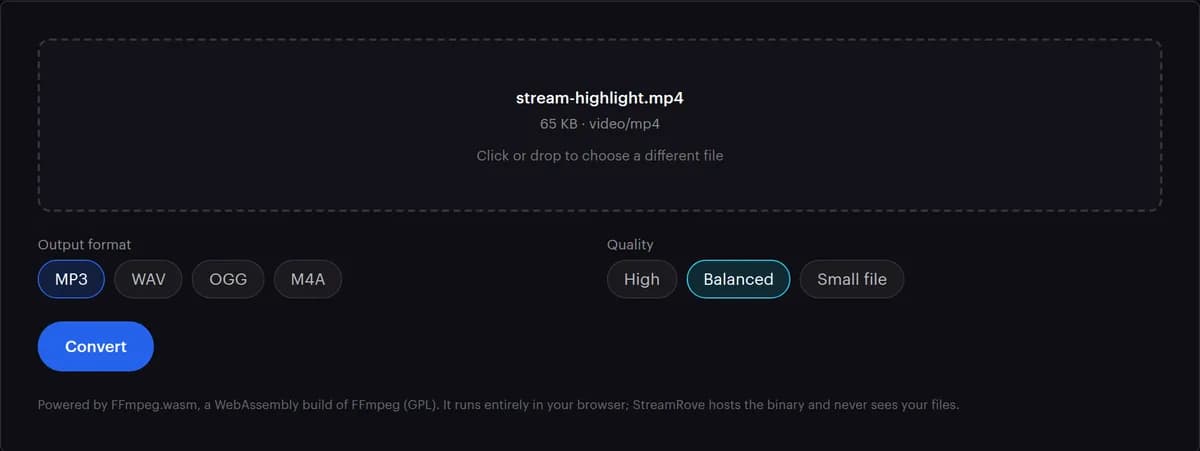
動画をドロップする
枠の上にドラッグするか、押してファイルを選びます。MP4、MOV、MKV、WebM、AVIなど、ほとんどの形式を開けます。映像の部分はデコードせずに飛ばすので、かかる時間は動画の長さとファイルサイズしだいです。
- 02
音声の形式を選ぶ
最初から選ばれているMP3は、どこでも再生できます。M4AはスマホとApple製品向き、OGGはWebページ向き、編集ソフトに渡すならWAVです。
- 03
品質を選ぶ
最初は「バランス」が選ばれています。「高品質」は細かい音まで残り、「小さいファイル」はダウンロードが軽くなります。1時間分の音声がそれぞれどのくらいの大きさになるかは、下の表のとおりです。WAVに品質の選択はありません。
- 04
「変換」を押す
初回は、ページが変換エンジン(約30 MB)を取得し、次回のために保存します。大きな動画はメモリに読み込んでから進捗の%が動き出すので、少し待ってください。
- 05
音声をダウンロードする
ファイル名は動画の名前がもとになり、スペースはアンダースコアに変わります。拡張子は.mp3、.wav、.ogg、.m4aのいずれかです。サイズは「ダウンロード」の横に表示されます。
- 06
動画を消す前に再生して確かめる
最初、真ん中、最後を聞いてみてください。音声トラックが複数ある動画から取り出せるのは1つだけなので、元の動画が残っているうちに確かめておくと安心です。
1時間の動画から取り出す音声のサイズ
選べる形式ごとに、使っているエンコーダの設定と、1時間分の音声のサイズをまとめました。ファイルの大きさを決めるのは動画の長さです。映像は置いていくので、サイズには影響しません。
| 形式 | エンコーダ | 高品質 · バランス · 小さいファイル | 1時間分の音声 | 向いている用途 |
|---|---|---|---|---|
| MP3 | LAME MP3、固定ビットレート | 320 · 192 · 128 kbps | 144 · 86 · 58 MB | ポッドキャスト、トーク、共有する音声全般 |
| M4A | AAC(読み込みが終わる前に再生を始められる構成) | 256 · 160 · 96 kbps | 115 · 72 · 43 MB | スマホとApple製品での再生 |
| OGG | Vorbis(平均で目標のビットレートに合わせる方式) | 160 · 96 · 64 kbps | 72 · 43 · 29 MB | Webページとゲーム |
| WAV | 16ビットPCM、圧縮なし | 設定は1つ | 44.1 kHzステレオで635 MB、48 kHzで691 MB | 編集(カット、ノイズ除去、音楽とのミックス) |
1時間分のサイズ = ビットレート × 3,600秒 ÷ 8(1バイトは8ビット)。192 kbpsなら、192 × 3,600 ÷ 8 = 86,400 kBで、約86 MBです。WAVは1秒あたり44,100サンプル × 2バイト × 2チャンネル = 176,400バイトを保存するので、1時間で約635 MBになります。動画の音声でよく使われる48 kHzなら691 MBです。MP3はこの数字どおりで、M4AとOGGもこれに近い値です。
音声をうまく抽出できないときは
できたファイルに音声が入っていない
動画に音声トラックがまったくないと、抽出ツールは、出力に「does not contain any stream」と表示されるエラーで止まります。再生しても無音のファイルができた場合は、音を入れずに録画された動画です。画面録画ソフトは、録画の前にマイクやシステム音をオンにしておく必要があることが多いです。
声が1人分しか入らない
録画ソフトによっては、人ごとに、あるいはマイクとゲームを別々のトラックに分けて記録します。抽出ツールが取り出すのは1つだけです。ファイルがデフォルトと指定しているトラックを選び、同じ条件のものが並ぶときは、音声チャンネル数がいちばん多いトラックを選びます。ほかのトラックは、動画編集ソフトから書き出してください。
元の動画より音質が悪い
動画の中の音声はたいてい圧縮済みで、「小さいファイル」ではもう一度圧縮されます。「高品質」を選んでください。編集ソフトに渡すなら、WAVにします。
大きなファイルで失敗する
1.5 GBを超えると、ページが警告を表示します。音声を取り出している間、動画全体がブラウザのメモリに保持されるため、非常に大きなファイルでは途中でメモリが足りなくなることがあります。動画を短くするか分割して、もう一度試してください。
始まるまで時間がかかる
音声が出てくる前に、ブラウザが動画全体をメモリに読み込みます。大きなファイルでは、その間は進捗の%が表示されません。そのあとの処理はプロセッサのコア1つで動くので、ほかの重いタブは閉じて、このタブは終わるまで開いたままにしてください。
ダウンロードしたファイルが再生できない
別のプレーヤーを試してください。VLCなら4つの形式すべてを開けます。iPhoneで聞くなら、どのスマホでも再生できるM4AかMP3で抽出します。
動画から音声を取り出すいろいろな方法
何を優先するかで選びます。元の音声そのままか、速さか、ファイルを外に出さないことか。
| 方法 | 得られる音声 | 動画の行き先 | 手間 | 向いている場面 |
|---|---|---|---|---|
| この音声抽出ツール | 選んだ品質で再エンコード、または無圧縮のWAV | どこにも送られない(パソコンの中にとどまる) | ドロップして、選んで、ダウンロード | インストールもアップロードもせずに、よく使われる形式の音声がすぐほしいとき |
| コマンドラインのFFmpeg(トラックをそのままコピー) | 新しいファイル形式で保持できる場合は、元の音声とビット単位で同一 | どこにも送られない | FFmpegをインストールして、コマンドを1つ入力 | 手を加えていない元の音声が必要なとき、またはフォルダ内をまとめて処理したいとき |
| 動画編集ソフトの音声のみの書き出し | 書き出し設定のとおり | どこにも送られない | プロジェクトを開いて、書き出しを設定 | 音声のカットや調整もしたいとき |
| アップロード型の変換サイト | 通常は、サイト側の設定で再エンコード | サイトのサーバーに送り、結果が戻ってくる | アップロード、待機、ダウンロード | 動画に秘密がなく、パソコンの処理が遅いとき |
| 動画を再生しながら音声を録音 | コピーのコピー(再生中に鳴るシステム音も入る) | どこにも送られない | 動画そのものと同じ長さの時間 | ほぼなし:ほかでは開けないファイルのときだけ |
パソコンの中で音声を抽出する理由
録音・録画が外に出ない
インタビューや会議、講義は、変換サイトのサーバーに預けるものではありません。ここなら、パソコンの外に出ることはありません。
動画をアップロードするより速い
動画ファイルは大きく、その中の音声は小さなものです。小さな部分を取り出すために動画全体をアップロードするのは、時間のかかる遠回りです。
エンコードを選べる
LAME、AAC、Vorbisの本物のエンコーダを使い、品質はそれぞれ3段階です。ビットレートはすべて固定で、このページに一覧があります。編集用には、無圧縮のWAVも選べます。
何もアップロードされません
作業はすべてブラウザの中で進みます。動画も音声もファイル名も、StreamRoveには届きません。タブを閉じれば、どこにも何も残りません。
音声をきれいに取り出すコツ
- 編集ソフトに渡すなら、WAVを選びます。圧縮はあとからいつでもできますが、圧縮で失われた音は二度と戻りません。
- 話し声なら、「小さいファイル」で十分です。1時間の講義を128 kbpsのMP3にすると約58 MBで、「バランス」の約86 MBより軽くなります。
- 長い配信の録画は、必要な部分だけに切ってからドロップします。抽出ツールは音声全体を取り出し、短い動画ほどメモリへの読み込みも速く済みます。
- 反対に、音声を抜いた動画がほしいときは、動画から音声を削除を使います。音声トラックだけを外し、映像はそのままコピーします。
よくある質問
無料ですか?
はい。登録は不要で、透かしも入らず、使える動画の本数にも制限はありません。エンジンはオープンソースのFFmpegです。
音質は落ちますか?
WAVなら、新たな圧縮はかかりません。音声をデコードして、CDと同じビット深度の16ビットPCMで保存します。MP3、M4A、OGGは再圧縮されますが、「高品質」なら違いに気づく人はほとんどいません。どの設定でも、動画に入っている音声より音質がよくなることはありません。
YouTubeやTikTokの動画から音声を抽出できますか?
パソコンに保存してあるファイルだけが対象です。このツールがほかのサイトからダウンロードすることはありません。他人の動画を使う場合は、先に権利を確認してください。
動画はアップロードされますか?
いいえ。動画はブラウザの中で読み込まれ、音声もそこで変換されます。ブラウザのネットワークタブで確かめることもできます。エンジンのダウンロードが済んだあとは、ファイルを含む通信がページの外に出ることはありません。
とても長い録画でも大丈夫ですか?
ツール自体に長さの上限はありません。1.5 GBを超えると、音声を取り出している間、動画全体がブラウザのメモリに載るため、ページが警告します。長い会議や講義は、先に動画を短くするか分割してください。
音声トラックが複数ある動画では、どれが取り出されますか?
1つだけです。ファイルがデフォルトと指定しているトラックを取り出し、それで決まらないときは音声チャンネル数がいちばん多いトラック、それでも決まらなければ最初のトラックになります。マイクとゲームが別々のトラックに入っている録画では、両方ではなく、どちらか一方だけです。もう一方は、動画編集ソフトで書き出してください。
動画の一部だけ抽出できますか?
いいえ。このツールが取り出すのは、ファイル全体の音声です。先に動画を短くするか、あとから編集ソフトで音声を切り取ってください。StreamRoveの録画なら、クリップで必要な部分を音声つきで切り出し、そのクリップから抽出できます。
ポッドキャストにはどの形式がおすすめですか?
ポッドキャストのフィードには、「バランス」の192 kbpsのMP3が無難です。声だけの録音なら、128 kbpsの「小さいファイル」で、ファイルが3分の1ほど小さくなります。ノイズ除去や編集をするなら、WAVで抽出して、編集後に圧縮します。
iPhoneで撮った動画にも使えますか?
はい。iPhoneの動画はMOVファイルで、映像がHEVCのことも多くあります。映像はどちらの場合も飛ばすので、形式は関係ありません。見ているのは音声トラックだけです。
StreamRoveの録画から音声を取り出せますか?
はい。録画は「ストレージ」にMP4ファイルとして保存されます。ダウンロードして、ここにドロップしてください。配信の録画には有料プランが必要です。料金をご覧ください。