ブラウザで Webカメラテスト
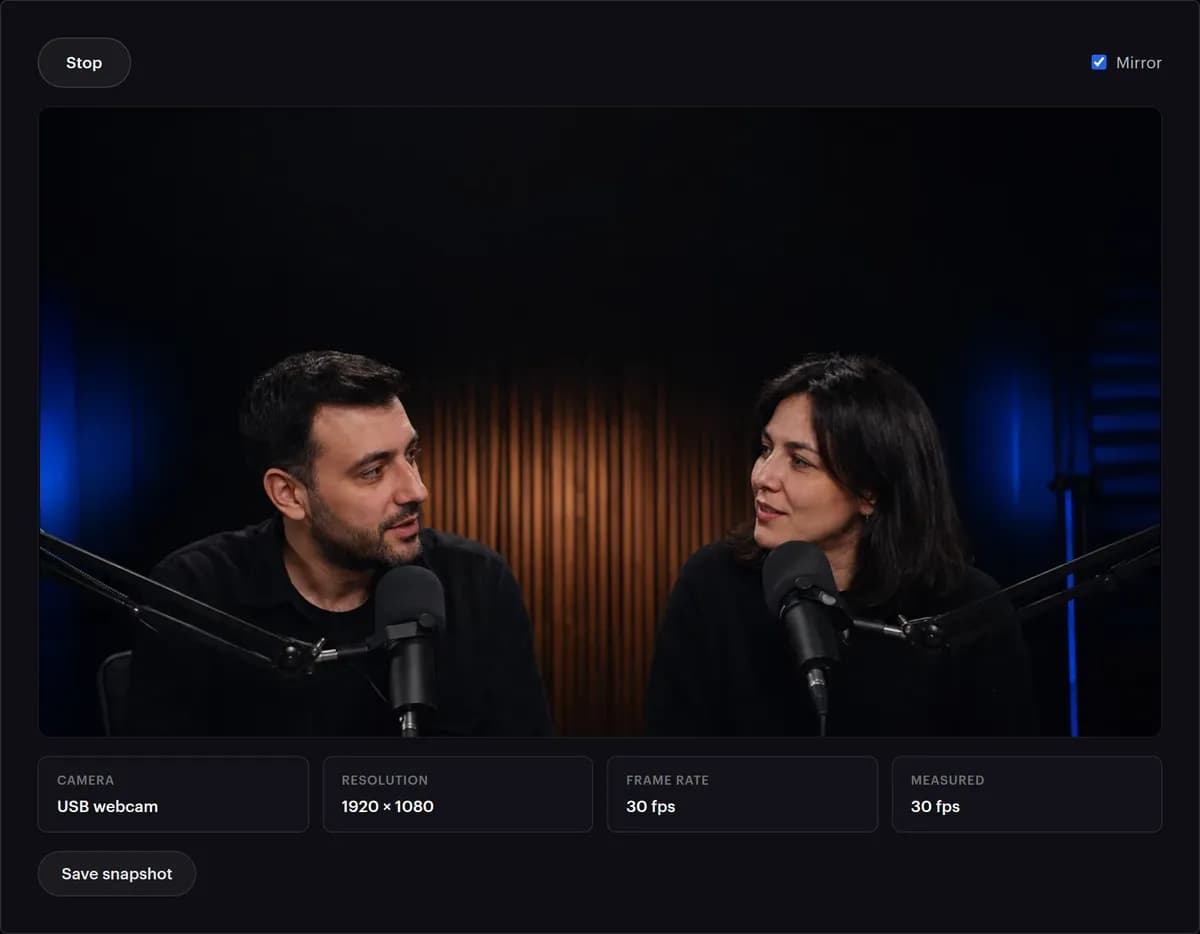
ビデオ通話や配信の前に、カメラが動くかどうかを確認できます。ライブ映像のほか、ブラウザが受け取っている実際の解像度とフレームレートを表示し、カメラの切り替えもできます。何もアップロードされず、映像はこのタブの外に出ません。
ノートパソコン内蔵のカメラ、USB接続のWebカメラ、キャプチャボード、スマホをWebカメラにするアプリで使えます。
ブラウザ内で動作し、何もアップロードされません
Webカメラテストの使い方
- 01
「テストを開始」を押す
ブラウザがカメラの使用許可を求めてくるので、許可してください。許可の対象はこのページだけで、アドレスバーからいつでも取り消せます。
- 02
プレビューを見る
自分の姿が映れば、カメラは動いています。テストでは1920 × 1080、60 fpsを要求し、カメラが対応するモードのうち最も近いものをブラウザが選んで開きます。
- 03
4つの数字を読む
「カメラ」は機器の名前です。「解像度」と「フレームレート」は、カメラを開いたときのモードを表します。「実測」は、1秒間に実際に画面へ届いたフレーム数です。数字が低いときの意味は、下の表で説明します。
- 04
カメラを切り替える
複数のカメラがあると、「停止」の横にリストが表示されます。別のカメラを選ぶと、ページを再読み込みせずに、そのカメラでテストをやり直します。
- 05
左右反転を確かめる
ページを開いた時点では、「左右反転」にチェックが入っています。反転したプレビューのほうが自然に感じるからです。視聴者に見えるのは左右が逆の映像なので、チェックを外すと、服や看板の文字がどう読めるかを確認できます。
- 06
スナップショットを保存する
「スナップショットを保存」を押すと、カメラの解像度そのままでwebcam-test.pngをダウンロードします。「左右反転」の設定がそのまま反映されるので、視聴者に見える向きで保存したいときは、先にチェックを外します。拡大すると、ピントやざらつきを確認できます。
各項目の見方
プレビューの下の4つの数字は、ブラウザから直接取得した値です。見方と、数字が思わしくないときによくある原因をまとめました。
| 項目 | 意味 | 望ましい状態 | おかしいとき |
|---|---|---|---|
| カメラ | システムが機器につけている名前 | 使うつもりのカメラ | リストから別のカメラを選びます。OBSなどの仮想カメラやキャプチャボードも、リストに表示されます |
| 解像度 | カメラを開いたときの映像サイズ(テストでは1920 × 1080を要求) | 1080pのWebカメラなら1920 × 1080 | サイズが小さいときは、カメラ自体の上限、USBハブや長い延長ケーブル、カメラ付属ソフトの設定が原因です。パソコンに直接つないで、もう一度「テストを開始」を押します |
| フレームレート | カメラを開いたときの値(テストでは60 fpsを要求) | 30 fpsまたは60 fps | 60 fpsを出せるのは小さいサイズのときだけ、というWebカメラが多くあります。ブラウザは、取得できるサイズとレートの組み合わせのうち、最良のものを選びます |
| 実測 | 1秒間に実際に画面へ届いたフレーム数(ブラウザが数えた値) | 「フレームレート」とほぼ同じ値 | 低いときの原因は、たいてい暗さです。暗いと、多くのWebカメラは1フレームの露光を長くします。混み合ったUSBハブやパソコンも原因になります。「—」が表示されるときは、ブラウザがフレームを数えられません |
| 左右反転 | プレビューを左右に反転させる設定(最初はチェック入り) | 視聴者に見える映像を確認するときは、チェックを外した状態 | 文字が逆に見えるのは、カメラではなく左右反転のせいです |
| スナップショットを保存 | カメラの解像度そのままのPNG(「左右反転」にチェックがあれば反転した状態) | 拡大しても、目や輪郭がくっきりしている | ぼやけているときは、レンズを拭く、オートフォーカスが働くように照明を足す、少し離れる、のいずれかを試します |
OBSなどのエンコーダからStreamRove経由で配信するときは、配信エンジニアのパネルが配信そのものを見守り続け、フレームレートが24 fpsを下回ったときや映像が止まったときに警告します。
Webカメラが映らない・動かないときは?まず確認したい項目
カメラの許可がブロックされている
アドレスバーのカメラアイコンを押して、カメラへのアクセスを許可に切り替え、ページを再読み込みします。macOSでは「システム設定」→「プライバシーとセキュリティ」→「カメラ」で、お使いのブラウザがオンになっているかも確認してください。Windows 11なら「設定」→「プライバシーとセキュリティ」→「カメラ」、Windows 10なら「設定」→「プライバシー」→「カメラ」です。
ほかのアプリがカメラを使っている
Webカメラの多くは、同時に使えるアプリが1つだけです。Zoom、Teams、OBS、カメラ付属のユーティリティを閉じてから、もう一度「テストを開始」を押します。
別のカメラが選ばれている
キャプチャボードや仮想カメラ(OBS Virtual Camera、スマホをWebカメラにするアプリ)があるパソコンでは、最初に別の機器が開くことがよくあります。リストから使いたいカメラを選んでください。リストは、許可したあとに表示されます。
エラーは出ないのに、映像が真っ黒
物理的なプライバシーシャッターや、「デバイス マネージャー」や「システム設定」で無効にしたカメラでも、症状はまったく同じです。まずレンズカバーを確認してください。
解像度やフレームレートが低い
USBハブや長いケーブルを使うと、Webカメラが小さいサイズに抑えられることがあります。暗い部屋では、フレーム数が減るWebカメラも多くあります。パソコンに直接つなぎ、自分の前に照明を置いてください。
ここでは映るのに、使いたいアプリでは映らない
ブラウザは、カメラの扱いがいちばんシンプルなアプリです。ここで映るなら、原因はそのアプリのカメラ選択か、まだ出していない許可です。
映像が暗い、またはざらつく
暗い部屋では、Webカメラが映像を増幅して明るくします。この増幅がざらつきとして現れ、同時にフレーム数が減るWebカメラも多くあります。自分の前に照明か窓があれば、どちらも改善します。「スナップショットを保存」して拡大すると、違いがわかります。
カメラが見つからない
「テストを開始」を押す前にカメラをつなぎ、別のUSBポートも試してください。Windowsでは「デバイス マネージャー」で有効になっているか、Macでは「システム情報」の「カメラ」に表示されているかも確認します。
Webカメラを確認するほかの方法
方法ごとに、答えられる疑問は少しずつ違います。このテストが答えるのは最初の疑問です。カメラは動くのか、実際には何を送っているのか。
| 方法 | 実際のサイズとフレームレートの表示 | 届いたフレーム数の計測 | インストールの要否 | 向いている用途 |
|---|---|---|---|---|
| このWebカメラテスト | はい、プレビューの下に表示 | はい(フレームを数えられるブラウザの場合) | いいえ | 通話や配信の前のすばやい確認 |
| パソコンのカメラアプリ | 画面に出ることはまれ | いいえ | システムに付属 | 写真や短い動画の撮影 |
| 会議アプリのビデオ設定 | 通常は表示されない | いいえ | そのアプリ自体 | そのアプリでの映り方と明るさの確認 |
| OBSの「映像キャプチャデバイス」ソース | はい:「プロパティ」で選ぶ | カメラ単体では計測できない | OBS | 配信そのものに向けたカメラの設定 |
| カメラメーカーのソフト | メーカーによる | メーカーによる | 通常は必要 | ピント、露出、ホワイトバランスの固定 |
どの方法でも、当日と同じ照明、同じUSBポートでテストしてください。どちらもカメラの出力を左右します。明るいオフィスで試しても、夜の暗い寝室の参考にはあまりなりません。
配信前にWebカメラをテストする理由
誰も見ていないうちに直せる
起動しないカメラは、配信前なら2分で直せます。配信中だと、気まずい5分間になります。
視聴者に見える映像を確かめられる
構図、照明、ピントは、大きなプレビューなら判断しやすく、ビデオ会議の小さなサムネイルでは判断できません。
本当の解像度がわかる
1080pとして売られているWebカメラでも、パソコンとの接続が遅いと720pしか出ないことがあります。実際の数字がわかれば、エンコーダに実際に渡る映像の品質がつかめます。
映像はブラウザの外に出ません
映像はこのタブの中にとどまります。録画も、アップロードも、StreamRoveのサーバーでの解析もしません。ページはすべてお使いの端末で動き、閉じるとカメラの使用も終わります。
Webカメラの映りをよくするコツ
- メインの照明は後ろではなく、自分の前に置きます。背後に窓があるとシルエットになり、部屋が暗いと、フレーム数が減るWebカメラも多くあります。
- カメラは目の高さまで上げます。机の上のノートパソコンでは、天井とあごが映ってしまいます。
- 動くたびに映像が明るくなったり暗くなったりするときは、カメラ付属のソフトで露出とホワイトバランスを固定します。
- カメラはハブや長い延長ケーブルを使わず、パソコンに直接つなぎます。USB 3のポートがあれば、そちらにつないでください。音も同じように確認しましょう。マイクテストは1分で終わります。
よくある質問
このWebカメラテストは無料ですか?
はい。登録もダウンロードも不要で、使う回数にも制限はありません。
ブラウザがカメラの許可を求めるのはなぜですか?
ブラウザは、利用者が明確に操作しない限り、Webサイトにカメラを使わせません。許可を求める表示は、その操作をしてもらうためのものです。許可はアドレスバーからいつでも取り消せます。
複数のカメラをテストできますか?
はい。ブラウザが認識しているカメラは、許可をすると、すべてリストに表示されます。ページを再読み込みせずに切り替えられます。
スマホやタブレットでも使えますか?
はい。最近のモバイルブラウザならどれでも使えます。前面カメラも背面カメラも、リストに表示されます。
プレビューが左右反転しているのはなぜですか?
鏡と同じ見え方なので、反転したプレビューは自然に感じられます。ただ、視聴者に見えるのは左右が逆の映像です。視聴者と同じ向きで確認するには、「左右反転」のチェックを外します。スナップショットも同じ設定に従います。
1080pのWebカメラなのに1280 × 720と表示されるのはなぜですか?
テストでは1920 × 1080を要求します。実際に開くのは、カメラが今の接続で出せるモードのうち、いちばん近いものです。USBハブ、長い延長ケーブル、カメラ付属のソフトが原因で、低いモードになることがあります。パソコンに直接つなぎ、ほかのカメラアプリを閉じてから、もう一度「テストを開始」を押してください。
「実測」が「フレームレート」より低いのはなぜですか?
「フレームレート」はカメラを開いたときのモードで、「実測」は実際に届いたフレームを数えた値です。暗いと、1フレームの露光を長くして、出力するフレーム数を減らすWebカメラが多くあります。まず自分の前に照明を足してください。混み合ったUSBハブや、負荷の高いパソコンでも低くなることがあります。
視聴者にも60 fpsで見えますか?
配信ソフトが60 fpsで送る場合に限ります。StreamRoveのスタジオは1920 × 1080、30 fpsで配信するので、必要なのは30 fpsのWebカメラです。OBSでは「設定」→「映像」の「FPS 共通値」で決まります。LinkedInが受け付けるのは最大30 fpsです。合わせるビットレートは、ビットレート計算ツールでわかります。
自分のWebカメラで配信には十分ですか?
いつもの照明のもとで、テストに1280 × 720以上、30 fpsで安定して表示されるなら、顔を映して話す配信には十分です。映りを左右するのはカメラより光で、自分の前に置いた照明のほうが、高価なカメラへの買い替えより効きます。
StreamRoveのスタジオでもカメラを確認できますか?
はい。スタジオの配信に入る前の参加画面で、カメラ、マイク、エフェクトを選びながら、手元のプレビューを確認できます。ホストが「配信を開始」を押すまで、何もオンエアされません。