Webカメラテスト
- 使う場面
- 映像がぼやける、暗い、カクつく、または意図しないカメラが開いてしまう
- 必要なもの
- カメラと、ブラウザでカメラを使う許可
- 得られるもの
- 実際の解像度とフレームレート、実測のフレームレート、カメラの切り替え、左右反転の切り替え、保存できるスナップショット
ライブ配信を始める前の10分間に使える、小さくて速いツールです。ブラウザで動き、アカウントは不要で、カメラの映像も音声もファイルもパソコンの外には出ません。
カメラのライブ映像と、実際に出力している解像度・フレームレートを確認できます。カメラの切り替えも可能です。ブラウザの外には何も送信されません。
マイクの音量をメーターで確認し、音割れを見つけ、5秒間の録音で実際の聞こえ方を確かめられます。
アップロード速度、解像度、使うプラットフォームから、OBSの設定値を割り出します。同時配信に実際に必要な分もわかります。
各プラットフォームのストリームキーとRTMP URLがどこにあるかを、メニューのたどり方と受け付けるエンコーダ設定つきで紹介します。
「まもなく開始」のカウントダウンを、ブラウザソースとして使えます。時間、ラベル、色を選び、URLを1つOBSに貼り付けるだけ。背景は透過です。
MP4、WebM、GIFへの変換がブラウザの中で完結します。ファイルがパソコンの外に出ることはありません。
MP3、WAV、OGG、M4Aに、選んだビットレートでブラウザ上で変換します。
動画の音声トラックを、MP3、WAV、OGG、M4Aとして取り出します。動画のアップロードは不要です。
音声トラックを取り除いて、動画を無音にします。映像は再エンコードせずコピーするので、速く、画質も劣化しません。
配信に使うパソコンとインターネット回線で、順番に試します。ツールはどれも、ひとつの疑問に答えます。すべて試せば、配信の最初の数分に起きるトラブルのほとんどを事前に見つけられます。
Webカメラテストを開き、プレビューの下に表示される2つの数字を見ます。カメラが実際に出力しているサイズとフレームレートです。1080pのカメラなのに1280 × 720と表示されるときは、遅いUSBポートにつないでいるか、別のアプリがカメラを使っていることが多いです。照明は後ろではなく、自分の前に置いてください。暗い部屋では、ほとんどのWebカメラが気づかないうちにフレームレートを下げます。
マイクテストでは、配信のときと同じように話します。メーターは上半分で動き、音割れの警告が一度も出ないのが目安です。5秒間録音して、ヘッドホンで再生してください。視聴者に聞こえるのはその音で、部屋の反響も含まれます。
ビットレート計算ツールで「アップロード速度を測定」を押します。できれば有線接続で測ってください。送るのはランダムなデータだけで、8秒間、最大でも約50 MBです。自分のデータは送りません。解像度とプラットフォームを選び、表示された設定をOBSに入力します。
ストリームキー確認ガイドでは、12のプラットフォームについて、サーバーURLとストリームキーがどこにあるかを確認できます。どちらもプラットフォームの画面から直接コピーして、エンコーダに貼り付けます。その画面は配信に映さないでください。キーを知っている人は誰でも、そのチャンネルに配信できてしまいます。
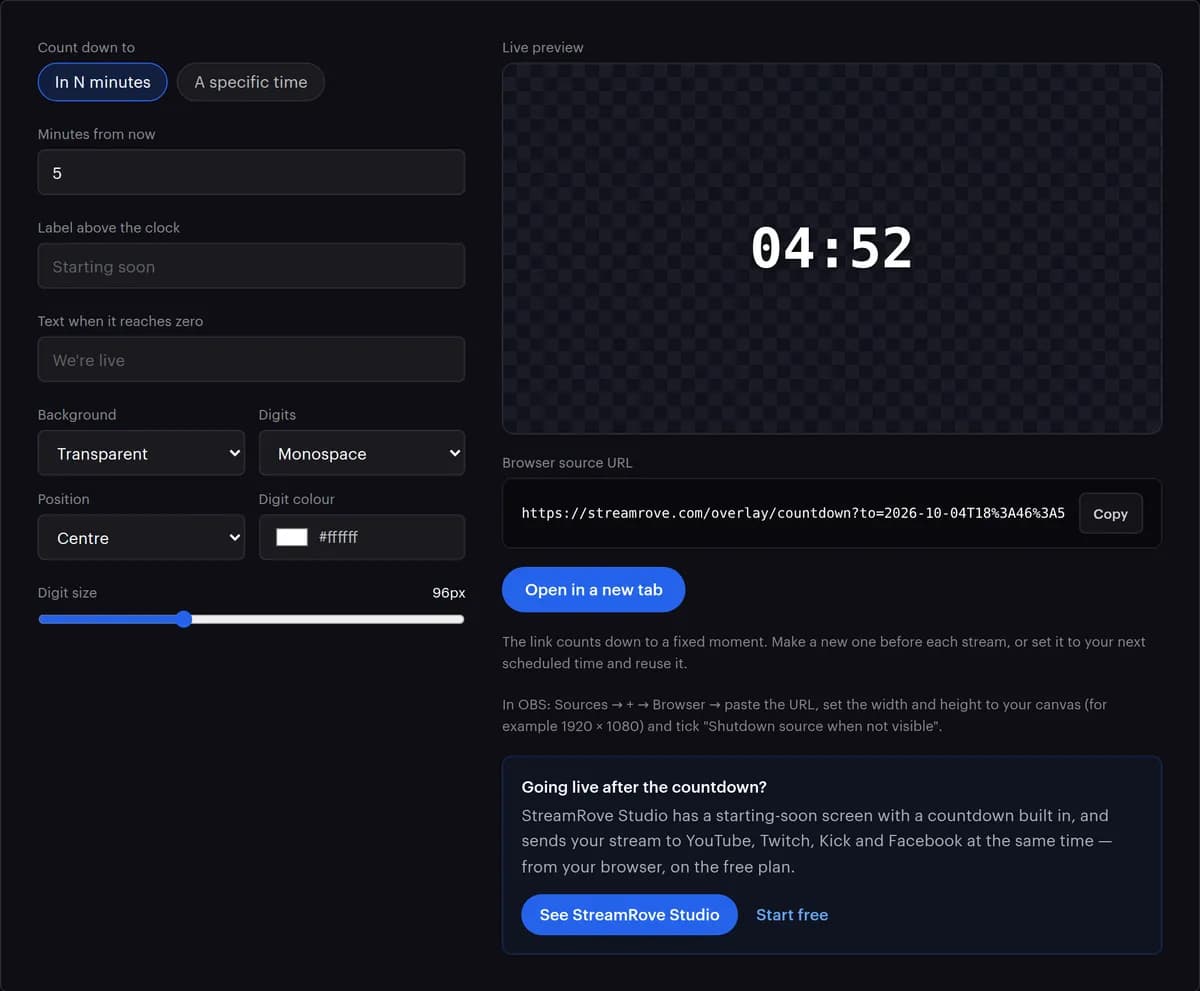
カウントダウンタイマーで「まもなく開始」のカウントダウンを作り、OBSにブラウザソースとして追加します。配信は予定より5〜10分早く始めてください。プラットフォーム側でライブと表示されるまでに少し時間がかかりますが、早めに来た視聴者には、黒い画面ではなく時計が映ります。
エンコーダで配信を始めたら、最初の1分間をスマホで、音を出して確認します。複数のプラットフォームに同時配信する場合、StreamRoveはエンコーダから1本の配信を受け取り、それぞれのプラットフォームへ送り出します。アップロードで送るのは1本分だけで、プラットフォームごとに1本ずつ送る必要はありません。
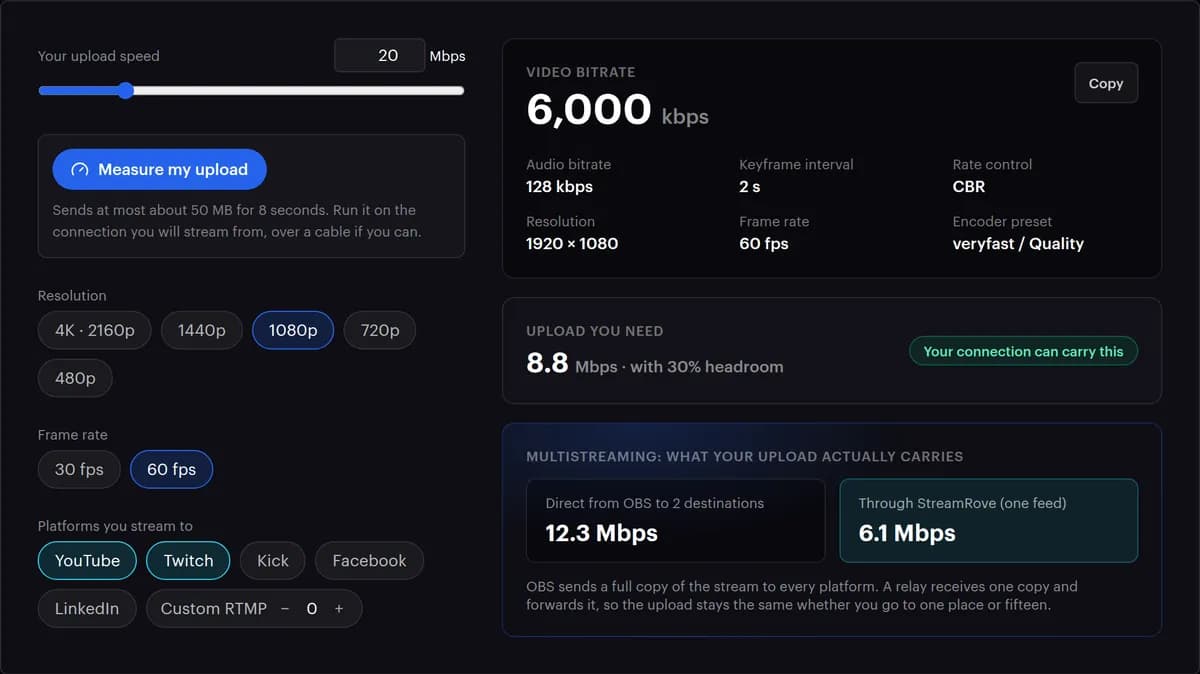
ビットレート計算ツールが使っている数値です。「必要なアップロード速度」の列は、回線の30%を空けて計算しています。回線を映像でいっぱいにすると、家のほかの機器がネットを使い始めた途端に、フレームが落ちるからです。
| 解像度・fps | 映像ビットレート | 必要なアップロード速度 | 向いている用途 |
|---|---|---|---|
| 480p, 30 fps | 1,500 kbps | 2.3 Mbps | モバイルデータ通信、または回線が弱いときの代替用 |
| 720p, 30 fps | 3,000 kbps | 4.5 Mbps | トークショー、会議、スライド |
| 720p, 60 fps | 4,500 kbps | 6.6 Mbps | それほど速くない回線でのゲームやスポーツ |
| 1080p, 30 fps | 4,500 kbps | 6.6 Mbps | ほとんどの配信:インタビュー、音楽、礼拝 |
| 1080p, 60 fps | 6,000 kbps | 8.8 Mbps | 動きの速いゲーム、スポーツ、ダンス |
必要なアップロード速度には、音声の128 kbpsが含まれています。計算ツールは、StreamRoveが各プラットフォームに想定している上限も超えないようにします。Twitchは6,000 kbps、LinkedInは30 fpsで6,000 kbps、Kickは8,000 kbps、Facebookは9,000 kbps、YouTubeは12,000 kbpsです。ひとつの配信を複数のプラットフォームに送るときは、いちばん低い上限に合わせる必要があります。
ツールはそれぞれ、ひとつの用途に絞っています。自分の状況に近い行を探してください。
どのツールも作りは同じで、ツールだけでは足りなくなったときに向かう先も同じです。
カメラ、マイク、変換ツールは、すべてブラウザのタブの中で動きます。最初の変換では、変換機能そのもの(約30 MB)をStreamRoveのサイトからダウンロードし、次回のために保存します。ファイルがパソコンの外に出ることはありません。
登録は不要で、動画にもカウントダウンにも透かしは入りません。
計算ツールは、StreamRove自身の配信に適用しているのと同じ、プラットフォームごとの上限をもとに計算します。提案する設定は、どれもプラットフォームが受け付ける値です。
複数の場所で配信するときは、StreamRoveがエンコーダから1本の配信を受け取り、オンにしたプラットフォームへそれぞれ届けます。
これらのツールで準備することが、StreamRoveのスタジオではひとつのタブでできます。カメラ、マイク、リンクから参加するゲスト、カウントダウン付きのオープニング画面と休憩画面、そして配信そのものです。
完成した動画をアップロードし、選んだ時刻にライブ配信として流す予約ができます。配信中は、チャットを見守れます。