Kick配信ガイド: Kickとほかのプラットフォームへ同時配信
KickはOBS、vMix、Streamlabsなど、RTMPSで送信できるエンコーダならどれでも受け付けます。このガイドでは、KickのサーバーURLとストリームキーがある場所、Kickが受け付ける設定を説明します。Kickのルールを守りながら、Kick・YouTube・Twitchへ同じ配信を一度に送る同時配信(マルチ配信)のやり方も紹介します。
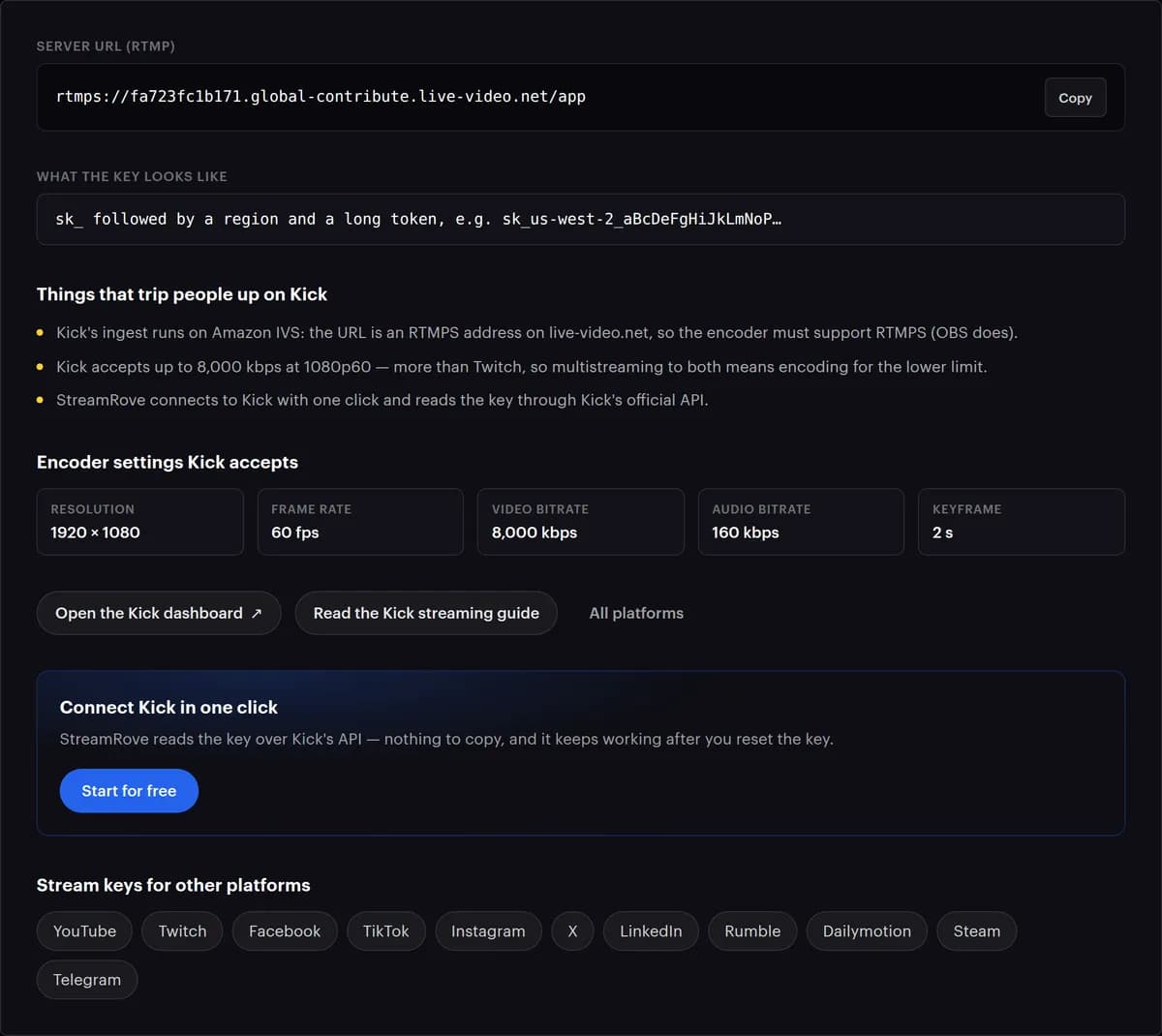
Kickの条件は1行にまとまります。H.264の映像、CBR(固定ビットレート)、最大8,000 kbps、1920 × 1080、60 fps。この範囲を外れると、Kickが配信を拒否することがあります。
Kickで配信する理由と、Kickだけにしない理由
高いビットレートを使える余裕
Twitchのガイドラインが6,000 kbpsまでなのに対し、Kickは8,000 kbpsまで受け付けます。Kickだけに配信するなら、この余裕が動きの速いゲームの細部を保つ助けになります。
ほかの視聴者は今の場所のまま
YouTubeやTwitchで見ている人が、全員新しいプラットフォームについてきてくれるとは限りません。1本の配信をすべてに送れば、それぞれの視聴者を今の場所に残したまま、Kickの視聴者を増やせます。
同時配信は認められている
Kickのヘルプセンターには、TwitchやYouTubeを含め、どのプラットフォームにも配信できると書かれています。パートナーには手順がひとつ増えます。ほかの長尺ライブ配信プラットフォームでも配信している間は、「同時配信モード」をオンにします。その間は、Kickがパートナーに支払う額が半分になります。
すべてのプラットフォームへのアップロードは1回だけ
パソコンからStreamRoveに送る配信は1本だけです。Kickなどへのコピーは、StreamRove側で作ります。Kickを加えても、アップロード量もエンコードの負荷も増えず、パソコンに追加するアプリも要りません。
StreamRoveでKickへ配信
Kickとはワンクリックで連携
「Kickと連携」を押してkick.comで承認すると、StreamRoveがKickのAPIからサーバーURLとストリームキーを読み取ります。「クリエイターダッシュボード」からコピーする作業はありません。
組み合わせた配信先すべてに合う設定
配信ページの「出力プロファイル」カードに、追加したすべての配信先に合う設定が並びます。各上限を決めているプラットフォームの名前も表示されます(Kickだけなら8,000 kbps、Twitchが加わると6,000 kbps)。
Kickもほかのプラットフォームも同時に
Kick、YouTube、Twitch、Facebook、RTMPアドレスを持つサービスなら、どれにも同じ配信を一度に送れます。配信先ごとにスイッチがあり、配信中でも切り替えられます。
Kickの状態は専用の行で確認
配信先ごとに「届いています」「接続中…」「届いていません」のどれかが表示されます。ほかの配信先は続いているのにKickだけ届かなくなったときは、配信切れ通知でお知らせできます。
エンコーダが切れても待機画面でつなぐ
Controlプラン以上なら、エンコーダが戻るまで、「バックアップ配信」カードが待機画面、カウントダウン、ループ動画のいずれかでKickとほかの配信先をつなぎます。2本目の映像を送る機能ではありません。受け取っている1本の配信をつなぐ機能です。
録画とクリップ
有料プランなら、「録画を保存」を押すと配信の全編が残ります。配信の途中で押しても同じです。保存した録画からは、あとで「クリップ」で縦型クリップを切り出せます。
Kickとほかのプラットフォームへ配信:StreamRove経由か、OBSから直接か?
OBSは、複数出力プラグインを使えば、複数のプラットフォームへ直接送れます。どちらの方法でも配信できます。違いは、回線が運ぶ量と、各プラットフォームが受け取る内容です。
| StreamRove | OBSから複数出力 | |
|---|---|---|
| 6,000 kbpsでKick・Twitch・YouTubeに送るときに必要なアップロード速度(上り) | ✓ 約9 Mbps:配信は1本 | 約26 Mbps:配信は3本 |
| Twitchより高いビットレートをKickに使う | — いいえ:配信は1本、ビットレートも1つ | ✓ はい:出力ごとに別のビットレート |
| 配信中のプラットフォームの追加と取り外し | ✓ 配信ページのスイッチで切り替え | 配信用パソコンで、その出力を開始・停止 |
| Kick・Twitch・YouTubeのチャット | ✓ 配信ページに閲覧専用のチャット欄をひとつ(ベータ版) | プラットフォームごとにウィンドウを開く |
| インターネットが切れたとき | Control以上は待機画面、配信切れ通知は全プランで利用可 | すべての出力が止まる |
| vMix、ハードウェアエンコーダ、ブラウザからの配信 | ✓ RTMP・RTMPS・SRTのエンコーダならどれでも、またはスタジオ | — OBSのみ |
Kickとほかのプラットフォームへ同時配信する方法
設定が必要なのは最初の1回だけです。そのあとは、エンコーダのボタンをひとつ押せば配信を始められます。
- 1
Kickの配信情報を入力する
Kickにログインして「クリエイターダッシュボード」を開き、配信情報を編集します。配信タイトル、カテゴリ、言語を設定してください。Kickは、タイトルとカテゴリがない配信は正しく始まらないことがあると警告しています。StreamRoveからはKickのタイトルとカテゴリを設定できないので、Kick側で入力します。
- 2
StreamRoveでKickと連携する
「チャンネル」を開き、「Kick」を選んで「Kickと連携」を押します。kick.comに表示される連携のリクエストを承認します。サーバーURLとストリームキーは、StreamRoveが自動で読み取ります。YouTubeやTwitchにも配信する場合は、同じ方法で連携します。
- 3
配信を作成してチャンネルを追加する
「新しい配信」を押し、「エンコーダ | RTMP」を選んで名前を付けます。「連携済みのチャンネル」で、Kickとほかのチャンネルをこの配信に追加します。それぞれに専用のスイッチがあります。テストが終わるまでは、オフのままにしておきます。
- 4
OBSの送信先はKickではなくStreamRoveにする
OBSで「設定」→「配信」を開き、「サービス」で「カスタム...」を選びます。配信ページのRTMPS URLを「サーバー」に、StreamRoveのストリームキーを「ストリームキー」に貼り付けて、「適用」を押します。Kick自身のサーバーアドレスは、ここでは必要ありません。
- 5
Kickが受け付ける設定にする
「設定」→「出力」を開き、「出力モード」を「詳細」にします。「映像エンコーダ」はH.264のもの(x264、NVIDIA NVENC H.264、AMD HW H.264)を選び、「レート制御」を「CBR」、「キーフレーム間隔」を「2」にします。「ビットレート」は下の表の値に合わせます。Kickは、可変ビットレートとH.265には対応していません。
- 6
配信先をオフにしたままテストする
OBSで「配信開始」を押し、StreamRoveの配信ページでプレビューを確認します。プレビューは、エンコーダの接続から約10秒で表示されます。映像と音声、「出力プロファイル」カードを確認したら、配信先をオンにします。
- 7
パートナーの場合:同時配信をKickに伝える
Kickパートナープログラムに参加していて、TwitchまたはYouTubeでも配信中の場合は、Kickのチャットに/multi onと入力するか、ダッシュボードで「同時配信モード」をオンにします。Kickは、配信が始まってから行うよう案内しています。
- 8
両方の画面で確認する
Kickの配信セッションの状態(Session Health Status)が正常(Healthy)になっていて、StreamRoveの配信ページでKickが「届いています」と表示されていれば問題ありません。エンコーダの設定に問題あり(Misconfigured)と出た場合は、設定がKickの条件から外れています。下の表と見比べてください。
Kickの配信設定:具体的な数値で確認
Kickの上限は、Kickのヘルプセンターの記載にもとづいています。3列目は、Kickがほかのプラットフォームと1本の配信を共有するときに変わる点です。
| 項目 | Kickだけの場合 | ほかのプラットフォームと併用 | 理由 |
|---|---|---|---|
| 映像コーデック | H.264(x264、NVENC H.264、またはAMD HW H.264) | H.264 | KickはH.265に対応していません。H.264は、どの配信先も受け付けるコーデックです。 |
| レート制御 | CBR | CBR | Kickは可変ビットレートに対応していません。Macでは、CBRを使うためにx264を選びます。 |
| 映像ビットレート | 最大8,000 kbps(「出力プロファイル」カードの値)、アップロード速度が16 Mbps未満なら6,000 kbps | Twitch・Facebookと併用なら6,000 kbps、YouTubeと併用なら最大8,000 kbps | Kickが受け付けるのは1,000〜8,000 kbpsです。配信先が複数あるときは、いちばん厳しい配信先が値を決めます。 |
| 解像度 | 1920 × 1080 | 1920 × 1080 | Kickの最大値です。成長中のチャンネルでは、Kickが1080pを追加するまで、視聴者が選べる画質が720p60までになることがあります。 |
| フレームレート | 60 fps(または30 fps) | 60 fps(LinkedInをオンにしているときは30 fps) | Kickは60 fpsまで対応しています。LinkedInは最大30 fpsです。 |
| キーフレーム間隔 | 2秒 | 2秒 | Kick、Twitch、YouTubeはいずれも2秒を求めています。OBSの「0」(自動)は8秒ごとのキーフレームになり、StreamRoveは4秒を超えると警告します。 |
| 音声 | AAC、ステレオ、48 kHz、160 kbps | AAC、ステレオ、48 kHz(YouTubeまたはFacebookと併用なら128 kbps) | Kickが求めるのは、48 kHz以下のステレオです。StreamRoveのYouTube用・Facebook用の出力プロファイルは、128 kbpsを使います。 |
| エンコーダプリセット | x264はveryfast、NVENCは「P6: Slower (より高品質)」 | 同じ | Kick自身の提案です。フレームが落ちる場合、Kickはx264ならsuperfast、NVENCとAMDなら「P3: Fast (低品質)」を勧めています。 |
| アップロード速度 | 6,000 kbpsなら12 Mbps、8,000 kbpsなら16 Mbps | 同じ:パソコンから出る配信は1本だけ | Kickの目安は、ビットレートの2倍以上のアップロード速度です。 |
回線がそのビットレートに足りているか不安なときは、配信に使うパソコンでビットレート計算ツールを使って測ってみてください。
Kick配信に慣れた人が実践していること
始めたばかりのチャンネルでは、8,000 kbpsにこだわらない
Kickは、チャンネルのエンゲージメントが一定の基準に達するまで、視聴者向けの1080pの選択肢を出さないことがあります。その間、視聴者が選べる最高の画質は720p60です。設定を変える必要はなく、1080pで配信を続けてよいとKickも案内しています。ただ、1080pの選択肢が出るまでは、8,000 kbpsまで上げてもアップロードの負担が増えるだけになりがちです。安定した6,000 kbpsのほうが無難で、ほかのプラットフォームの分の余裕も残ります。
音声はステレオのままにしておく
Kickが求めるのは、48 kHz以下のステレオ音声です。ゲームや映画のためにOBSをサラウンドにしたことがあるなら、Kickに配信する前に「設定」→「音声」を開いて、「チャンネル」を「ステレオ」、「サンプルレート」を「48 kHz」に戻しておきます。ほかのプラットフォームと組み合わせる場合は、AAC 128 kbpsならどこでも使えます。OBSのメーターが赤の領域に入らないようにしてください。
Kickの状態表示をチェックする
Kickの「クリエイターダッシュボード」には、配信セッションの状態(Session Health Status)が表示されます。接続が不安定(Unstable)と出たときは、回線から十分なデータが送られていません。Kickの案内どおり、ビットレートを1,000 kbps下げて、もう一度テストします。エンコーダの設定に問題あり(Misconfigured)と出たときは、設定のどこかが合っていません。Kickの条件(CBR、H.264、8,000 kbps以下)と見比べます。StreamRoveの配信エンジニアは、同じ配信をStreamRove側から見て、気づいた点をわかりやすい言葉で説明します。
よくある質問
Kickのストリームキーはどこにありますか?
Kickの「クリエイターダッシュボード」で、「チャンネル」→「配信URLとキー」(Channel → Stream URL & Key)を開くと確認できます。RTMPSのサーバーアドレスとキーが表示されます。「リセット」を押すと新しいキーが発行され、古いキーは使えなくなります。StreamRoveなら、どちらもコピーする必要はありません。「Kickと連携」で自動的に読み取ります。リセットした場合は、配信からKickをいったん外して追加し直すと、StreamRoveが新しいキーを読み取ります。ストリームキー確認ガイドには、Kickの手順も載っています。
KickにおすすめのOBSの配信設定は何ですか?
「出力モード」を「詳細」にし、H.264のエンコーダを選びます。「レート制御」は「CBR」、「キーフレーム間隔」は「2」にします。解像度は1920 × 1080、フレームレートは60 fps、ビットレートは1,000〜8,000 kbpsです。ビットレート計算ツールでは、1080p60の目安は6,000 kbpsです。「出力プロファイル」カードの値は、Kickだけが配信先のとき、Kickの上限の8,000 kbpsまで上がります。音声はAAC、ステレオ、48 kHzです。
Kickで同時配信はできますか?
はい。Kickのヘルプセンターには、TwitchやYouTubeを含め、どのプラットフォームにも配信できると書かれています。ほかの長尺ライブ配信プラットフォームでも配信している間、Kickパートナーは「同時配信モード」をオンにするか、チャットに/multi onと入力する必要があります。その間、Kickがパートナーに支払う額は50%減ります。/multi offと入力すると終了します。TikTok LIVE、Instagramライブ、YouTubeショートのような縦型のプラットフォームでは、「同時配信モード」をオンにする必要はありません。
StreamRoveは、Kickに8,000 kbps、Twitchに6,000 kbpsで送りますか?
いいえ。StreamRoveはすべての配信先に同じ配信を送り、プラットフォームごとに別のバージョンは作りません。配信先にTwitchが入っているときは6,000 kbpsに設定します。この値はKickも問題なく受け付けます。「出力プロファイル」カードにはこの値が表示され、値を決めたプラットフォームとしてTwitchが示されます。
Kickで視聴者が1080pを選べないのはなぜですか?
Kickは、成長中のチャンネルには720p60までの画質を視聴者に提供し、チャンネルのエンゲージメントが一定の基準に達すると1080pを追加します。この判定はKickが自動で行います。それまでは、ライブ配信でもアーカイブでも、720p60までしか表示されないことがあります。送信は1920 × 1080のままで問題ありません。StreamRoveもOBSも、設定を変える必要はありません。
OBSなしでKickに配信できますか?
はい。vMix、Streamlabs、ハードウェアエンコーダ、StreamRoveのブラウザスタジオのどれでも配信できます。エンコーダは、RTMPS、RTMP、SRTのいずれかでStreamRoveに届くようにするだけです。Kickのアドレスの設定は、StreamRoveが引き受けます。
Kickの配信がカクつきます。まず何を確認すればいいですか?
まずはKickの案内にあるチェックから始めます。確認するのは、ビットレートの2倍以上のアップロード速度があるか、Wi-Fiではなく有線LANでつないでいるか、OBS右下の「ドロップしたフレーム」の数が増えていないか、の3点です。スムーズになるまで、ビットレートを1,000 kbpsずつ下げてみてください。配信中は、StreamRoveの配信エンジニアがドロップフレームとパケットロスを知らせます。
録画済みの動画をKickに配信できますか?
はい、技術的にはできます。アップロード配信なら、録画した動画をライブ配信としてKickに流せます。日時を指定することも、「今すぐ配信を開始」を押して始めることもできます。先にKickのルールを確認してください。Kickの認証とパートナープログラムのガイドラインでは、録画済みコンテンツを避けるよう求めています。パートナーの場合や、パートナーを目指している場合は、Kickはライブ配信専用にするのがおすすめです。
Kickで配信中にインターネットが切れるとどうなりますか?
この配信で配信切れ通知をオンにします。オンにするまでは、オフのままです。映像が1分間届かない時点で、メール、アプリ内、Telegramでお知らせします。Controlプラン以上なら、エンコーダが再接続するまで、「バックアップ配信」カードがKickとほかの配信先を待機画面でつなぎます。