YouTubeとTwitchを組み合わせる理由
見つけてもらえる入口が2つ
Twitchはライブを見ることが中心のサービスです。YouTubeには検索から来る視聴者もいて、12時間未満の配信なら、終了後も動画としてチャンネルに残せます。1回の配信で、両方に届きます。
パソコンから送る配信は1本
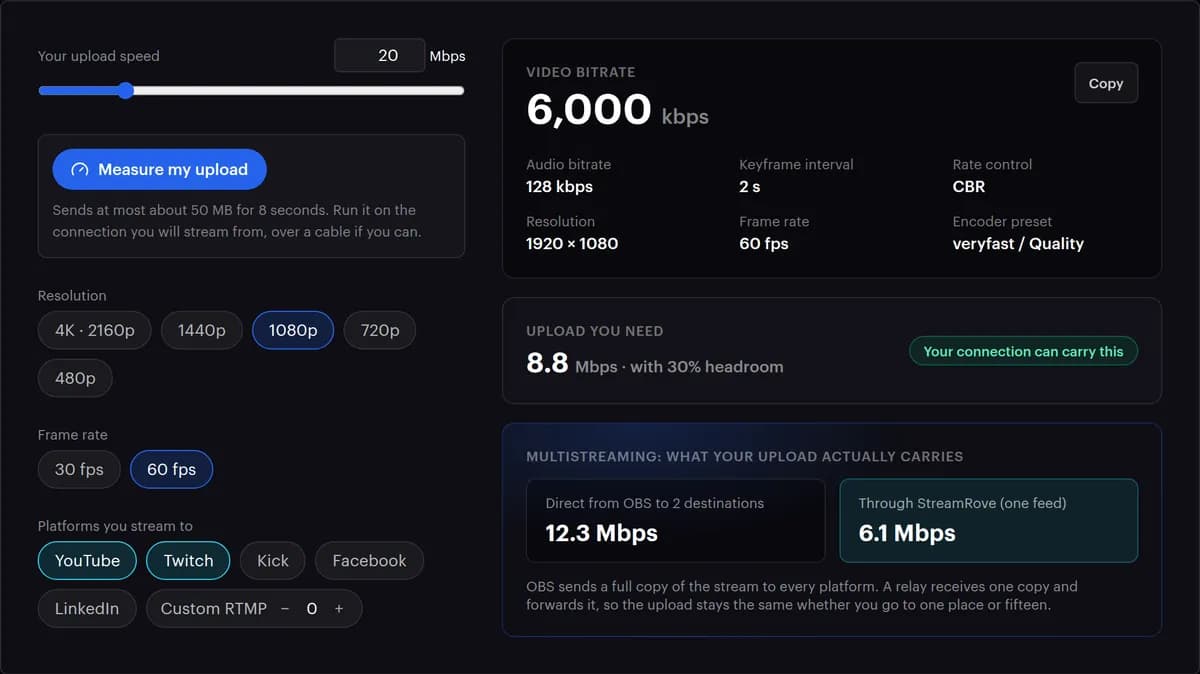
エンコーダからStreamRoveへ送る配信は1本で、各プラットフォーム向けのコピーはStreamRove側で作ります。アップロードで送るのは、6,000 kbpsの配信2本ではなく1本分です。パソコンのエンコードも1回で済みます。
2つのチャットを1つの欄に
YouTubeとTwitchのメッセージは、配信ページの閲覧専用の欄にまとめて届きます(ベータ版)。名前はプラットフォームごとの色で表示されます。返信は、それぞれのプラットフォームで送ります。まとめたチャットを配信画面に出す必要はありません。
両方に合う設定がひとつ
Twitchのガイドラインでは、1080p60は6,000 kbpsです。YouTubeは、H.264で1080p60の場合の最低値を6 Mbpsとしています。この値で送る1本の配信なら、どちらの条件も満たします。配信ページの「出力プロファイル」カードには、選んだ配信先の組み合わせに合わせた値が表示されます。
2つのプラットフォームで配信する人のための機能
どちらもワンクリックで連携
チャンネルページで「YouTubeと連携」「Twitchと連携」を押すと、StreamRoveが各プラットフォームのAPIからストリームキーを読み取ります。YouTubeのライブ配信が初めての場合は、先にYouTube Studioで有効にしてください。初回は最大24時間かかることがあります。
タイトルは各プラットフォームで設定
YouTubeのタイトルはYouTube Studio、Twitchのタイトルはクリエイターダッシュボードで入力します。配信ページの「ライブコントロール」では、配信中にTwitchのタイトルとカテゴリーを変更できます。StreamRoveのYouTubeとの連携は、読み取りのみです。
統合チャットは自分用
TwitchとYouTubeのメッセージを、プレビューの横に並べて表示します(ベータ版)。自分で読むためにチャットをまとめるツールは、Twitchの同時配信に関するFAQで認められています。
ヘルススコアは両方で1つ
0〜100のヘルススコアが、送っている配信を見守ります。配信先ごとに、「届いています」か「届いていません」が表示されます。Twitchの上限を超えると、配信ドクターがわかりやすい言葉で知らせます。たとえば「Your bitrate is too high for Twitch.」(ビットレートがTwitchには高すぎます)です。
片方だけやり直せる
YouTubeとTwitchのどちらかをやり直したいときは、配信ページでその配信先をオフにして、もう一度オンにします。もう一方には、その間も映像が届き続けます。
配信を残して、見どころをクリップに
有料プランでは、「録画を保存」を押すと配信全体が「ストレージ」に残ります。「クリップ」でその録画を選び、見どころを指定して縦型で書き出せば、YouTubeのショート動画としてそのままアップロードできます。
YouTubeとTwitch:StreamRove経由か、OBSで2つ出力するか?
OBSでも、マルチ出力プラグインを使えば両方に送れます。2本目のコピーをStreamRove側で作ると何が変わるのか、表にまとめました。
| StreamRove | OBSから2つの出力 | |
|---|---|---|
| 1080p60・6,000 kbpsで必要なアップロード速度 | ✓ 約9 Mbps | 約18 Mbps |
| YouTubeにTwitchより高いビットレートを使う | — いいえ:配信は1本で、ビットレートも1つ | ✓ はい:出力ごとに別々に設定できる |
| 配信中に片方のプラットフォームだけオフにする | ✓ 配信ページのスイッチで切り替え | 配信用パソコンで、その出力を停止 |
| 両方のチャットを読む | ✓ 閲覧専用の欄が1つ(ベータ版) | ウィンドウを2つ開くか、別のツールを使う |
| インターネット回線が切れたとき | 待機画面(Controlプラン以上)、配信切れ通知(全プラン) | どちらもオフラインになる |
| Twitchの2K配信とデュアルフォーマット配信 | — StreamRove経由では利用できません | ✓ OBSの「サービス」でTwitchを選び、Enhanced Broadcasting(Twitchの管理画面では「高度な配信」)をオンにした場合 |
YouTubeとTwitchで同時にライブ配信を始める手順
初めての配信の前日から始めるのがおすすめです。YouTubeがチャンネルのライブ配信を有効にするまで、最大24時間かかることがあります。
- 1
YouTubeでライブ配信を有効にする
YouTube Studioで「作成」を押し、「ライブ配信を開始」を選びます。ライブ配信がまだ有効になっていない場合は、チャンネルの確認を求められ、有効になるまで最大24時間かかることがあります。この作業は最初の1回だけです。
- 2
YouTubeの「エンコーダ配信」タブを一度確認する
YouTubeの「ライブ管理画面」で「エンコーダ配信」タブを開きます。ここにはYouTubeが繰り返し使えるストリームキーが保管されていて、連携するとStreamRoveがこのキーを読み取ります。「ライブ配信の設定」で「自動スタート」がオンになっていることも確認してください。オンなら、配信が届いた時点でYouTubeのライブが始まります。
- 3
StreamRoveで両方を連携する
チャンネルページで「YouTubeと連携」、続けて「Twitchと連携」を押し、開いたウィンドウでそれぞれ許可します。ストリームキーは、StreamRoveが2つとも自動で取得します。
- 4
配信を作成して両方を追加する
「新しい配信」を押し、「エンコーダ | RTMP」を選びます。「連携済みのチャンネル」からYouTubeとTwitchを追加します。テストのあいだは、2つのスイッチをオフのままにしておきます。
- 5
エンコーダの送信先をStreamRoveにする
OBSで「設定」→「配信」を開き、「サービス」で「カスタム...」を選びます。RTMPS URLを「サーバー」に、StreamRoveのストリームキーを「ストリームキー」に貼り付けます。vMixやハードウェアエンコーダも、求められるのは同じ2つです。
- 6
両方が受け付ける設定を入力する
「設定」→「出力」を開き、「出力モード」を「詳細」にして、「映像エンコーダ」でH.264のエンコーダを選びます。「レート制御」を「CBR」(固定ビットレート)、「ビットレート」を「6000 kbps」、「キーフレーム間隔」を「2」、「音声ビットレート」を「128」にします。「設定」→「映像」では、「出力 (スケーリング) 解像度」を「1920 × 1080」、「FPS 共通値」を「60」にします。各値の意味は、下の表で説明しています。
- 7
プラットフォームごとにタイトルを設定する
YouTubeのタイトルはYouTube Studioで、Twitchのタイトルとカテゴリーはクリエイターダッシュボードで入力します。Twitchの分は、あとから配信ページの「ライブコントロール」でも更新できます。
- 8
テストしてから配信を開始する
2つの配信先をオフにしたまま、エンコーダから配信を始め、配信ページのプレビューを確認します。プレビューは、エンコーダが接続してから約10秒で表示されます。映像と音声に問題がなければ、YouTubeとTwitchをオンにして、スマホで両方のチャンネルを開いて確かめます。
TwitchとYouTubeが求める設定と、実際に送る値
Twitchの配信ガイドラインと、YouTubeのライブエンコーダ設定にもとづく内容です。1本の配信を両方に送るので、右端の列が両方を満たす値です。
| 項目 | Twitch | YouTube | 両方に送る値 |
|---|---|---|---|
| 映像コーデック | H.264 | H.264、H.265、AV1のいずれか | H.264 |
| 解像度とフレームレート | 1920 × 1080、60 fpsまで | 3840 × 2160まで、60 fpsまで | 1920 × 1080・60 fps(または30 fps) |
| 1080p60の映像ビットレート | 6,000 kbps | 最低6 Mbps、推奨17 Mbps(H.264) | 6,000 kbps |
| 1080p30の映像ビットレート | 4,500 kbps | 最低5 Mbps、推奨14 Mbps(H.264) | 5,000〜6,000 kbps |
| レート制御 | CBR | CBR | CBR |
| キーフレーム間隔 | 2秒 | 2秒(4秒を超えないこと) | 2秒 |
| 音声 | AAC、推奨96 kbps、最大160 kbps | AACまたはMP3、44.1 kHzのステレオで128 kbps | AAC、ステレオ、128 kbps |
| 最長の配信時間 | 48時間 | 12時間未満なら自動で動画として保存 | とても長いイベントは分割する |
出典:Twitchの配信ガイドラインとYouTubeヘルプ(2026年10月に確認)。ビットレートを決める前に、ビットレート計算ツールでアップロード速度を測りましょう。
どちらの視聴者にも満足してもらうために
「YouTubeで見てください」の案内を映像に入れない
Twitchに届く映像は、YouTubeに届く映像とまったく同じです。Twitchの視聴者を別の場所の配信へ誘導するバナー、QRコード、タイトル、チャットコマンドは、Twitchの同時配信のルールに反します。Twitchの概要欄に他のチャンネルへのリンクを載せるのは問題ありませんが、配信中に視聴者を積極的に他へ誘導することは認められていません。他の場所への宣伝は、配信が終わってからにしましょう。
両方のチャットに、声で答える
Twitchは、チャットへの対応を含め、Twitchの視聴者が他のサービスと同等以上の体験を得られるよう求めています。質問は声に出して読み上げ、どのチャットから来たかも伝えてください。読むときはStreamRoveの統合チャット欄を使い、まとめたチャットは配信の映像に出さないでください。Twitchの規約が、他のプラットフォームのチャットをTwitchの配信に統合しないよう求めているためです。
YouTubeの縦向き版に注意する
デフォルトでは、YouTubeは横向きと縦向きの両方でライブ配信します。ショートフィードに表示される縦向き版は、映像の中央を切り抜いたものです。顔や大事な文字は、画面の中央付近に置いてください。切り抜くとレイアウトが崩れる場合は、YouTubeの「ライブ管理画面」で別の縦向きレイアウトを選ぶか、「デュアル ストリーム」をオフにします。
YouTubeの遅延は目的に合わせて選ぶ
YouTubeの「ライブ配信の設定」で、「ライブ配信の遅延」を「通常の遅延」「低遅延」「超低遅延」から選べます。YouTube自身の目安では、「低遅延」なら視聴者の大半が10秒未満の遅れ、「超低遅延」なら5秒未満の遅れで見られます。その代わり、バッファリングは増えます。StreamRoveを経由する分の遅延も加わります。チャットとのやり取りが多いなら、中間の「低遅延」がおすすめです。誰も返答を待たない番組には、「通常の遅延」が向いています。
よくある質問
YouTubeとTwitchに同時配信しても問題ありませんか?
はい。Twitchと独占契約を結んでいなければ、誰でも同時配信できます。Twitchの規約が定める条件は3つです。1つ目は、Twitchのチャットへの対応を含め、Twitchの視聴者が他のサービスと同等以上の体験を得られること。2つ目は、視聴者を他の場所にある自分の配信へ誘導しないこと。3つ目は、他のプラットフォームのチャットやアクティビティをTwitchの配信に統合しないことです。YouTubeのヘルプセンターには、複数のプラットフォームに同時に配信するためのガイドもあります。
同時配信すると、Twitchのチャンネルに問題が起きますか?
同時配信そのものは問題になりません。Twitchは、同時配信に関するガイドラインにもとづく措置を取る前に、警告を送るとしています。よくあるのは、「YouTubeで見てください」と誘導するバナーやチャットコマンド、Twitchの配信に統合チャットのオーバーレイを出すことです。Twitchの映像を縮小したり、画質を落としたりすることも該当しますが、両方のプラットフォームに同じ配信を送るStreamRoveが原因で起きることはありません。
YouTubeとTwitchの両方に使うビットレートは、何kbpsにすればいいですか?
1920 × 1080・60 fpsで6,000 kbps、固定ビットレート(CBR)、キーフレーム間隔は2秒です。これはTwitchの1080p60のガイドラインであり、YouTubeのH.264・1080p60の最低値でもあります。YouTubeだけならもっと高い値も受け付けますが、1本の配信を両方に送るため、Twitchの値が基準になります。「出力プロファイル」カードにも同じ値が表示され、「Twitchの上限に合わせています」と出ます。
30 fpsと60 fpsのどちらで配信すればいいですか?
ゲームなど動きの速い映像は60 fps、トークやゆっくりした番組は30 fpsがおすすめです。1080p30では、ビットレート計算ツールがTwitchのガイドラインの値である4,500 kbpsを提案します。YouTubeの1080p30の最低値は5 Mbpsです。5,000〜6,000 kbpsで送れば、YouTubeの最低値を満たし、Twitchの上限6,000 kbpsにも収まります。
YouTubeとTwitchで別々のタイトルを付けられますか?
はい。タイトルはプラットフォームごとに別です。YouTubeはYouTube Studio、Twitchはクリエイターダッシュボードで設定します。配信中は、StreamRoveの配信ページにある「ライブコントロール」でTwitchのタイトルとカテゴリーを更新できます。
YouTubeとTwitchのチャットをまとめて読むには?
YouTubeとTwitchをワンクリックで連携すると、2つのチャットが配信ページの閲覧専用の欄にまとめて表示されます(ベータ版)。返信は、それぞれのプラットフォームで直接送ります。自分で読むためにチャットをまとめるこうしたツールは、Twitchの同時配信に関するFAQで認められています。
統合したチャットを配信画面に表示できますか?
いいえ。Twitchに送る配信では認められていません。Twitchの規約により、同時配信中は、サードパーティのサービスで他のプラットフォームのチャットやアクティビティをTwitchの配信に統合してはいけません。StreamRoveのOBS用チャットオーバーレイ(ベータ版)は、このルールが当てはまらない配信向けです。Twitchを配信先にしているときは、映像に載せないでください。
YouTubeだけ1440pや4K、Twitchは1080pにできますか?
いいえ。1本の配信からはできません。どの配信先にも同じ配信が届き、StreamRoveの設定は1920 × 1080が上限です。Twitchの2K配信とデュアルフォーマット配信は、TwitchのEnhanced Broadcastingで動きます。これはOBSからTwitchへ直接送る方式で、StreamRove経由では利用できません。
StreamRoveでYouTubeのストリームキーが見つからないのはなぜですか?
StreamRoveは、YouTubeがチャンネルごとに保管している、繰り返し使えるストリームキーを読み取ります。YouTubeのライブ配信の画面を一度も開いたことがないチャンネルには、まだキーがない場合があります。新しいチャンネルは、ライブ配信が使えるようになるまで最大24時間かかります。YouTube Studioで「作成」→「ライブ配信を開始」→「エンコーダ配信」を一度開いてから、もう一度連携してください。「カスタムRTMP」の配信先としてYouTubeを追加し、キーを貼り付ける方法でも配信できます。
YouTubeとTwitchの両方に、最長で何時間配信できますか?
Twitchでは最大48時間の配信ができます。YouTubeは、12時間未満の配信なら自動的に動画として保存します。それを超えると、保存されない可能性があるとYouTubeが警告しています。長いイベントは、12時間になる前に配信を止めて始め直し、YouTubeが保存できる単位に分けてください。