配信ビットレート計算ツール OBS・同時配信向け
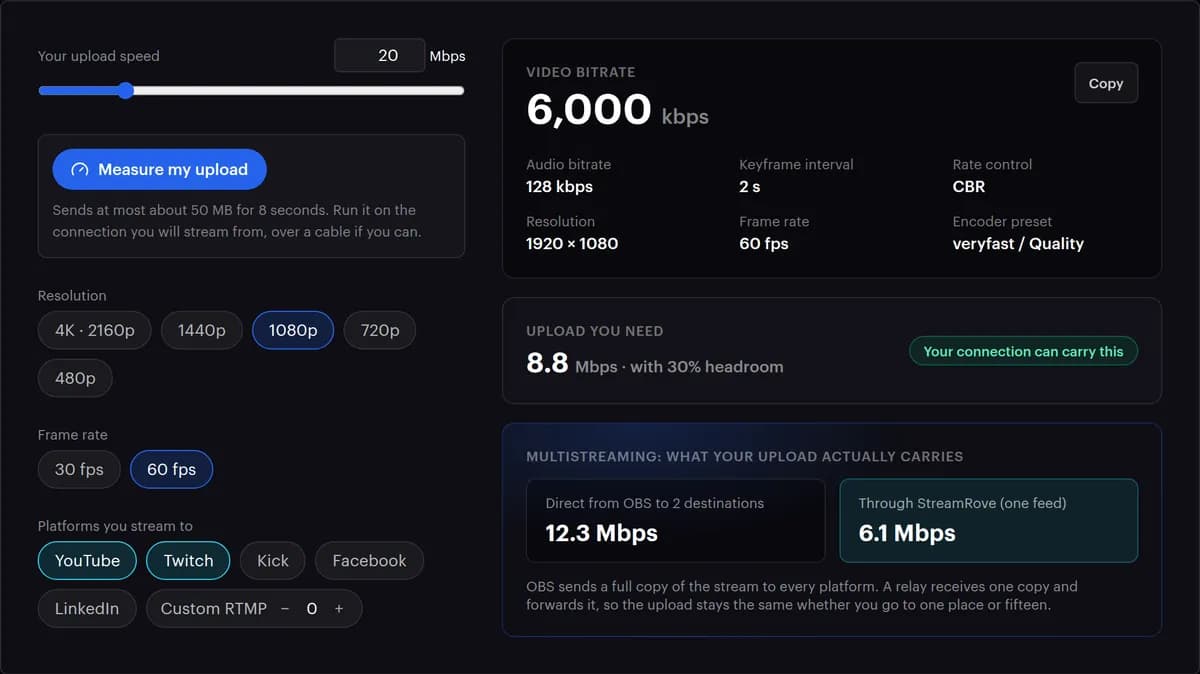
アップロード速度(上り)を測るか入力し、解像度とフレームレートを選んで、配信先のプラットフォームにチェックを入れます。OBSに入力する映像ビットレート、音声ビットレート、キーフレーム間隔と、同時配信で実際に必要になるアップロード速度がわかります。
StreamRoveの各配信ページにある「出力プロファイル」カードと同じ、プラットフォームごとの数値を使っています。ここでの提案は、アプリの表示と一致します。
ブラウザ内で動作し、何もアップロードされません
ビットレート計算ツールの使い方
- 01
アップロード速度を測る
配信に使う回線で「アップロード速度を測定」を押します。ランダムなデータを約8秒間送り、回線が安定するまでの最初の部分は除いて、結果を0.5 Mbps単位に切り捨てて入力欄に入れます。送ったデータは、届いた時点で破棄されます。
- 02
数字を入力する
スピードテストは何を使ってもかまいません。見るのはダウンロードではなくアップロードの数値で、Mbpsで1〜200の範囲に入力します。配信で実際に使う有線かWi-Fiで測ってください。
- 03
解像度とフレームレートを選ぶ
最初は1080p、60 fpsが選ばれています。エンコーダが実際に送る設定を選んでください。下の表で、それぞれがどのビットレートから始まるかを確認できます。
- 04
配信するプラットフォームにチェックを入れる
最初はYouTubeとTwitchにチェックが入っています。1本の配信がすべてに届くので、いちばん厳しい上限が優先されます。TwitchかLinkedInが入ると6,000 kbps、Kickなら8,000 kbps、Facebookなら9,000 kbps、YouTubeなら12,000 kbpsです。ほかのサービスは「カスタムRTMP」で追加できます。各プラットフォームのアドレスとキーの場所は、ストリームキー確認ガイドでわかります。
- 05
結果の下の注意書きを読む
黄色い注意書きに、上限を決めているプラットフォームが表示されます。LinkedInが受け付けるのは30 fpsで、ここにあるプラットフォームはすべて1080pまでです。設定欄には選んだフレームレートとサイズがそのまま表示されるので、注意書きが消えるまで、自分でボタンを切り替えてください。
- 06
OBSに設定をコピーする
「コピー」を押します。OBSで「設定」→「出力」を開き、「出力モード」を「詳細」にします。「配信」タブの「レート制御」「ビットレート」「キーフレーム間隔」「プリセット」「プロファイル」に値を入力し、音声のビットレートは隣の「音声」タブで設定します。解像度とフレームレートは、「設定」→「映像」で設定します。
計算ツールが使うすべての数値
計算ツール自体のコードから読み取った値なので、どの結果も手計算で確かめられます。プラットフォームの行は、各サービスに対するStreamRoveのプロファイルで、アプリの配信ページにある「出力プロファイル」カードと同じ数値です。
| 項目 | 値 | 見方 |
|---|---|---|
| 30 fpsの開始ビットレート | 480p 1,500 · 720p 3,000 · 1080p 4,500 · 1440p 6,000 · 4K 13,000 kbps | 映像ビットレートの出発点(プラットフォームの上限を適用する前) |
| 60 fpsの開始ビットレート | 480p 2,000 · 720p 4,500 · 1080p 6,000 · 1440p 9,000 · 4K 20,000 kbps | フレーム数が2倍になると、同じ鮮明さを保つのに3分の1から半分ほど多くのビットが必要 |
| YouTube | 最大12,000 kbps · 60 fps · 1080p · 音声128 kbps | 5つの中でもっとも余裕がある上限。下がるのは4Kの選択だけで、12,000 kbpsになる |
| Twitch | 最大6,000 kbps · 60 fps · 1080p · 音声160 kbps | YouTube、Kick、Facebookと一緒にチェックすると、この6,000 kbpsがすべての上限になる |
| Kick | 最大8,000 kbps · 60 fps · 1080p · 音声160 kbps | 1080p60は6,000 kbpsのまま。1440p60と4Kの選択は8,000 kbpsに下がる |
| 最大9,000 kbps · 60 fps · 1080p · 音声128 kbps | 1080pの選択はすべてそのまま。4Kの選択は9,000 kbpsに下がる | |
| 最大6,000 kbps · 30 fps · 1080p · 音声128 kbps | 30 fpsを求めるのは、5つの中でここだけ | |
| カスタムRTMP | ビットレートの上限なし。上のプラットフォームにチェックがないときは、音声160 kbps | 1つ追加するごとに、同時配信の合計に配信先が1件加わる |
| 音声ビットレート | チェックしたプラットフォームのうち最も低い値:128または160 kbps | YouTubeとTwitchの組み合わせは128 kbps |
| どの結果でも共通 | キーフレーム2秒ごと · CBR · プリセットはx264がveryfast、NVENCは「P5: Slow (高品質)」 · プロファイルはhigh | ここにあるすべてのプラットフォームが想定する設定 |
| 「アップロード速度を測定」 | 4 MBのランダムなデータを8秒間で最大12個、最初の部分は除外、0.5 Mbps単位に切り捨て | やや低めの見積もりなので、余裕が残る |
| 必要なアップロード速度 | (映像 + 音声) ÷ 0.7 | 回線の30%を、ほかの用途のために空けておく |
| 判定 | 70%以下は「この回線で送れます」 · 90%以下は「ぎりぎり」 · それを超えると「この設定には速度が足りません」 | 「ぎりぎり」は空いている回線なら動くが、混んでいる回線ではフレームが落ちる |
計算例:Twitchだけを選んだ1080p・60 fpsは、6,000 + 160 = 6,160 kbpsです。6,160 ÷ 0.7 = 8,800 kbpsが、計算ツールの表示する8.8 Mbpsにあたります。プラットフォームの行がすべて1080pまでなのは、YouTubeを含め、StreamRove独自のプロファイルだからです。エンコーダから送る1本の配信が、追加するどの配信先にも合うように作られています。
ビットレートは合っているのに、配信がカクつく理由
アップロード速度は共有されている
クラウドへのバックアップ、ほかの人のビデオ通話、ゲームのダウンロードも、同じアップロード速度を使います。30%は空けておいてください。計算ツールは、すでにそうしています。
Wi-Fiのジッター
平均すると速く見える回線でも、1秒ほど止まることがあります。有線接続は速さのためではなく、安定のためです。途切れがちな回線では、SRTが失われた分を再送します。
「エンコードラグによりスキップされたフレーム」
回線ではなく、パソコンの処理が追いついていません。ビットレートに手を付ける前に、x264のプリセットを1段階速くする(veryfastからsuperfast)、ハードウェアエンコーダに切り替える、30 fpsに下げる、のいずれかを試します。
プラットフォームの上限にかかっている
プラットフォームごとに上限があります。Twitchは6,000 kbps、Facebookは9,000 kbpsです。それ以上送っても得るものはなく、配信が止まるおそれがあります。計算ツールが出した値のままにしてください。
OBSからの同時配信は、配信先の数だけアップロードが増える
同じ配信を3つのプラットフォームへOBSから直接送ると、アップロードも3倍必要です。クラウドの中継サーバーなら、受け取るのは1本分だけで、それを各プラットフォームへ転送します。
可変ビットレート(VBR)
プラットフォームが想定しているのはCBR(固定ビットレート)です。VBRは瞬間的に受け付けられる上限を超えることがあり、視聴者側ではバッファリングとして現れます。
ビットレートを決めるほかの方法
たいていの人は、このうち2つを組み合わせます。計算ツールは事前の計画用で、その計画が当日に通用するかどうかは、OBS自身のカウンターでわかります。
| 方法 | アップロード速度の確認 | 複数のプラットフォームへの対応 | 同時配信の負担の表示 | 向いている用途 |
|---|---|---|---|---|
| この計算ツール | はい:「アップロード速度を測定」、または入力した数値 | はい:好きな組み合わせにチェックでき、いちばん厳しい上限が優先される | はい:OBSから各プラットフォームへ送る場合を、StreamRoveへ1本送る場合と並べて表示 | 配信前の設定の計画 |
| スピードテストのサイト | はい(サイトが選ぶテストサーバーまで) | いいえ:出るのは速度で、設定値ではない | いいえ | 回線そのものの確認(ダウンロードとアップロード) |
| 各プラットフォームのヘルプページ | いいえ | 1ページにつき1プラットフォーム | いいえ | 1つのプラットフォームの上限に関する公式情報 |
| 実際に配信してOBSを見る | 間接的に、OBSの「ドロップしたフレーム (ネットワーク)」で確認 | その時点で配信している先だけ | 試してみるしかない | 本番と同じ負荷で動くかどうかの確認 |
ビットレートの値が大事な理由
低すぎるとぼやけ、高すぎるとバッファリングする
動くと絵がにじむ画質と、止まってしまう配信の間には、狭い適正範囲があります。適切な値は、掲示板の書き込みではなく、自分の回線とプラットフォームで決まります。
上限はプラットフォームごとに違う
Twitchは6,000 kbps、Kickは8,000 kbps、Facebookは9,000 kbps、LinkedInは30 fpsで6,000 kbps、YouTubeはStreamRoveのプロファイルで最大12,000 kbpsです。エンコーダの映像1本で、選んだ中でいちばん厳しい上限を満たす必要があります。
同時配信には独自の計算がある
OBSで配信先を1つ追加するたびに、配信まるごと1本分がアップロードに加わります。中継サーバーを使えば1本分のままで、「問題なく動く」か「フレームが落ちる」かの分かれ目は、たいていここです。
ブラウザ内で動作します
計算はこのページの中で行われ、入力した内容はどこにも送信されず、保存もされません。例外は「アップロード速度を測定」だけです。回線の速度を計るために、ランダムなバイト列をStreamRoveのサーバーへ送りますが、届いた時点で破棄されます。
思っている以上に効く、エンコーダのコツ
- 「キーフレーム間隔」は手動で2秒にします。OBSの「0」は自動の意味で、実際には8秒になります。StreamRoveのヘルスチェックは、4秒を超えると警告します。
- トークや講義、スライドの配信では、同じビットレートなら、通常は1080p・30 fpsのほうが1080p・60 fpsよりくっきり見えます。1フレームあたりのデータが増えるためです。
- 使えるなら、ハードウェアエンコーダ(NVENC、AMF、Apple VideoToolbox)を選びます。CPUに余裕ができ、ゲームやブラウザに回せます。
- 本番の前に、すべての配信先をオフにしたまま、StreamRoveへ5分間配信してみましょう。OBSのドロップフレーム数と、配信ページの配信エンジニアのパネルを見ます。
よくある質問
Twitchで1080p60配信するときのビットレートは、どのくらいですか?
映像6,000 kbps、音声160 kbpsです。Twitchが受け付ける最大値です。30%の余裕を見るなら、アップロード速度は約8.8 Mbps必要です。
配信にはどのくらいのアップロード速度が必要ですか?
映像と音声を足した合計ビットレートを、0.7で割った値です。映像6,000 kbps、音声160 kbpsなら約8.8 Mbpsになります。余らせる30%は、同じ回線を使うバックアップ、通話、ダウンロードのためです。
YouTubeには、どんな設定が提案されますか?
最大12,000 kbps、1080p・60 fps、音声128 kbpsです。これはStreamRove独自のYouTube用プロファイルです。YouTube自体はそれ以上も受け付けますが、StreamRoveのライブ受信は、1080pまで、12,000 kbps未満の配信を想定して作られています。YouTubeにチェックを入れて1440pや4Kを選ぶと、YouTubeは1080pまでという注意書きが出ます。設定欄には選んだサイズがそのまま表示されるので、1080pには自分で切り替えてください。OBSからYouTubeだけに1440pや4Kを直接送る場合は、別の構成になります。YouTube自身のエンコーダ向けガイドに従ってください。
同時配信には、より速いアップロード速度が必要ですか?
OBSから直接送る場合は、はい。配信先が増えるたびに、配信まるごと1本分が増えます。StreamRoveのようなクラウドの中継サーバーを経由すれば、必要ありません。送るのは1本分だけで、各プラットフォームへは中継サーバーが渡します。YouTubeとTwitchへ1080p・60 fpsで配信する場合、計算ツールの表示は、OBSから直接送ると12.3 Mbps、中継サーバー経由なら6.1 Mbpsです。詳しくは同時配信のやり方をご覧ください。
ライブ配信はCBRとVBRのどちらがよいですか?
CBR(固定ビットレート)です。ライブ配信のプラットフォームは、一定のレートを前提に作られています。VBR(可変ビットレート)は山の部分が上限を超えることがあり、平均値が問題なく見えても、バッファリングの原因になります。
Facebookには、どこまでの設定が提案されますか?
1080pで最大9,000 kbpsです。Facebook自身が示す1080p60の範囲の上限で、1080p30ではその範囲が6,000 kbpsまでです。計算ツールが出す1080pと720pの値は、すべてFacebookの範囲に収まるので、Facebookにチェックを入れても下がりません。1440pや4Kを選ぶと、Facebookの表が1920 × 1080までなので、1080pにするよう注意書きが出ます。
「アップロード速度を測定」は、どのように測るのですか?
4 MBずつ、最大12個のランダムなデータを約8秒間送って、所要時間を計ります。回線が動き出す最初の部分は除きます。結果は0.5 Mbps単位に切り捨てるので、安全側の値になります。送ったデータは保存されません。続けて何度も実行すると、数分待つよう表示されます。
StreamRoveは、送ったビットレートを変えますか?
通常の経路では変えません。配信は届いたままの形で各プラットフォームに渡され、OBSで設定したビットレートが、そのまま各プラットフォームに届きます。再エンコードされるのは、映像に何かを重ねるときだけです。無料プランではStreamRoveの小さな透かし、Guardianプランでは自分のロゴです。ブラウザスタジオからの配信はStreamRoveがエンコードし、最大6 Mbpsになります。「WHIP」タブ(ベータ版)から送った配信も、再エンコードされます。
配信は60 fpsと30 fpsのどちらがよいですか?
動きの速いゲームやスポーツは60 fps、トークや講義、スライドは30 fpsです。同じビットレートなら、30 fpsのほうが1フレームの情報量が多くなるので、計算ツールは1080p・30 fpsを4,500 kbps、1080p・60 fpsを6,000 kbpsから始めます。LinkedInも配信先に入れるときは、30 fpsで送ってください。
「ぎりぎり」とは、どういう意味ですか?
配信が、アップロード速度の70%から90%を使う状態です。回線が空いていれば動きますが、同じ回線でバックアップやダウンロード、ビデオ通話が始まると、OBSでフレームが落ちます。結果が「この回線で送れます」と表示されるまで、解像度かフレームレートを下げるか、有線接続に切り替えてください。