Maneja tu stream de juegos desde una sola mesa en una pestaña del navegador
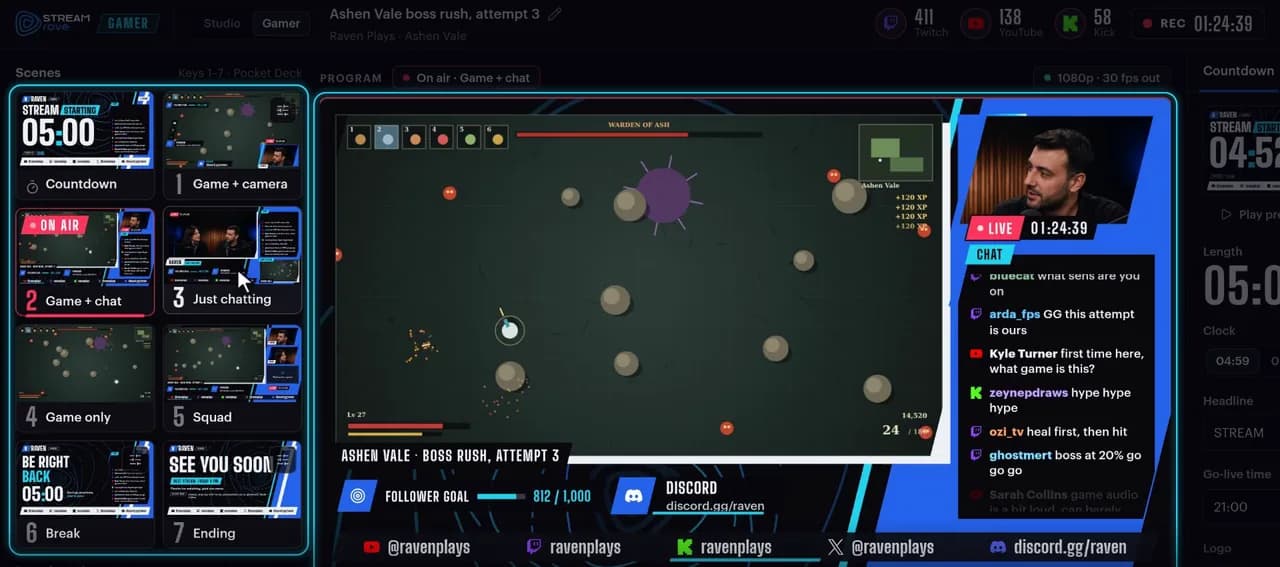
Gamer Studio es la mesa del Estudio para quienes juegan mientras transmiten. Elígela al crear un stream, comparte la ventana donde corre tu juego y todo lo que necesitas durante el programa queda en una misma página: escenas, una cuenta regresiva, chat y alertas. Armamos la imagen en nuestros servidores y la enviamos a cada plataforma que agregaste.
Necesitas una computadora, y con Chrome o Edge tienes todas las funciones. OBS no es obligatorio, pero puede enviar a la mesa los juegos que un navegador no logra capturar.
Gamer Studio en 30 segundos
Escenas, transiciones, gráficos en pantalla y una cuenta regresiva antes de salir en vivo: la mesa del Studio hecha para streams de juegos.
Lo que te quita de encima
Un inicio con el que tu audiencia puede contar
Define una duración, presiona Salir en vivo y la transmisión abre en una pantalla Empezamos pronto con un reloj. En cero, todos los espectadores pasan a tu primera escena, aunque la mesa esté en una pestaña en segundo plano. El reloj solo arranca cuando nuestros servidores ya están enviando el programa de verdad, de modo que no puede agotarse mientras el stream todavía está arrancando.
Tus manos se quedan en el juego
Escanea un código y tu celular se convierte en un control remoto con botones para las escenas, la cuenta regresiva, tu micrófono y las repeticiones. En Chrome o Edge, además, una ventana pequeña puede flotar sobre el juego con los controles principales.
Chat y alertas sin un montón de widgets
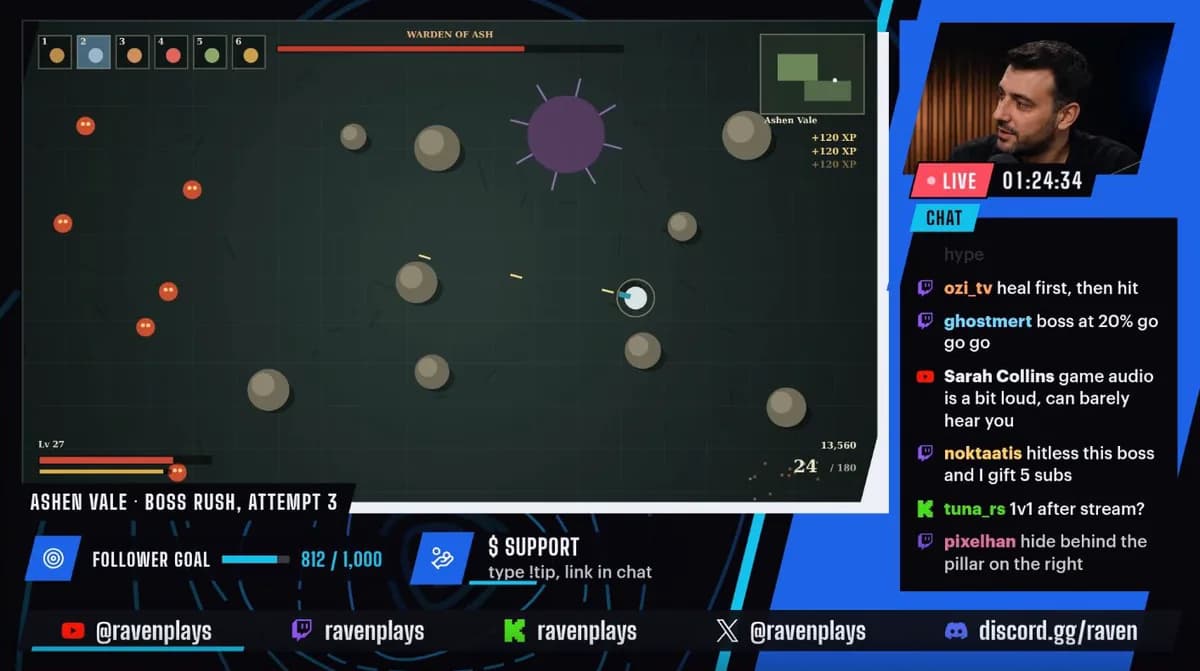
El chat de Twitch, YouTube y Kick puede ir junto al juego (Relay y superiores), y puedes poner un solo mensaje en pantalla cuando lo merezca. Las alertas de nuevos seguidores, suscripciones, regalos, raids, bits, Super Chats y membresías funcionan en todos los planes, según lo que reporte cada plataforma.
Un amigo en el cuadro, o su juego
En la escena Equipo, tú y hasta tres invitados quedan junto al juego, según cuántos admita tu plan. Versus pone tu juego al lado del de un invitado, cada uno con la cámara de su jugador. Los invitados entran desde un enlace, sin cuenta.
Qué hay en la mesa
Siete escenas y dos tarjetas
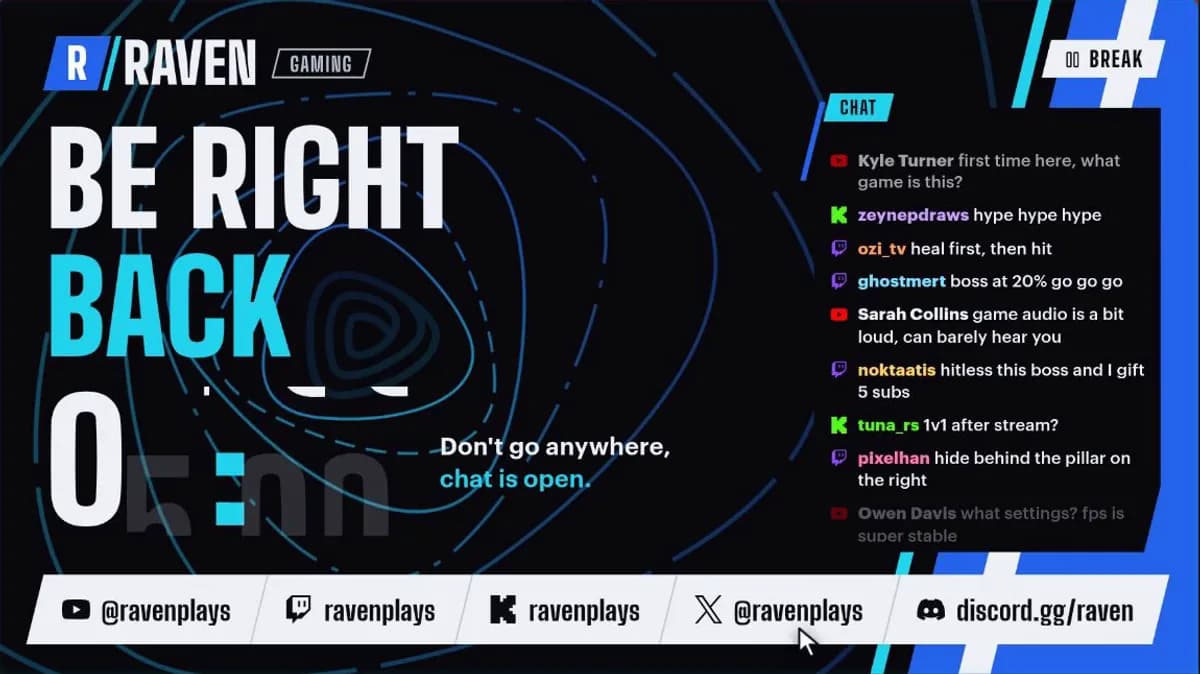
Juego + cámara, Juego + chat, Charlando, Solo juego, Equipo, Pausa y Versus están listas desde el primer minuto, con una tarjeta Empezamos pronto al principio y una tarjeta Cierre al final. Cada escena tiene algunos ajustes propios: la esquina y el tamaño de la cámara en Juego + cámara, la cantidad de lugares en Equipo, el texto y la duración en Pausa.
Transiciones entre escenas
Corte, Fundido, Deslizar, Zoom, Persiana, Glitch o Morph: elige una antes de cambiar. ¿Prefieres algo calmo? El ajuste Movimiento al aire cambia las más movidas por fundidos rápidos.
Una cuenta regresiva a tu medida
Elige una duración de un minuto a una hora, escribe el título y la línea junto al reloj, e indica qué escena viene después. ¿Necesitas más tiempo? Usa +1 min antes de llegar a cero. ¿Listo antes de tiempo? Presiona Empezar ahora.
Una meta, un contador y tus enlaces
Una meta de seguidores y un contador (Muertes, si tu juego lo pide) que mueves a mano, hasta cuatro tarjetas de info que se turnan cada cinco segundos, una franja con tus perfiles de redes y una placa con el nombre del juego. StreamRove no lee tu cantidad de seguidores: la meta se mueve cuando tú la mueves.
Alertas que no estorban
Una alerta entra en 0,3 segundos, se queda cinco y sale en 0,2, y la siguiente espera en cola. Cada escena les reserva un lugar, lejos de tu cámara y del chat, y una lluvia de suscripciones de regalo cuenta como una sola alerta.
Encuestas, repeticiones y efectos de sonido
Los espectadores votan en una encuesta del chat escribiendo !1, !2, !3 o !4, con las tres plataformas contadas juntas, y un medidor de hype se llena con el ritmo del chat. Un botón de repetición reproduce los últimos ocho segundos del juego a media velocidad (Chrome o Edge), y seis efectos de sonido cortos, entre ellos una bocina y un sonido de victoria, suenan en la transmisión.
¿Gamer Studio, o OBS con overlays y widgets de alertas?
Muchos streamers de juegos arman su programa en OBS: una colección de escenas, una fuente de temporizador, widgets de un servicio de alertas. Funciona bien y te deja controlar cada píxel. Esto es lo que cambia cuando la mesa ya viene armada.
| StreamRove | OBS con overlays y widgets de alertas | |
|---|---|---|
| Antes del primer stream | ✓ Elegir Gamer Studio y compartir la ventana del juego | Armar las escenas, agregar las fuentes, conectar cada widget |
| Una cuenta regresiva que arranca con la transmisión | ✓ Integrada; espera a que el programa ya esté saliendo | Una fuente de temporizador y una escena que cambias tú |
| Manejarlo mientras juegas | ✓ Un control remoto en el celular y una minimesa sobre el juego | ✓ Atajos de teclado y docks; un Stream Deck o un script para hacer más |
| Chat y alertas en pantalla | ✓ Integrados (el chat en pantalla requiere Relay o superior) | ✓ Widgets de fuente de navegador, de servicios de terceros |
| Trabajo para tu computadora | Tu navegador envía el juego, tu cámara y tu micrófono; nuestros servidores componen y codifican el programa | Compone y codifica todo el programa |
| Enviar a varias plataformas | ✓ Todos los destinos de la transmisión | Una salida por plataforma, o un plugin de salidas múltiples |
| Juegos en pantalla completa exclusiva, capturadoras, plugins | — Una ventana compartida puede salir negra; OBS puede enviar el juego | ✓ Todo lo que OBS pueda capturar |
| Libertad de diseño | — Siete escenas que ajustas, no dibujas | ✓ Cualquier diseño que puedas armar |
| La imagen | 1080p a 30 fps, o 720p a 60 fps en un plan pago | ✓ Lo que permitan tu computadora y la plataforma |
Cómo hacer tu primer stream de juegos
Para la primera vez, apaga todos los destinos. Al presionar Salir en vivo empieza una transmisión que ninguna plataforma recibe, aunque igual cuenta para los límites de tu plan.
Crea un stream de Gamer Studio
Haz clic en Nueva transmisión y elige Gamer Studio. No hay dirección de servidor ni clave de transmisión que copiar: la mesa envía el programa por su cuenta.
Agrega tus destinos
Abre la pestaña Destinos y agrega las plataformas de este stream. Twitch, YouTube y Kick se conectan con un clic; para las demás, pega la URL del servidor y la clave que te da la plataforma.
Comparte tu juego
Presiona Compartir juego y elige la ventana del juego. Antes, pon el juego en modo sin bordes o en ventana, porque un juego en pantalla completa exclusiva suele verse negro.
Configura la cuenta regresiva
En la pestaña Cuenta regresiva, define cuánto dura y qué dice, y elige la escena a la que corta. Apágala para empezar directamente en el juego.
Revisa las escenas
Con el engranaje de una escena ajustas la esquina de la cámara, los lugares o el texto. La primera escena espera tu juego: compártelo antes de salir en vivo.
Conecta tu celular
Opcional: en la pestaña Control remoto, presiona Conectar celular y escanea el código antes de que se oculte.
Sal en vivo
Presiona Salir en vivo. Si la cuenta regresiva está activada, corre primero y después aparece la primera escena. Para terminar el programa, mantén presionado el botón: así un clic accidental no puede detenerlo.
Qué salida elegir
Cada transmisión sale en una de dos salidas, y todos los destinos reciben la misma imagen.
| Salida | Imagen | Plan | Elígela cuando |
|---|---|---|---|
| Estándar | 1920 × 1080, 30 cuadros por segundo | Todos los planes | El juego es lento o lo que más importa es la imagen. En movimientos rápidos se pueden saltar algunos cuadros del juego por segundo. |
| Fluido 60 | 1280 × 720, 60 cuadros por segundo | Relay y superiores | El juego es rápido. Cada cuadro llega a la transmisión, con un poco menos de nitidez. El juego se captura a 1280 × 720. |
Una transmisión conserva la salida con la que empezó. Una plataforma que acepta como máximo 30 cuadros por segundo, LinkedIn por ejemplo, mantiene toda la transmisión en 1080p y 30 mientras siga agregada al stream.
Lo que hace tropezar a la gente la primera vez
La primera escena está esperando tu juego
Si en el momento de salir en vivo no hay ningún juego compartido, la mesa te lo avisa y ofrece Salir en vivo de todos modos. Los espectadores verían entonces el área del juego de esa escena vacía, sin nada escrito en ella.
Deja abierta la pestaña de la mesa
Tu juego, tu cámara y tu micrófono llegan al programa a través de la pestaña de la mesa. Si la cierras, se detienen, y la transmisión termina a menos que aún haya un invitado en la sala.
Las teclas solo funcionan con la mesa al frente
Las teclas numéricas, la A para el siguiente mensaje del chat, la R para una repetición y + o − para el contador funcionan mientras la pestaña de la mesa tenga el foco. Con un juego al frente, usa en su lugar tu celular o la minimesa.
El código del celular es una llave
Cualquiera que escanee el código puede manejar tu programa. Si alguien más pudo haberlo visto, usa Renovar enlace y escanea de nuevo. El código permanece oculto mientras compartes toda tu pantalla, porque saldría al aire.
Preguntas frecuentes
¿Gamer Studio ya está terminado?
Cualquiera con una cuenta puede usarlo, y algunas partes todavía se están poniendo a prueba, sobre todo la captura del juego y su sonido, porque dependen del juego, del navegador y del sistema operativo. Los detalles por pulir que ya conocemos: un juego en pantalla completa exclusiva a menudo se ve negro, las repeticiones y la minimesa necesitan Chrome o Edge, y el sonido del propio juego es lo menos seguro. Preferimos que lo leas aquí y no que lo descubras en pleno stream.
¿Con qué juegos y computadoras funciona?
Lo pensamos para juegos que corren en una ventana o en una ventana sin bordes, en una computadora con Chrome o Edge. En otros navegadores pueden faltar funciones o aparecer problemas de audio. La pantalla completa exclusiva es el problema habitual, y la manera de sortearlo es la vía con OBS que se explica más abajo.
¿Puedo transmitir desde una consola?
No como cámara. Una capturadora aparece como una cámara, y el área del juego de la mesa solo admite una ventana compartida o una señal de OBS. O bien muestras la imagen de la capturadora en una app de captura y compartes esa ventana, o bien dejas que OBS la capture y la envíe a la mesa por WHIP.
¿Los espectadores escucharán el juego?
Es la parte más débil de capturar desde un navegador. Una ventana compartida normalmente no lleva sonido. En Windows, compartir “Toda la pantalla” con “Compartir audio del sistema” marcado puede incluirlo, pero entonces todo lo que haya en esa pantalla sale también al aire. Un navegador en Mac solo puede compartir el sonido de una pestaña. Cuando hay invitados en la sala y el navegador no puede mantener sus voces fuera del sonido compartido, la mesa descarta el sonido del juego y te avisa. Para el sonido del propio juego, OBS es la vía para la que está pensada la mesa.
¿Necesito OBS?
No. Si aun así lo quieres, para un juego en pantalla completa, para el sonido del propio juego o para el codificador de tu tarjeta gráfica, abre la pestaña Juego, elige Crear conexión con OBS y envía el juego por WHIP desde OBS 30 o posterior. Mientras OBS esté conectado, reemplaza la ventana que compartiste, y la transmisión sigue empezando desde la mesa.
¿Cuánto cuesta?
La mesa está en todos los planes, incluido el gratuito. Lo que sale al aire depende del plan: el chat en pantalla, la lluvia de emotes y Fluido 60 vienen con Relay y superiores, tu propio logo con Guardian y superiores, y el plan gratuito dibuja una pequeña marca de StreamRove sobre la imagen. Los invitados, los destinos y la duración de la transmisión también dependen de tu plan; las cifras están en la página de precios.
¿Puedo mostrar el chat en el stream?
En los planes Relay y superiores. El chat de las tres plataformas puede ir en una columna junto al juego, y tú eliges si salen al aire todos los mensajes, solo los que apruebes o ninguno. Puedes leer el chat dentro de la mesa en todos los planes una vez que haya un canal conectado.
¿La cuenta regresiva gasta mis horas de transmisión?
Sí. La cuenta regresiva es parte de la transmisión: sus minutos cuentan para tu tiempo de transmisión y para el límite de duración de tu plan, y la grabación la incluye.
¿Puedo grabar el programa?
En los planes pagos. La grabación empieza y termina con la transmisión y llega a Almacenamiento como un MP4 que puedes cortar en clips. La mesa solo muestra si la grabación está lista; por eso la activas desde la mesa clásica del Estudio antes de salir en vivo.
¿Pone mi título y mi categoría en Twitch y Kick?
Sí. Desde la pestaña Juego puedes enviar el título y el juego a Twitch y Kick como título y categoría del stream, y la mesa muestra si cada uno se aplicó. El título de YouTube se cambia en YouTube Studio, porque StreamRove solo lee ese canal.
Sigue leyendo
Del blog
Comparte un juego, recorre las escenas, sal en vivo
Crea un stream de Gamer Studio y prueba la mesa antes de que alguien te esté viendo.
Regístrate gratis